مجاني
$0
- ✓ شاهد كل شيء، إلى الأبد
- ✓ شروح وأحكام «آمن للإيقاف»
- ✓ تصدير JSON للسكربتات والوكلاء

تطبيق شريط القائمة لنظام Mac
انقر جبل الجليد في شريط القائمة. يعرض Underneath كل تطبيق خلفية وعملية مساعدة ووكيل تشغيل وعنصر تسجيل دخول ومهمة مجدولة، ويشرح كل واحد منها بكلمات بسيطة.
macOS 15 Sequoia أو أحدث. العرض مجاني. الإجراءات مجانية لمدة 14 يومًا، ثم $14 مرة واحدة.
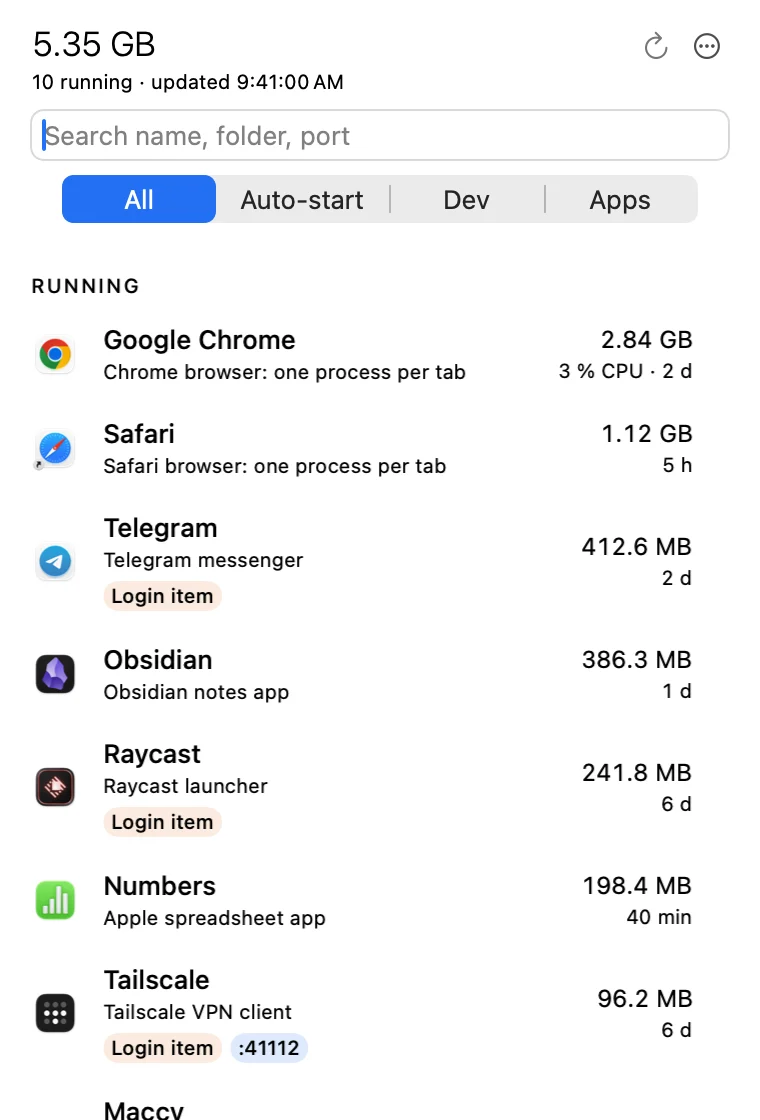
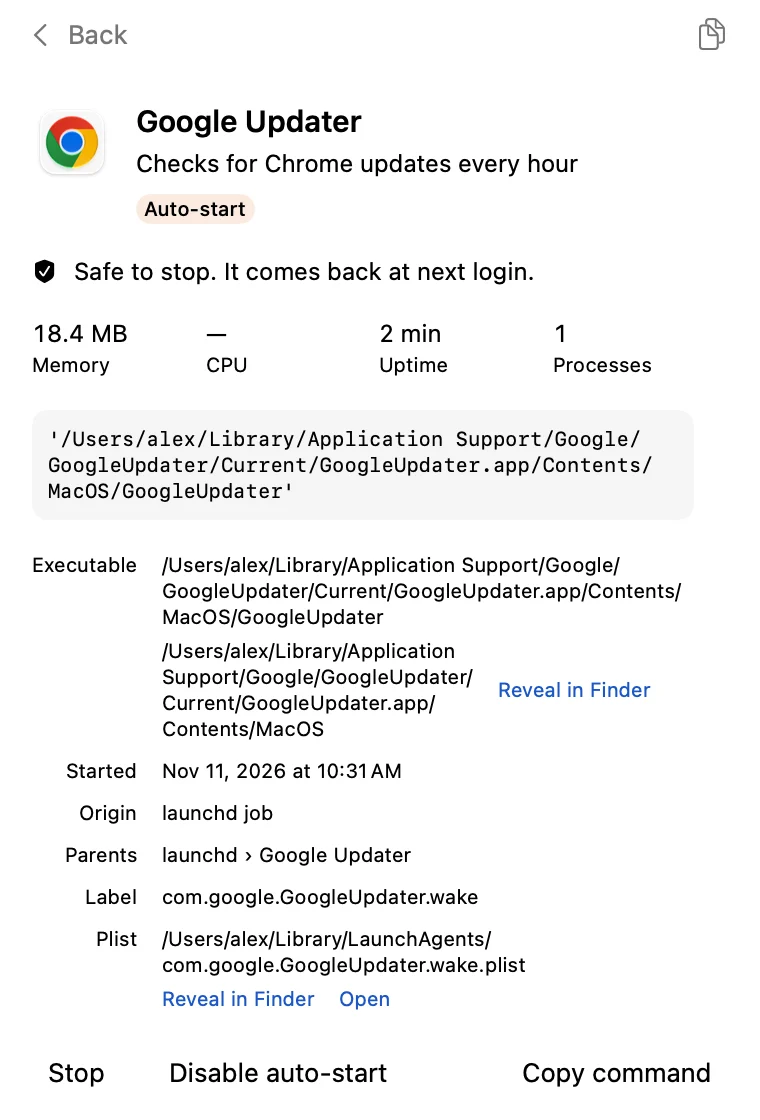
افتح أي عنصر. يخبرك سطر واحد هل إيقافه آمن وهل يبدأ مجددًا عند تسجيل الدخول. أوقفه الآن، أو عطّل تشغيله التلقائي. و«إعادة التمكين» تعيده كما كان تمامًا.
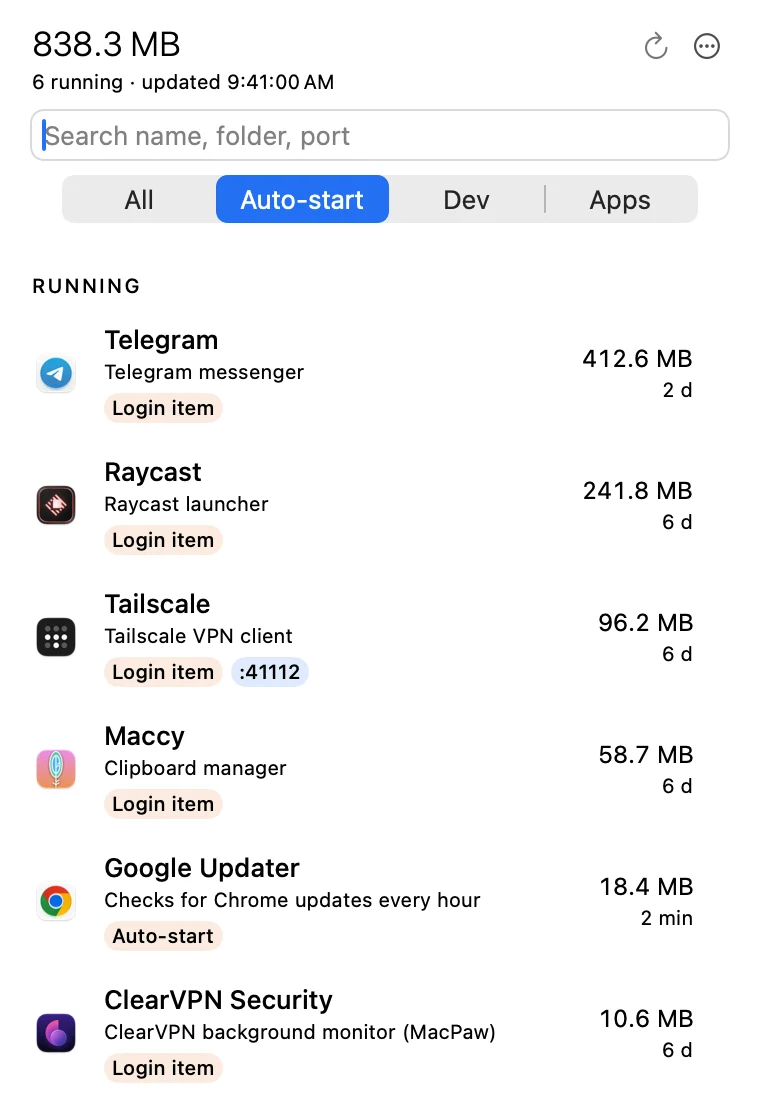
يعرض مرشّح «التشغيل التلقائي» عناصر تسجيل الدخول ووكلاء التشغيل والمهام المجدولة، بما فيها التي لا تعمل الآن.
| الإجراء | ما يحدث | هل يعود؟ |
|---|---|---|
| إيقاف مهمة launchd | تنفيذ launchctl bootout لمستخدمك | عند تسجيل الدخول التالي، إذا كان لديها RunAtLoad أو KeepAlive |
| إنهاء تطبيق | مثل ⌘Q | إذا كان عنصر تسجيل دخول |
| إيقاف عملية أخرى | إيقاف لطيف؛ وبعد 3 ث يعرض «إنهاء إجباري» | لا |
| تعطيل التشغيل التلقائي | يوقف المهمة وينقل ملف plist الخاص بها إلى مجلد Disabled | لا، حتى تضغط «إعادة التمكين» |
| إعادة التمكين / تحميل / تشغيل الآن | يعيد ملف plist إلى مكانه ويحمّل المهمة | نعم |
يسأل أولًا. كل إجراء يوقف شيئًا يطلب التأكيد في مكانه، ويحذّر من الجلسات النشطة وعملياتها الفرعية وعمليات البناء الجارية.
عملياتك فقط. خدمات root الخلفية للقراءة فقط. عمليات نظام Apple مخفية افتراضيًا ولا يمكن إيقافها أبدًا.
لا هدف خاطئ. قبل كل إشارة يتحقق من وقت بدء العملية مرة أخرى، فلا يصيب أبدًا معرّف عملية أُعيد استخدامه.
قابل للتراجع. «تعطيل التشغيل التلقائي» يركن ملف plist جانبًا، و«إعادة التمكين» يعيده كما كان تمامًا.
خفيف. يأخذ القياسات فقط أثناء فتح اللوحة. وعندما تكون مغلقة يستهلك 0% من CPU. نحو 20 ميغابايت من الذاكرة عند التشغيل.
هادئ. لا طلبات أذونات خصوصية. ولا يقرأ أبدًا الملفات الموجودة على الأقراص الخارجية.
بلا اشتراك. كل الإجراءات مجانية لمدة 14 يومًا.
$0
$14
يبدأ الشراء خلال أيام قليلة. تبدأ فترتك التجريبية البالغة 14 يومًا عند أول فتح للتطبيق.
إجابات عملية تنفع مع التطبيق أو بدونه.
أربع طرق للعثور على عمليات الخلفية ووكلاء التشغيل وعناصر تسجيل الدخول على Mac: «مراقب النشاط»، وإعدادات عناصر تسجيل الدخول، ومجلدات LaunchAgents، وأوامر Terminal.
اقرأ الدليل ←امنع التطبيقات من الفتح عند تشغيل Mac: أزلها من «الفتح عند تسجيل الدخول»، وأوقف الإعداد الخاص بالتطبيق، وألغِ تحديد «إعادة فتح النوافذ»، واعثر على وكلاء التشغيل التي تفوت الإعدادات.
اقرأ الدليل ←تعرض قائمة «السماح في الخلفية» ضمن «عناصر تسجيل الدخول» في macOS التطبيقات التي لها عمليات مساعدة في الخلفية. اعرف ما يفعله المفتاح، وما الذي يتعطل إذا أوقفته، وكيف تعثر على الملف الذي يقف وراءه.
اقرأ الدليل ←أنهيته، وقتلته، وها هو قد عاد. كيف يعيد launchd وRunAtLoad وKeepAlive والجداول الزمنية وعناصر تسجيل الدخول تشغيل التطبيقات على Mac، وكيف تعرف أيها السبب.
اقرأ الدليل ←خطوة بخطوة: اعثر على وكيل تشغيل أو خدمة خلفية، وتحقق مما يفعله، وأوقفه باستخدام launchctl bootout، وأبقِه معطّلًا باستخدام launchctl disable، ثم أعد تشغيله. يعمل على macOS من 13 إلى 26.
اقرأ الدليل ←لا، ليس في الاستخدام العادي. فهو يعمل دون صلاحيات root. خطوة اختيارية واحدة فقط تطلبها: قراءة قائمة النظام لعناصر تسجيل الدخول، وتبدأها أنت بنفسك عبر «فحص عناصر تسجيل الدخول…» في الإعدادات. تُحفظ النتيجة، فلا يطلبها مرة أخرى.
لا يمكنه إيقاف سوى عملياتك أنت. عمليات نظام Apple مخفية افتراضيًا ولا يمكن إيقافها أبدًا، وخدمات root الخلفية للقراءة فقط. «تعطيل التشغيل التلقائي» ينقل ملف plist إلى مجلد Disabled، و«إعادة التمكين» يعيده إلى مكانه.
يعرض «مراقب النشاط» العمليات، لكنه لا يوضّح سبب تشغيلها. أما Underneath فيربط كل عملية بمهمة launchd أو عنصر تسجيل الدخول الخاص بها، ويجمع العمليات المساعدة تحت تطبيقها، ويشرح العنصر بكلمات بسيطة، ويخبرك هل يعود بعد إعادة التشغيل.
تعرض «إعدادات النظام» قائمة بالأسماء والمفاتيح. أما Underneath فيعرض ملف plist، والمعرّف (label)، وRunAtLoad وKeepAlive، والأمر، والذاكرة، والمنافذ، وهل العنصر قيد التشغيل الآن.
نعم. يعرض مرشّح «التطوير» خوادم التطوير مع منافذها، وخدمات Homebrew، وعمليات البناء.
يأخذ القياسات كل 4 ثوانٍ فقط أثناء فتح اللوحة. وعندما تكون اللوحة مغلقة يستهلك 0% من CPU، باستثناء تحديث قصير للعدد في شريط القائمة كل 10 دقائق تقريبًا، ويمكنك إيقافه.
macOS 15 Sequoia أو أحدث.
لا. فبيئة العزل (sandbox) في App Store لا تسمح لتطبيق بقراءة مهام launchd الخاصة بتطبيقات أخرى أو إيقافها، لذلك يُنزَّل Underneath مباشرة، وهو موقَّع وموثَّق (notarized) من Apple.