Zdarma
$0
- ✓ Uvidíte všechno, navždy
- ✓ Vysvětlení a verdikty, zda lze bezpečně zastavit
- ✓ Export do JSON pro skripty a agenty

Aplikace v řádku nabídek pro Mac
Klikněte na ledovec v řádku nabídek. Underneath ukáže každou aplikaci na pozadí, pomocný proces, spouštěcího agenta, položku otevíranou po přihlášení i naplánovanou úlohu a každou srozumitelně vysvětlí.
macOS 15 Sequoia nebo novější. Prohlížení je zdarma. Akce jsou 14 dní zdarma, pak jednorázově $14.
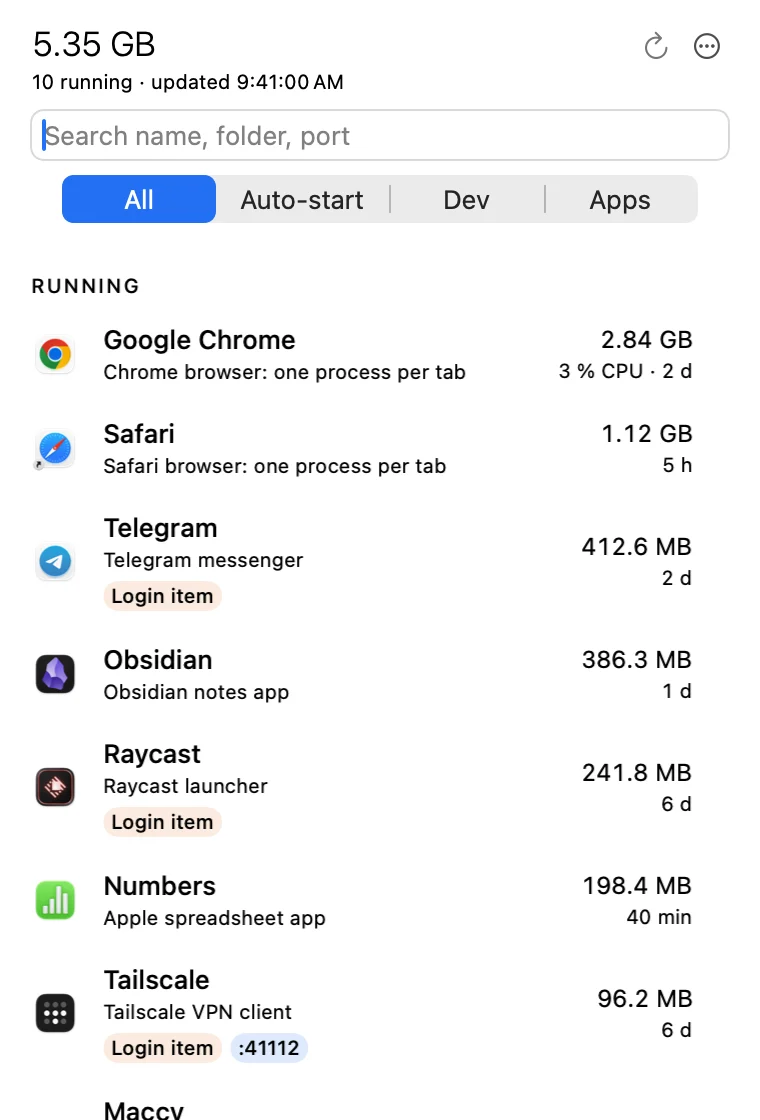
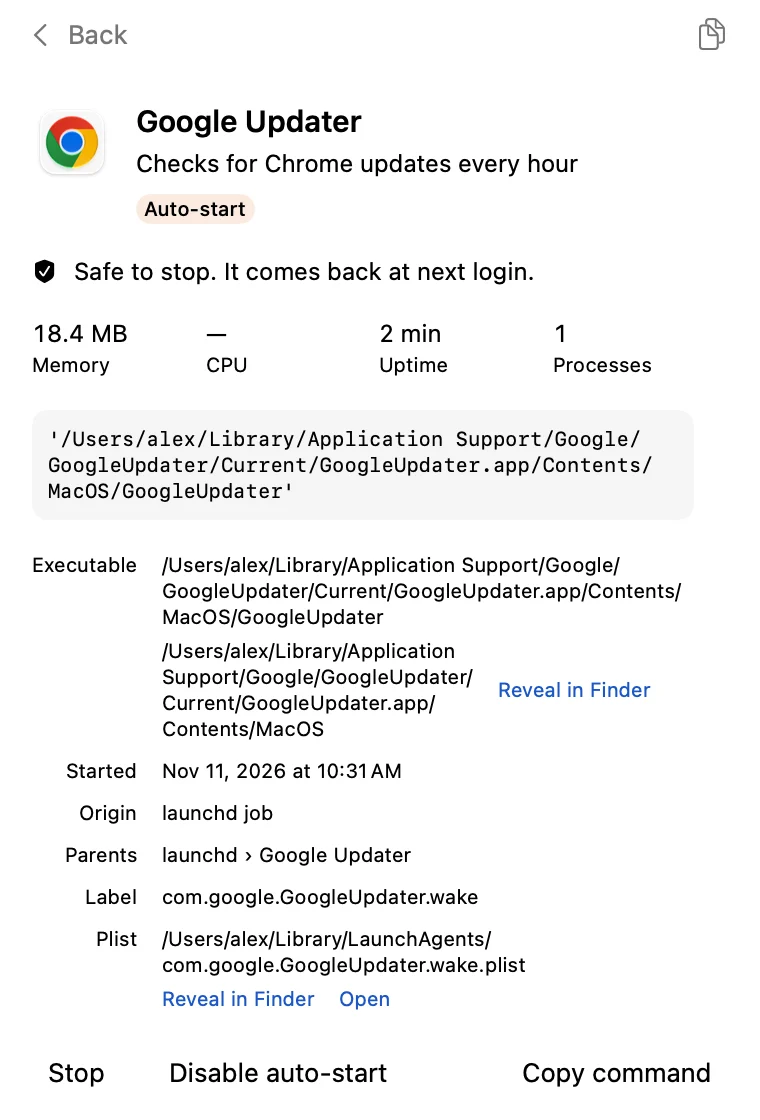
Otevřete kteroukoli položku. Jeden řádek vám řekne, jestli ji lze bezpečně zastavit a jestli se po přihlášení znovu spustí. Zastavte ji hned, nebo vypněte její autostart. Znovu zapnout ji vrátí přesně tak, jak byla.
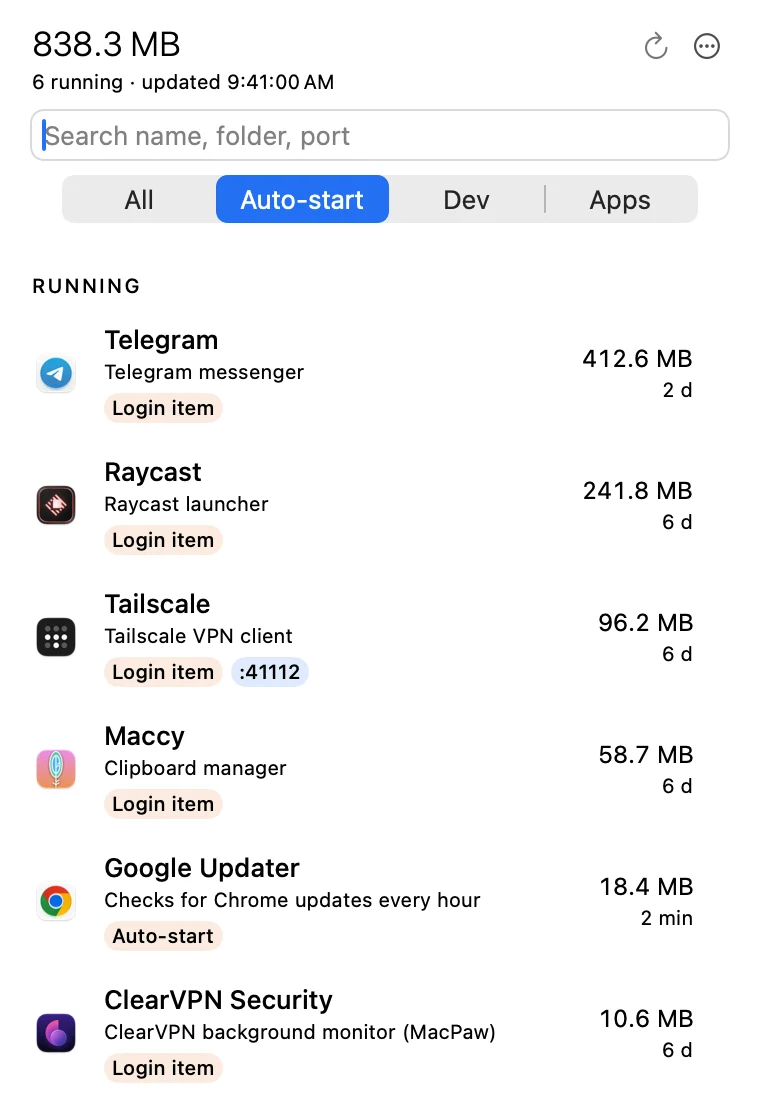
Filtr Autostart ukazuje položky otevírané po přihlášení, spouštěcí agenty a naplánované úlohy, včetně těch, které právě neběží.
| Akce | Co se stane | Vrátí se? |
|---|---|---|
| Zastavit úlohu launchd | launchctl bootout pro vašeho uživatele | Po dalším přihlášení, pokud má RunAtLoad nebo KeepAlive |
| Ukončit aplikaci | Totéž co ⌘Q | Pokud se otevírá po přihlášení |
| Zastavit jiný proces | Šetrné zastavení; po 3 s nabídne Vynutit ukončení | Ne |
| Vypnout autostart | Zastaví úlohu a přesune její plist do složky Disabled | Ne, dokud nestisknete Znovu zapnout |
| Znovu zapnout / Načíst / Spustit teď | Vrátí plist zpět a načte úlohu | Ano |
Nejdřív se zeptá. Každá akce, která něco zastavuje, si přímo v seznamu vyžádá potvrzení a upozorní na aktivní relace, jejich podřízené procesy a běžící buildy.
Jen vaše vlastní procesy. Démony root jsou jen pro čtení. Systémové procesy Apple jsou ve výchozím stavu skryté a nikdy je nelze zastavit.
Žádný špatný cíl. Před každým signálem znovu ověří čas spuštění procesu, takže nikdy nezasáhne znovu použité ID procesu.
Vratné. Vypnout autostart odloží plist stranou; Znovu zapnout ho vrátí přesně tak, jak byl.
Nenáročné. Data sbírá jen při otevřeném panelu. Když je zavřený, využívá 0 % CPU. Po spuštění zhruba 20 MB paměti.
Diskrétní. Žádné žádosti o přístup k soukromým datům. Soubory na externích discích nikdy nečte.
Bez předplatného. Všechny akce jsou 14 dní zdarma.
$0
$14
Nákup bude dostupný za několik dní. 14denní zkušební období začne, když aplikaci poprvé otevřete.
Praktické odpovědi, které fungují s aplikací i bez ní.
Čtyři způsoby, jak na Macu najít procesy na pozadí, spouštěcí agenty a položky otevírané po přihlášení: Monitor aktivity, nastavení položek po přihlášení, složky LaunchAgents a příkazy v Terminálu.
Přečíst návod →Zabraňte aplikacím, aby se otevíraly při spuštění Macu: odeberte je ze seznamu Otevřít po přihlášení, vypněte vlastní nastavení aplikace, zrušte opětovné otevírání oken a najděte spouštěcí agenty, které nastavení přehlédne.
Přečíst návod →Seznam Povolit na pozadí v položkách otevíraných po přihlášení v macOS ukazuje aplikace s pomocnými procesy na pozadí. Zjistěte, co přepínač dělá, co po jeho vypnutí přestane fungovat a jak najít soubor, který za ním stojí.
Přečíst návod →Ukončili jste ji, zabili jste ji, a je zpátky. Jak launchd, RunAtLoad, KeepAlive, plány a položky otevírané po přihlášení na Macu znovu spouštějí aplikace a jak zjistit, která z nich to dělá.
Přečíst návod →Krok za krokem: najděte spouštěcího agenta nebo démona, ověřte, co dělá, zastavte ho příkazem launchctl bootout, nechte ho vypnutý příkazem launchctl disable a znovu ho zapněte. Funguje v macOS 13 až 26.
Přečíst návod →Ne, při běžném používání ne. Běží bez práv root. Heslo vyžaduje jen jeden volitelný krok: čtení systémového seznamu položek otevíraných po přihlášení, který sami spustíte příkazem Zkontrolovat položky otevírané po přihlášení… v Nastavení. Výsledek se uloží, takže se už znovu neptá.
Může zastavit jen vaše vlastní procesy. Systémové procesy Apple jsou ve výchozím stavu skryté a nikdy je nelze zastavit, démony root jsou jen pro čtení. Vypnout autostart přesune plist do složky Disabled a Znovu zapnout ho vrátí zpět.
Monitor aktivity ukazuje procesy, ale ne to, proč běží. Underneath propojí každý proces s jeho úlohou launchd nebo položkou otevíranou po přihlášení, seskupí pomocné procesy pod jejich aplikaci, vysvětlí položku srozumitelně a řekne vám, jestli se po restartu vrátí.
Nastavení systému ukazuje seznam názvů a přepínačů. Underneath ukazuje plist, štítek, RunAtLoad a KeepAlive, příkaz, paměť, porty a to, jestli položka právě teď běží.
Ano. Filtr Vývoj ukazuje vývojové servery s jejich porty, služby Homebrew a buildy.
Data sbírá každé 4 sekundy, ale jen při otevřeném panelu. Když je panel zavřený, využívá 0 % CPU, kromě krátké aktualizace počtu v řádku nabídek zhruba každých 10 minut, kterou můžete vypnout.
macOS 15 Sequoia nebo novější.
Ne. Sandbox App Storu nedovolí aplikaci číst úlohy launchd jiných aplikací ani je zastavovat, proto se Underneath stahuje přímo, je podepsaný a notarizovaný společností Apple.