Kostenlos
$0
- ✓ Alles sehen, für immer
- ✓ Erklärungen und Einschätzung, ob Stoppen gefahrlos ist
- ✓ JSON-Export für Skripte und Agents

Menüleisten-App für den Mac
Klicken Sie auf den Eisberg in der Menüleiste. Underneath listet jede Hintergrund-App, jeden Hilfsprozess, Launch Agent, jedes Anmeldeobjekt und jeden geplanten Job auf und erklärt jeden Eintrag in einfachen Worten.
macOS 15 Sequoia oder neuer. Ansehen ist kostenlos. Aktionen sind 14 Tage lang kostenlos, danach einmalig $14.
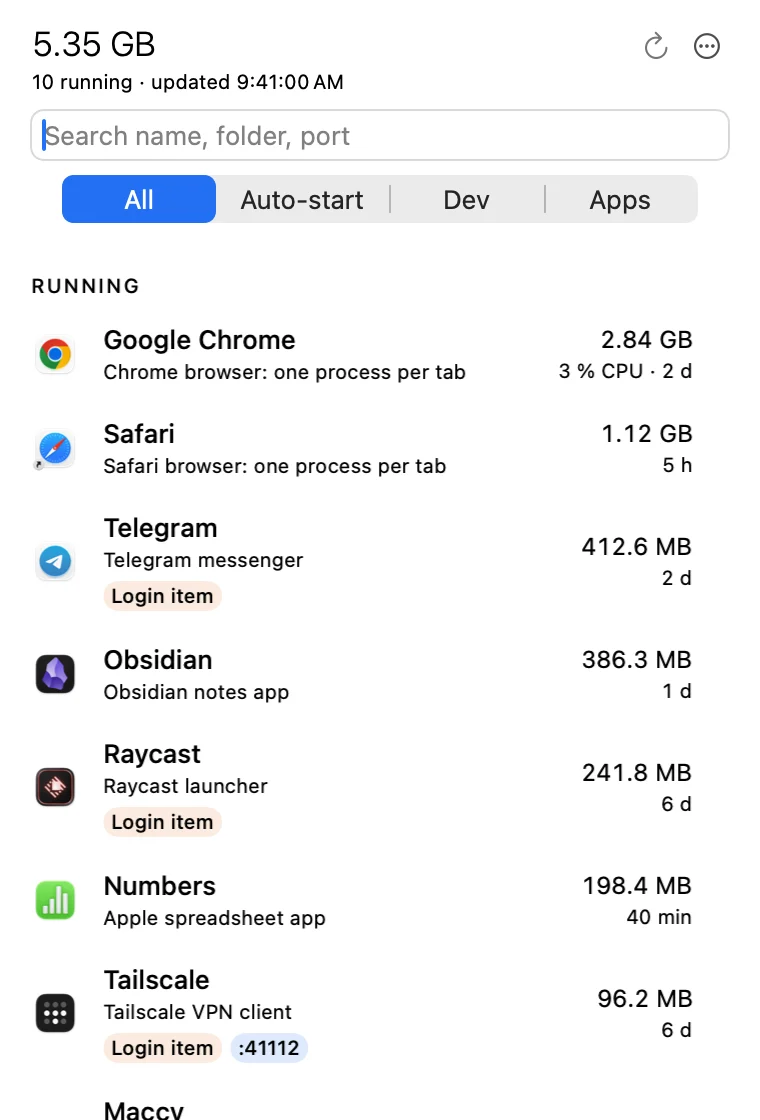
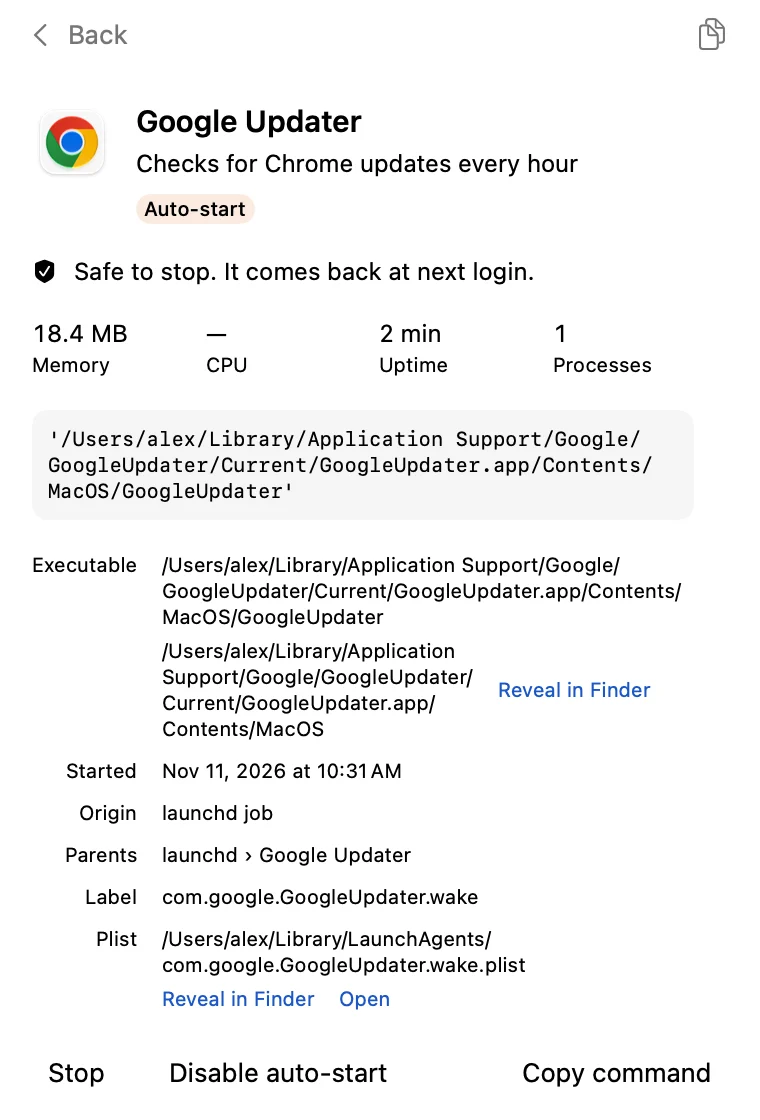
Öffnen Sie einen beliebigen Eintrag. Eine Zeile sagt Ihnen, ob Sie ihn gefahrlos stoppen können und ob er beim Anmelden wieder startet. Stoppen Sie ihn sofort oder schalten Sie seinen Autostart aus. „Wieder aktivieren“ stellt alles genau so wieder her, wie es war.
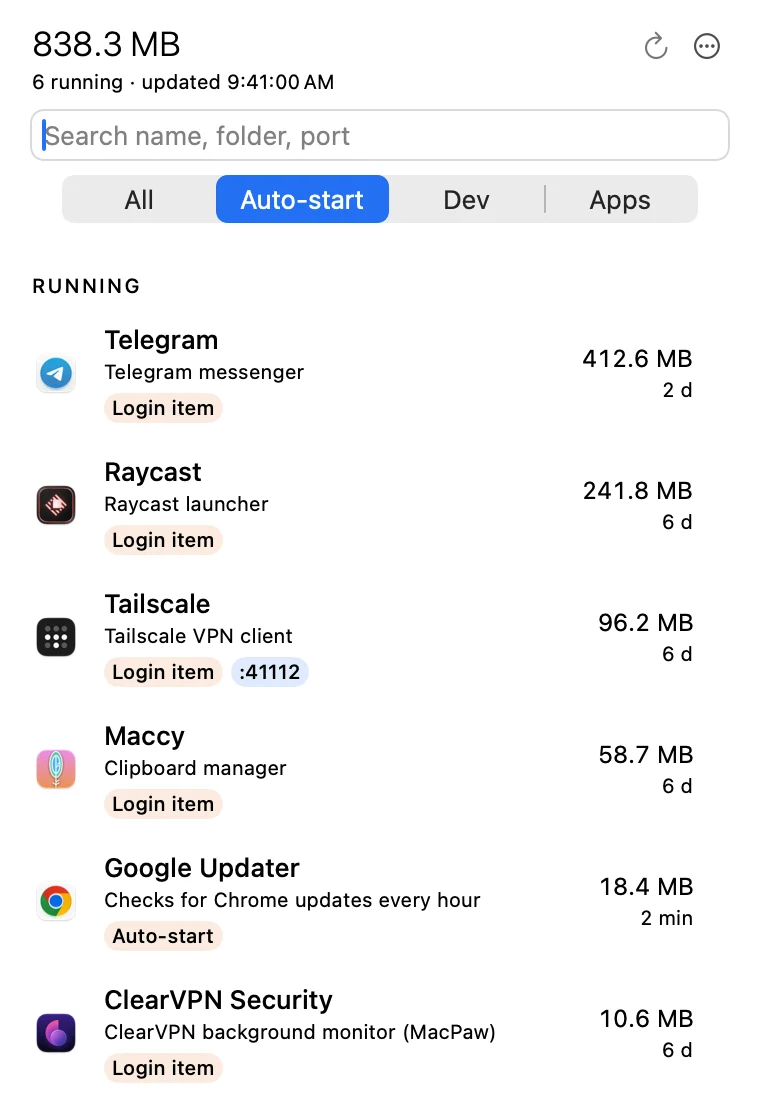
Der Filter „Autostart“ zeigt Anmeldeobjekte, Launch Agents und geplante Jobs – auch die, die gerade nicht laufen.
| Aktion | Was passiert | Kommt es zurück? |
|---|---|---|
| launchd-Job stoppen | launchctl bootout für Ihren Benutzer | Bei der nächsten Anmeldung, wenn RunAtLoad oder KeepAlive gesetzt ist |
| App beenden | Wie ⌘Q | Wenn sie ein Anmeldeobjekt ist |
| Anderen Prozess stoppen | Höfliches Beenden; nach 3 s wird „Sofort beenden“ angeboten | Nein |
| Autostart deaktivieren | Stoppt den Job und verschiebt seine plist in einen Ordner „Disabled“ | Nein, bis Sie „Wieder aktivieren“ drücken |
| Wieder aktivieren / Laden / Jetzt ausführen | Legt die plist zurück und lädt den Job | Ja |
Erst fragen. Jede Aktion, die etwas stoppt, fragt direkt im Fenster nach und warnt vor aktiven Sitzungen, ihren Unterprozessen und laufenden Builds.
Nur Ihre eigenen Prozesse. root-Daemons sind nur lesbar. Apple-Systemprozesse sind standardmäßig ausgeblendet und können nie gestoppt werden.
Kein falsches Ziel. Vor jedem Signal prüft die App die Startzeit des Prozesses erneut, damit nie eine wiederverwendete Prozess-ID getroffen wird.
Umkehrbar. „Autostart deaktivieren“ legt die plist beiseite; „Wieder aktivieren“ stellt sie genau so wieder her, wie sie war.
Leicht. Die App misst nur, solange das Fenster offen ist. Geschlossen braucht sie 0 % CPU. Etwa 20 MB Speicher beim Start.
Unauffällig. Keine Datenschutzabfragen. Dateien auf externen Laufwerken werden nie gelesen.
Kein Abo. Alle Aktionen sind 14 Tage lang kostenlos.
$0
$14
Der Kauf ist in wenigen Tagen möglich. Ihr 14-tägiger Testzeitraum beginnt, wenn Sie die App zum ersten Mal öffnen.
Praktische Antworten, die mit und ohne die App funktionieren.
Vier Wege, Hintergrundprozesse, Launch Agents und Anmeldeobjekte auf einem Mac zu finden: Aktivitätsanzeige, Anmeldeobjekte in den Einstellungen, die LaunchAgents-Ordner und Terminal-Befehle.
Anleitung lesen →Verhindern Sie, dass Apps beim Start Ihres Mac aufgehen: Entfernen Sie sie aus „Beim Anmelden öffnen“, schalten Sie die Einstellung der App selbst aus, deaktivieren Sie „Fenster wieder öffnen“ und finden Sie die Launch Agents, die die Einstellungen übersehen.
Anleitung lesen →Die Liste „Im Hintergrund erlauben“ in den Anmeldeobjekten von macOS zeigt Apps mit Hintergrund-Hilfsprozessen. Erfahren Sie, was der Schalter bewirkt, was nicht mehr funktioniert, wenn Sie ihn ausschalten, und wie Sie die Datei dahinter finden.
Anleitung lesen →Sie haben sie beendet, sogar sofort beendet, und sie ist wieder da. Wie launchd, RunAtLoad, KeepAlive, Zeitpläne und Anmeldeobjekte Apps auf dem Mac neu starten und wie Sie herausfinden, was dahintersteckt.
Anleitung lesen →Schritt für Schritt: Launch Agent oder Daemon finden, prüfen, was er tut, mit launchctl bootout stoppen, mit launchctl disable dauerhaft ausschalten und wieder einschalten. Funktioniert mit macOS 13 bis 26.
Anleitung lesen →Nein, nicht im normalen Betrieb. Die App läuft ohne root-Rechte. Nur ein optionaler Schritt fragt danach: das Lesen der Systemliste der Anmeldeobjekte, das Sie selbst mit „Anmeldeobjekte prüfen …“ in den Einstellungen starten. Das Ergebnis wird gespeichert, daher fragt die App nicht noch einmal.
Sie kann nur Ihre eigenen Prozesse stoppen. Apple-Systemprozesse sind standardmäßig ausgeblendet und nie stoppbar, und root-Daemons sind nur lesbar. „Autostart deaktivieren“ verschiebt die plist in einen Ordner „Disabled“, und „Wieder aktivieren“ legt sie zurück.
Die Aktivitätsanzeige zeigt Prozesse, aber nicht, warum sie laufen. Underneath ordnet jeden Prozess seinem launchd-Job oder Anmeldeobjekt zu, fasst Hilfsprozesse unter ihrer App zusammen, erklärt den Eintrag in einfachen Worten und sagt Ihnen, ob er nach einem Neustart zurückkommt.
Die Systemeinstellungen zeigen eine Liste mit Namen und Schaltern. Underneath zeigt die plist, das Label, RunAtLoad und KeepAlive, den Befehl, den Speicher, die Ports und ob der Eintrag gerade läuft.
Ja. Der Filter „Dev“ listet Dev-Server mit ihren Ports, Homebrew-Dienste und Builds.
Sie misst nur alle 4 Sekunden, solange das Fenster offen ist. Ist das Fenster geschlossen, braucht sie 0 % CPU – abgesehen von einer kurzen Aktualisierung der Anzahl in der Menüleiste etwa alle 10 Minuten, die Sie ausschalten können.
macOS 15 Sequoia oder neuer.
Nein. Die Sandbox des App Store erlaubt einer App nicht, die launchd-Jobs anderer Apps zu lesen oder zu stoppen. Deshalb wird Underneath direkt heruntergeladen – signiert und von Apple notarisiert.