Δωρεάν
$0
- ✓ Δείτε τα πάντα, για πάντα
- ✓ Εξηγήσεις και εκτίμηση για το αν η διακοπή είναι ασφαλής
- ✓ Εξαγωγή JSON για σενάρια και agents

Εφαρμογή γραμμής μενού για Mac
Κάντε κλικ στο παγόβουνο στη γραμμή μενού. Το Underneath εμφανίζει κάθε εφαρμογή παρασκηνίου, βοηθητική διεργασία, launch agent, στοιχείο σύνδεσης και προγραμματισμένη εργασία, και εξηγεί το καθένα με απλά λόγια.
macOS 15 Sequoia ή νεότερο. Η προβολή είναι δωρεάν. Οι ενέργειες είναι δωρεάν για 14 ημέρες και μετά κοστίζουν $14 εφάπαξ.
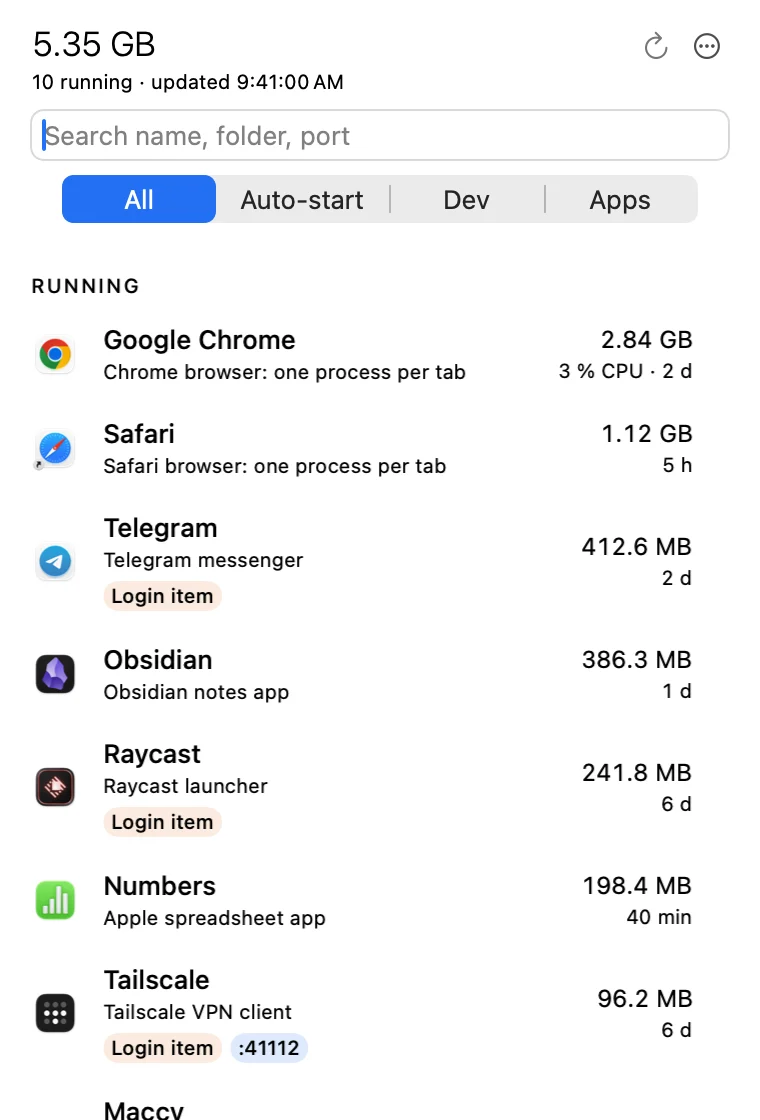
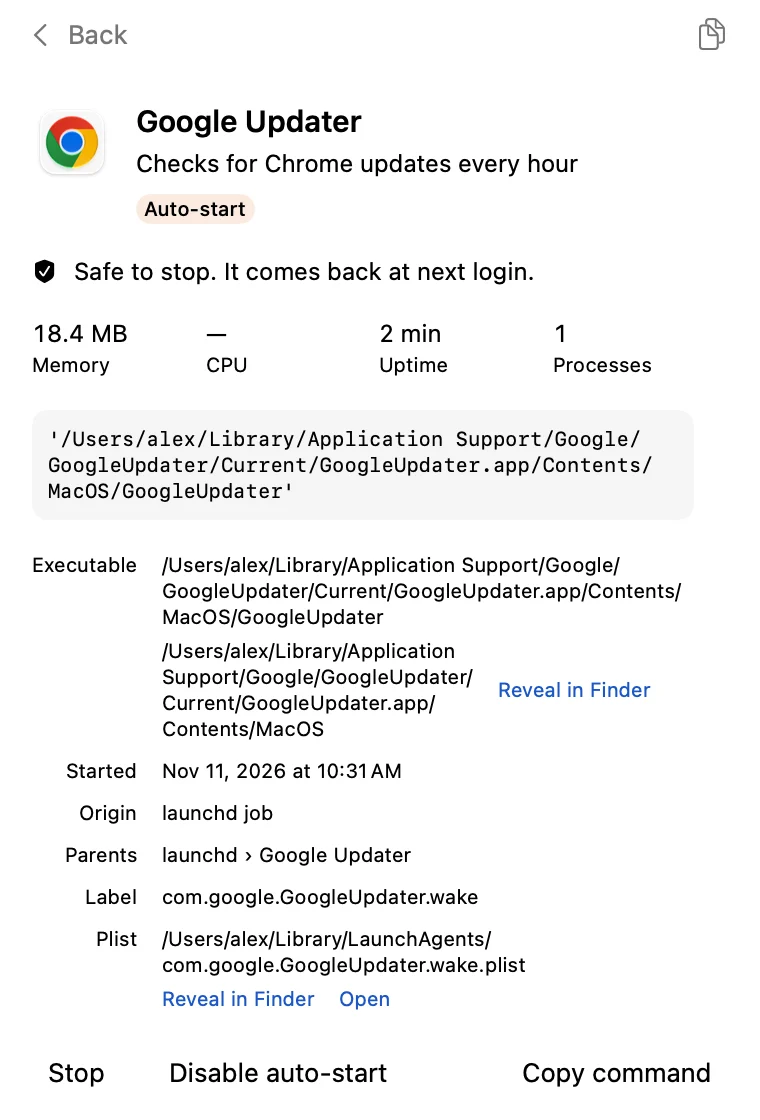
Ανοίξτε οποιοδήποτε στοιχείο. Μία γραμμή σας λέει αν η διακοπή του είναι ασφαλής και αν ξεκινά ξανά κατά τη σύνδεση. Σταματήστε το τώρα ή απενεργοποιήστε την αυτόματη εκκίνησή του. Η Επανενεργοποίηση το επαναφέρει ακριβώς όπως ήταν.
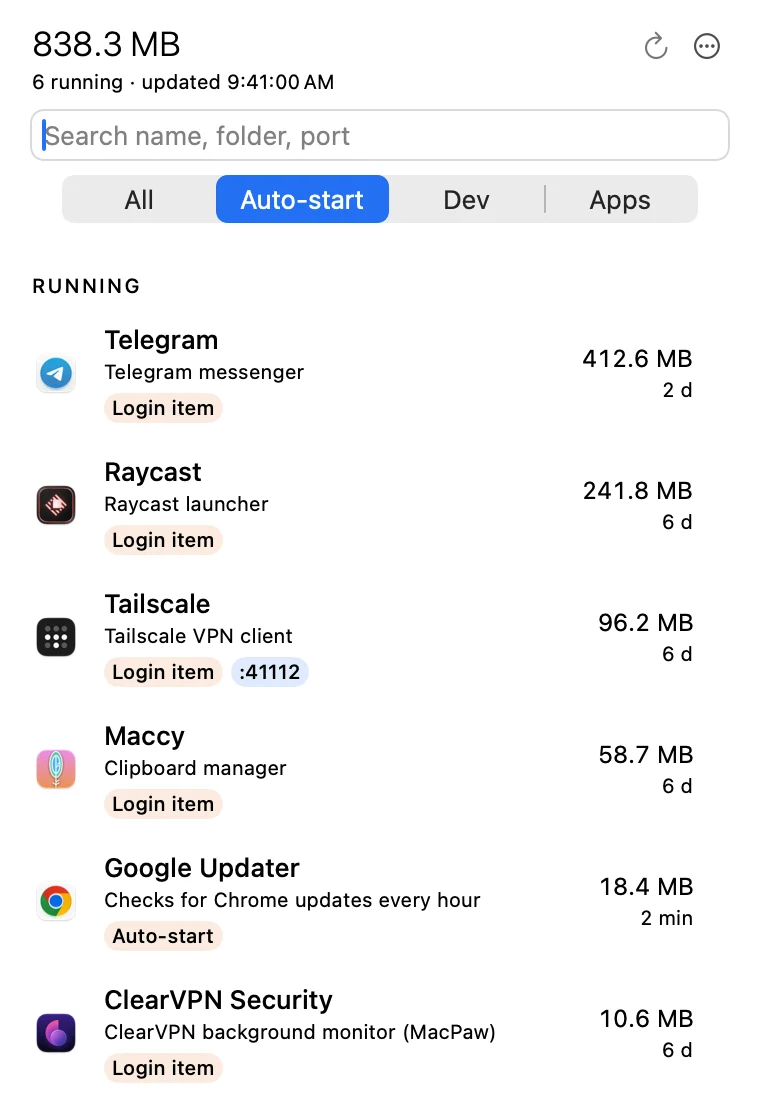
Το φίλτρο Αυτόματη εκκίνηση εμφανίζει στοιχεία σύνδεσης, launch agents και προγραμματισμένες εργασίες, ακόμα και όσα δεν εκτελούνται τώρα.
| Ενέργεια | Τι συμβαίνει | Επανέρχεται; |
|---|---|---|
| Διακοπή εργασίας launchd | launchctl bootout για τον χρήστη σας | Στην επόμενη σύνδεση, αν έχει RunAtLoad ή KeepAlive |
| Έξοδος από εφαρμογή | Το ίδιο με το ⌘Q | Αν είναι στοιχείο σύνδεσης |
| Διακοπή άλλης διεργασίας | Ευγενική διακοπή· μετά από 3 δ. προσφέρει Αναγκαστική έξοδο | Όχι |
| Απενεργοποίηση αυτόματης εκκίνησης | Σταματά την εργασία και μετακινεί το plist της σε φάκελο Disabled | Όχι, μέχρι να πατήσετε Επανενεργοποίηση |
| Επανενεργοποίηση / Φόρτωση / Εκτέλεση τώρα | Επαναφέρει το plist και φορτώνει την εργασία | Ναι |
Ρωτά πρώτα. Κάθε ενέργεια που σταματά κάτι ζητά επιβεβαίωση επιτόπου και προειδοποιεί για ενεργές συνεδρίες, τις θυγατρικές τους διεργασίες και builds που εκτελούνται.
Μόνο οι δικές σας διεργασίες. Τα root daemons είναι μόνο για ανάγνωση. Οι διεργασίες συστήματος της Apple είναι κρυφές από προεπιλογή και δεν μπορούν ποτέ να διακοπούν.
Κανένας λάθος στόχος. Πριν από κάθε σήμα ελέγχει ξανά την ώρα έναρξης της διεργασίας, ώστε να μην πλήξει ποτέ αναγνωριστικό διεργασίας που έχει επαναχρησιμοποιηθεί.
Αναστρέψιμο. Η Απενεργοποίηση αυτόματης εκκίνησης βάζει στην άκρη το plist· η Επανενεργοποίηση το επαναφέρει ακριβώς όπως ήταν.
Ελαφρύ. Κάνει μετρήσεις μόνο όσο το πλαίσιο είναι ανοιχτό. Κλειστό, χρησιμοποιεί 0% CPU. Περίπου 20 MB μνήμης κατά την εκκίνηση.
Αθόρυβο. Χωρίς αιτήματα απορρήτου. Τα αρχεία σε εξωτερικούς δίσκους δεν διαβάζονται ποτέ.
Χωρίς συνδρομή. Όλες οι ενέργειες είναι δωρεάν για 14 ημέρες.
$0
$14
Οι αγορές ανοίγουν σε λίγες ημέρες. Η δοκιμαστική περίοδος 14 ημερών ξεκινά όταν ανοίξετε την εφαρμογή για πρώτη φορά.
Πρακτικές απαντήσεις που λειτουργούν με ή χωρίς την εφαρμογή.
Τέσσερις τρόποι για να βρείτε διεργασίες παρασκηνίου, launch agents και στοιχεία σύνδεσης σε ένα Mac: Παρακολούθηση δραστηριότητας, ρυθμίσεις Στοιχείων σύνδεσης, οι φάκελοι LaunchAgents και εντολές στο Τερματικό.
Διαβάστε τον οδηγό →Σταματήστε το άνοιγμα εφαρμογών όταν ξεκινάτε το Mac σας: αφαιρέστε τις από το Άνοιγμα κατά τη σύνδεση, απενεργοποιήστε τη ρύθμιση της ίδιας της εφαρμογής, καταργήστε την επιλογή επαναφοράς παραθύρων και βρείτε τα launch agents που δεν εμφανίζουν οι ρυθμίσεις.
Διαβάστε τον οδηγό →Η λίστα Να επιτρέπεται στο παρασκήνιο στα Στοιχεία σύνδεσης του macOS εμφανίζει εφαρμογές με βοηθητικές διεργασίες παρασκηνίου. Μάθετε τι κάνει ο διακόπτης, τι παύει να λειτουργεί αν τον απενεργοποιήσετε και πώς να βρείτε το αρχείο πίσω από αυτόν.
Διαβάστε τον οδηγό →Την κλείσατε, τη σκοτώσατε, και είναι πάλι εδώ. Πώς το launchd, τα RunAtLoad, KeepAlive, τα χρονοδιαγράμματα και τα στοιχεία σύνδεσης επανεκκινούν εφαρμογές σε ένα Mac, και πώς να καταλάβετε ποιο ευθύνεται.
Διαβάστε τον οδηγό →Βήμα προς βήμα: βρείτε ένα launch agent ή daemon, ελέγξτε τι κάνει, σταματήστε το με launchctl bootout, κρατήστε το ανενεργό με launchctl disable και ενεργοποιήστε το ξανά. Λειτουργεί σε macOS 13 έως 26.
Διαβάστε τον οδηγό →Όχι, όχι για κανονική χρήση. Εκτελείται χωρίς δικαιώματα root. Μόνο ένα προαιρετικό βήμα τον ζητά: η ανάγνωση της λίστας συστήματος με τα στοιχεία σύνδεσης, την οποία ξεκινάτε εσείς με το Έλεγχος στοιχείων σύνδεσης… στις Ρυθμίσεις. Το αποτέλεσμα αποθηκεύεται, οπότε δεν τον ζητά ξανά.
Μπορεί να σταματήσει μόνο τις δικές σας διεργασίες. Οι διεργασίες συστήματος της Apple είναι κρυφές από προεπιλογή και δεν διακόπτονται ποτέ, και τα root daemons είναι μόνο για ανάγνωση. Η Απενεργοποίηση αυτόματης εκκίνησης μετακινεί το plist σε φάκελο Disabled και η Επανενεργοποίηση το επαναφέρει.
Η Παρακολούθηση δραστηριότητας εμφανίζει διεργασίες, αλλά όχι γιατί εκτελούνται. Το Underneath συνδέει κάθε διεργασία με την εργασία launchd ή το στοιχείο σύνδεσής της, ομαδοποιεί τις βοηθητικές διεργασίες κάτω από την εφαρμογή τους, εξηγεί το στοιχείο με απλά λόγια και σας λέει αν επανέρχεται μετά από επανεκκίνηση.
Οι Ρυθμίσεις συστήματος εμφανίζουν μια λίστα με ονόματα και διακόπτες. Το Underneath εμφανίζει το plist, την ετικέτα, τα RunAtLoad και KeepAlive, την εντολή, τη μνήμη, τις θύρες και αν το στοιχείο εκτελείται αυτή τη στιγμή.
Ναι. Το φίλτρο Dev εμφανίζει διακομιστές ανάπτυξης με τις θύρες τους, υπηρεσίες Homebrew και builds.
Κάνει μετρήσεις κάθε 4 δευτερόλεπτα μόνο όσο το πλαίσιο είναι ανοιχτό. Όταν το πλαίσιο είναι κλειστό, χρησιμοποιεί 0% CPU, εκτός από μια σύντομη ενημέρωση του αριθμού στη γραμμή μενού περίπου κάθε 10 λεπτά, την οποία μπορείτε να απενεργοποιήσετε.
macOS 15 Sequoia ή νεότερο.
Όχι. Το sandbox του App Store δεν επιτρέπει σε μια εφαρμογή να διαβάζει ή να σταματά τις εργασίες launchd άλλων εφαρμογών, γι’ αυτό το Underneath διατίθεται για απευθείας λήψη, υπογεγραμμένο και επικυρωμένο (notarized) από την Apple.