Gratuit
$0
- ✓ Tout voir, pour toujours
- ✓ Explications et verdicts « arrêt sans risque »
- ✓ Export JSON pour les scripts et les agents

App de barre des menus pour Mac
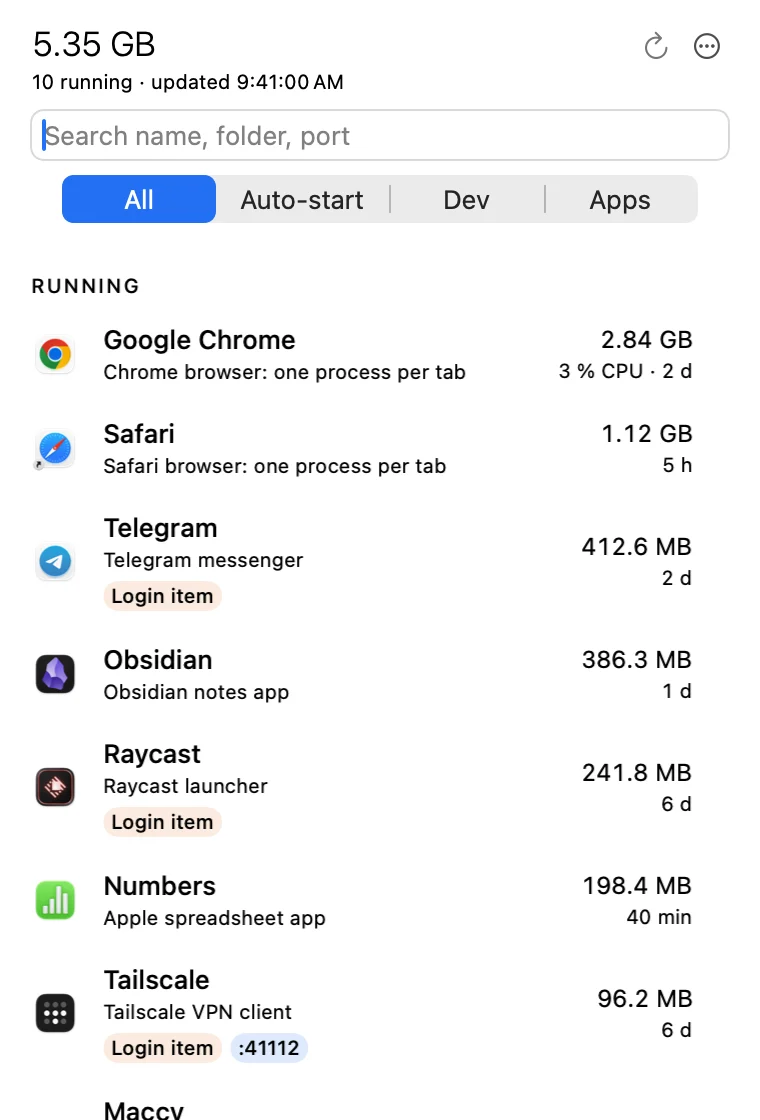
Cliquez sur l'iceberg dans la barre des menus. Underneath liste chaque app en arrière-plan, processus auxiliaire, agent de lancement, élément d'ouverture et tâche planifiée, et explique chacun en termes simples.
macOS 15 Sequoia ou ultérieur. La consultation est gratuite. Les actions sont gratuites pendant 14 jours, puis $14 une seule fois.
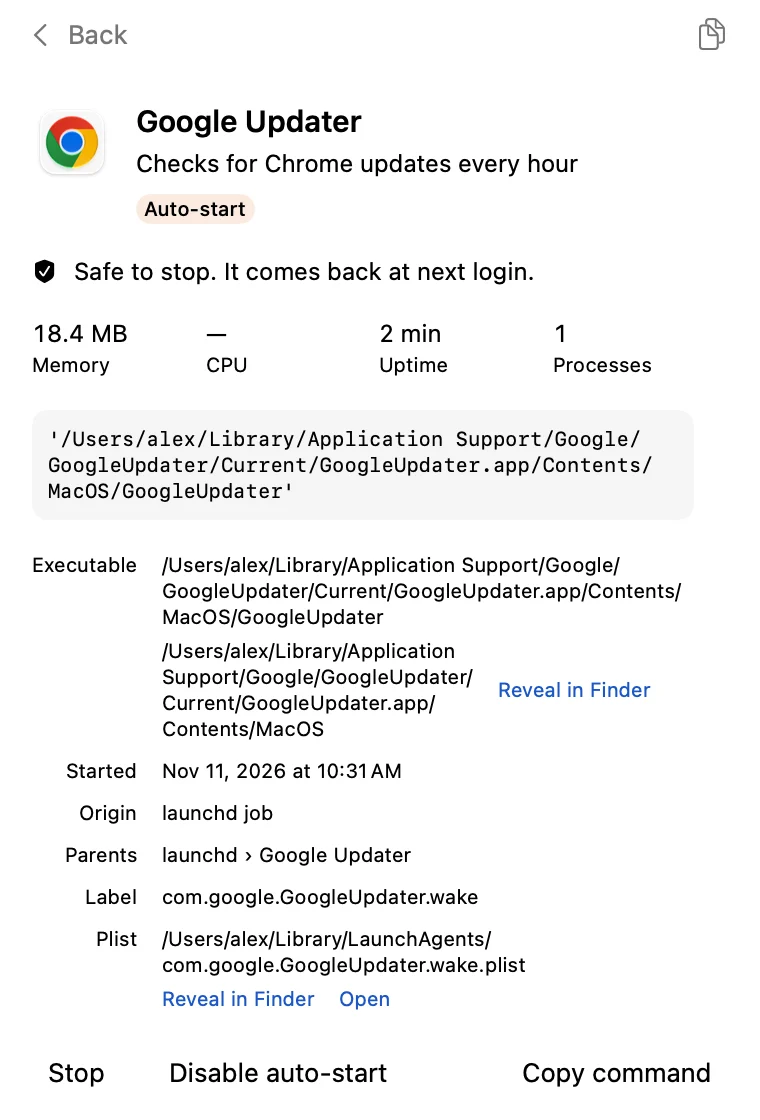
Ouvrez n'importe quel élément. Une ligne vous dit s'il peut être arrêté sans risque et s'il redémarre à la connexion. Arrêtez-le maintenant, ou désactivez son démarrage auto. Réactiver le remet exactement comme il était.
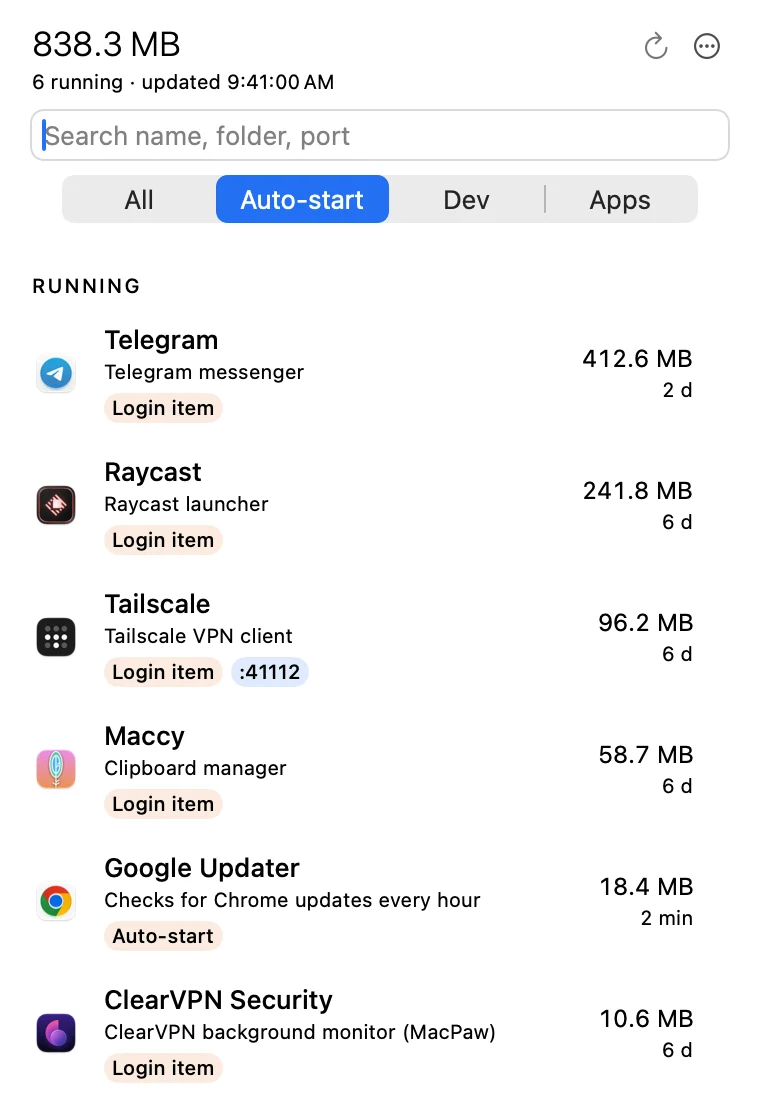
Le filtre Démarrage auto montre les éléments d'ouverture, les agents de lancement et les tâches planifiées, y compris ceux qui ne tournent pas en ce moment.
| Action | Ce qui se passe | Revient ? |
|---|---|---|
| Arrêter une tâche launchd | launchctl bootout pour votre utilisateur | À la prochaine connexion, si elle a RunAtLoad ou KeepAlive |
| Quitter une app | Comme ⌘Q | Si c'est un élément d'ouverture |
| Arrêter un autre processus | Arrêt en douceur ; après 3 s, propose Forcer à quitter | Non |
| Désactiver le démarrage auto | Arrête la tâche et déplace son plist dans un dossier Disabled | Non, jusqu'à ce que vous appuyiez sur Réactiver |
| Réactiver / Charger / Exécuter maintenant | Remet le plist en place et charge la tâche | Oui |
Elle demande d'abord. Chaque action qui arrête quelque chose demande confirmation sur place, et prévient en cas de sessions actives, de leurs processus enfants ou de compilations en cours.
Uniquement vos propres processus. Les daemons root sont en lecture seule. Les processus système d'Apple sont masqués par défaut et ne peuvent jamais être arrêtés.
Jamais la mauvaise cible. Avant chaque signal, elle revérifie l'heure de démarrage du processus, pour ne jamais toucher un identifiant de processus réutilisé.
Réversible. Désactiver le démarrage auto met le plist de côté ; Réactiver le remet exactement comme il était.
Légère. Elle n'échantillonne que lorsque le panneau est ouvert. Fermée, elle utilise 0 % du CPU. Environ 20 Mo de mémoire au lancement.
Discrète. Aucune demande d'autorisation de confidentialité. Les fichiers sur les disques externes ne sont jamais lus.
Sans abonnement. Toutes les actions sont gratuites pendant 14 jours.
$0
$14
L'achat ouvre dans quelques jours. Votre essai de 14 jours commence à la première ouverture de l'app.
Des réponses pratiques, avec ou sans l'app.
Quatre façons de trouver les processus en arrière-plan, les agents de lancement et les éléments d'ouverture sur un Mac : le Moniteur d'activité, les réglages Ouverture, les dossiers LaunchAgents et les commandes du Terminal.
Lire le guide →Empêchez les apps de s'ouvrir au démarrage de votre Mac : retirez-les de la liste Ouvrir à la connexion, désactivez le réglage de l'app elle-même, décochez Rouvrir les fenêtres et trouvez les agents de lancement que les réglages ne montrent pas.
Lire le guide →La liste Autoriser en arrière-plan des éléments d'ouverture de macOS montre les apps qui ont des processus auxiliaires en arrière-plan. Ce que fait l'interrupteur, ce qui cesse de fonctionner si vous le désactivez et comment trouver le fichier derrière.
Lire le guide →Vous l'avez quittée, vous l'avez tuée, et elle est de retour. Comment launchd, RunAtLoad, KeepAlive, les calendriers et les éléments d'ouverture relancent les apps sur un Mac, et comment savoir lequel est en cause.
Lire le guide →Pas à pas : trouver un agent ou un daemon de lancement, vérifier ce qu'il fait, l'arrêter avec launchctl bootout, le garder désactivé avec launchctl disable, puis le réactiver. Fonctionne de macOS 13 à 26.
Lire le guide →Non, pas pour un usage normal. Elle fonctionne sans root. Une seule étape facultative le demande : la lecture de la liste système des éléments d'ouverture, que vous lancez vous-même avec Vérifier les éléments d'ouverture… dans les Réglages. Le résultat est enregistré, elle ne le redemande donc pas.
Elle ne peut arrêter que vos propres processus. Les processus système d'Apple sont masqués par défaut et ne peuvent jamais être arrêtés, et les daemons root sont en lecture seule. Désactiver le démarrage auto déplace le plist dans un dossier Disabled, et Réactiver le remet en place.
Le Moniteur d'activité montre les processus, mais pas pourquoi ils tournent. Underneath relie chaque processus à sa tâche launchd ou à son élément d'ouverture, regroupe les processus auxiliaires sous leur app, explique l'élément en termes simples et vous dit s'il revient après un redémarrage.
Les Réglages Système affichent une liste de noms et d'interrupteurs. Underneath montre le plist, le label, RunAtLoad et KeepAlive, la commande, la mémoire, les ports et si l'élément tourne en ce moment.
Oui. Le filtre Dev liste les serveurs de dev avec leurs ports, les services Homebrew et les compilations.
Elle échantillonne toutes les 4 secondes, uniquement lorsque le panneau est ouvert. Panneau fermé, elle utilise 0 % du CPU, à part une brève mise à jour du compteur dans la barre des menus environ toutes les 10 minutes, que vous pouvez désactiver.
macOS 15 Sequoia ou ultérieur.
Non. Le bac à sable de l'App Store ne permet pas à une app de lire les tâches launchd des autres apps ni de les arrêter. Underneath se télécharge donc directement, signée et notarisée par Apple.