חינם
$0
- ✓ רואים הכול, לתמיד
- ✓ הסברים והערכות ״בטוח לעצור״
- ✓ ייצוא JSON לסקריפטים ולסוכנים

יישום לשורת התפריטים של Mac
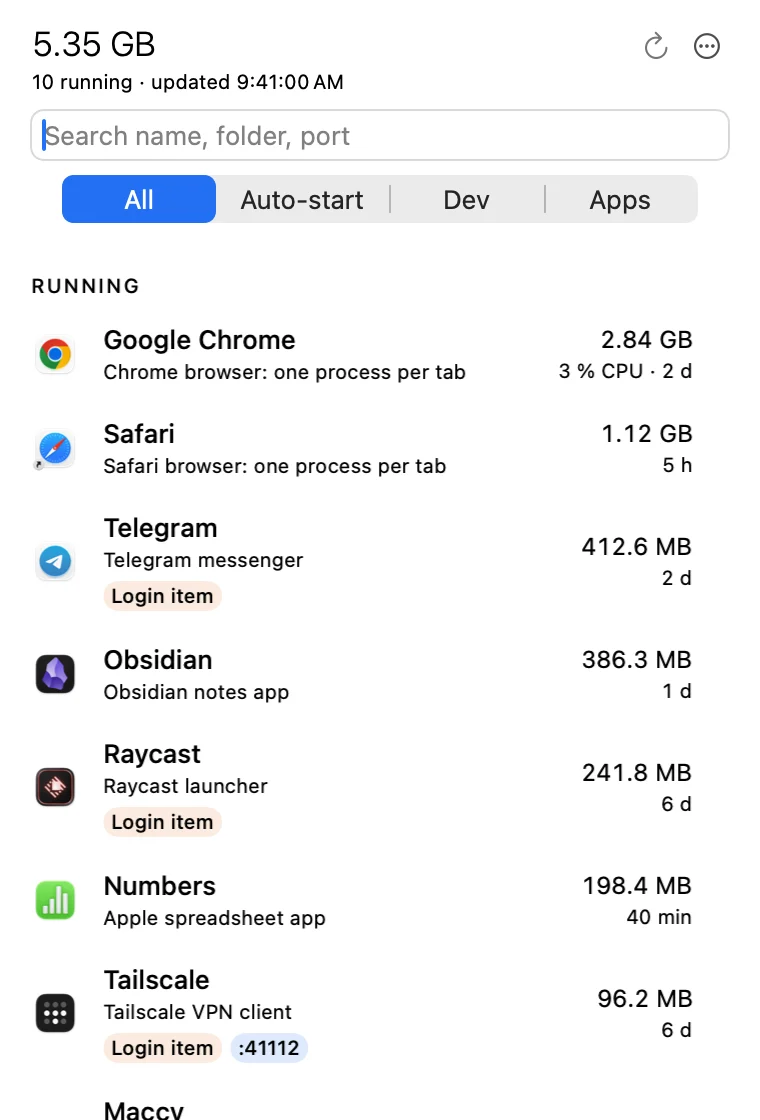
לחצו על הקרחון בשורת התפריטים. Underneath מציג כל יישום רקע, תהליך עזר, סוכן הפעלה, פריט התחברות ומשימה מתוזמנת, ומסביר כל אחד מהם במילים פשוטות.
macOS 15 Sequoia ואילך. הצפייה חינמית. הפעולות חינמיות למשך 14 יום, ואז $14 בתשלום חד־פעמי.
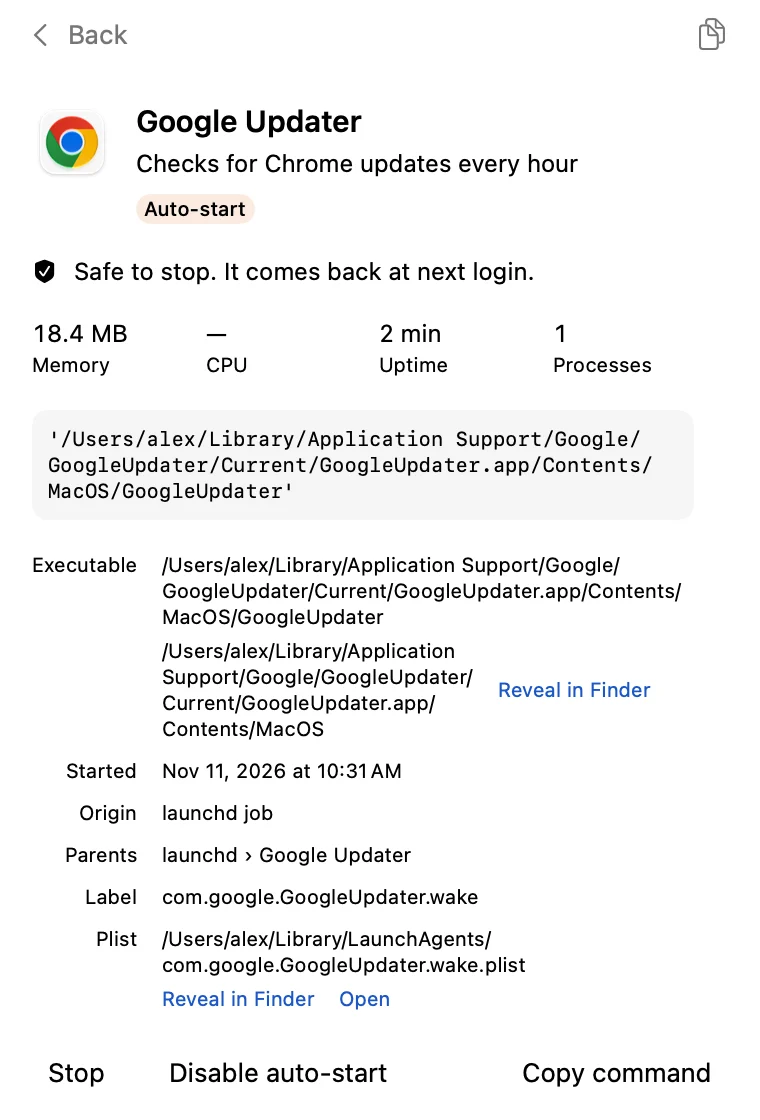
פתחו כל פריט. שורה אחת אומרת אם בטוח לעצור אותו ואם הוא יופעל שוב בהתחברות. עצרו אותו עכשיו, או בטלו את ההפעלה האוטומטית שלו. ״אפשור מחדש״ מחזיר אותו בדיוק כפי שהיה.
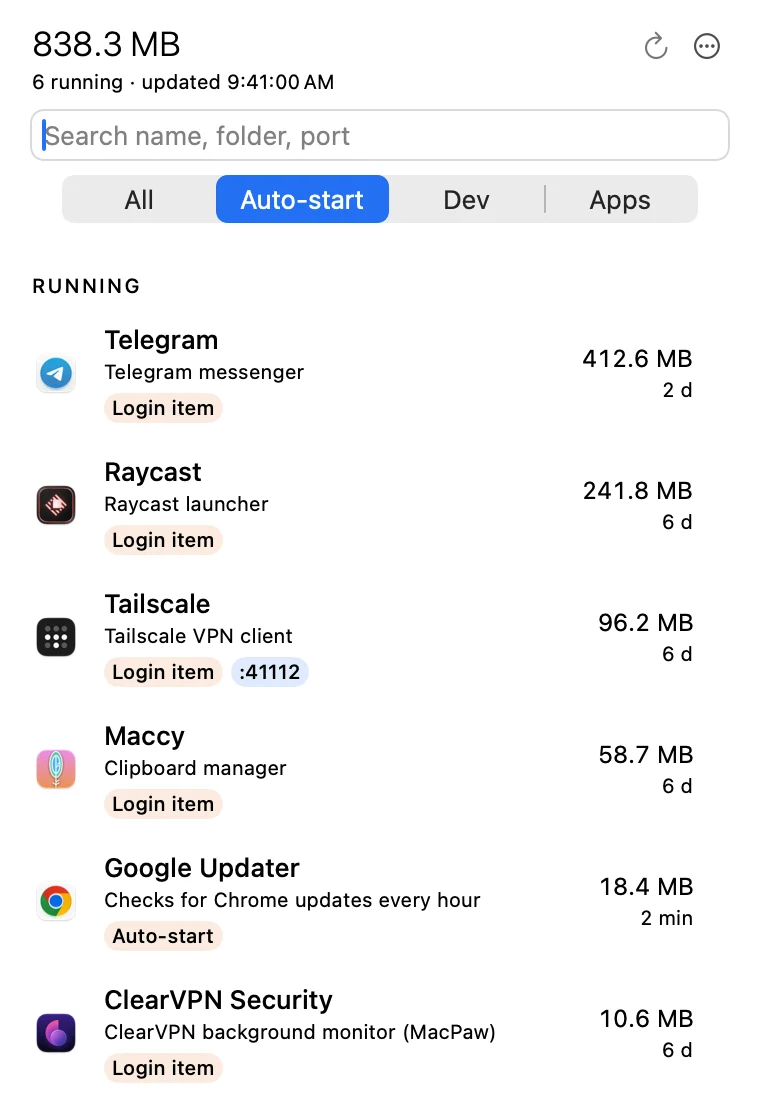
המסנן ״הפעלה אוטומטית״ מציג פריטי התחברות, סוכני הפעלה ומשימות מתוזמנות, כולל אלה שלא פועלים כרגע.
| פעולה | מה קורה | חוזר? |
|---|---|---|
| עצירת משימת launchd | launchctl bootout עבור המשתמש שלך | בהתחברות הבאה, אם יש לה RunAtLoad או KeepAlive |
| יציאה מיישום | כמו ⌘Q | אם הוא פריט התחברות |
| עצירת תהליך אחר | עצירה מנומסת; אחרי 3 שנ׳ מוצעת סגירה כפויה | לא |
| ביטול הפעלה אוטומטית | עוצר את המשימה ומעביר את קובץ ה‑plist שלה לתיקייה Disabled | לא, עד שתלחצו ״אפשור מחדש״ |
| אפשור מחדש / טעינה / הרצה עכשיו | מחזיר את קובץ ה‑plist למקומו וטוען את המשימה | כן |
שואל קודם. כל פעולה שעוצרת משהו מבקשת אישור במקום, ומזהירה מפני סשנים פעילים, תהליכי הבן שלהם ובניות שרצות.
רק התהליכים שלך. daemons של root הם לקריאה בלבד. תהליכי מערכת של Apple מוסתרים כברירת מחדל ואי אפשר לעצור אותם אף פעם.
אין פגיעה ביעד הלא נכון. לפני כל אות (signal) הוא בודק שוב את זמן ההתחלה של התהליך, כך שמזהה תהליך שנעשה בו שימוש חוזר לעולם לא נפגע.
הפיך. ״ביטול הפעלה אוטומטית״ מחנה את קובץ ה‑plist בצד; ״אפשור מחדש״ מחזיר אותו בדיוק כפי שהיה.
קל. הוא דוגם נתונים רק כשהחלונית פתוחה. כשהיא סגורה, הוא משתמש ב‑0% CPU. כ‑20 MB זיכרון בהפעלה.
שקט. בלי בקשות הרשאות פרטיות. קבצים בכוננים חיצוניים לעולם אינם נקראים.
בלי מינוי. כל הפעולות בחינם למשך 14 יום.
$0
$14
הרכישה תיפתח בעוד כמה ימים. תקופת הניסיון בת 14 הימים מתחילה כשאתם פותחים את היישום בפעם הראשונה.
תשובות מעשיות שעובדות עם היישום או בלעדיו.
ארבע דרכים למצוא תהליכי רקע, סוכני הפעלה ופריטי התחברות ב‑Mac: מנטר הפעילות, הגדרות פריטי ההתחברות, תיקיות LaunchAgents ופקודות במסוף.
לקריאת המדריך ←מנעו מיישומים להיפתח כשאתם מפעילים את ה‑Mac: הסירו אותם מ״פתיחה בעת התחברות״, כבו את ההגדרה של היישום עצמו, בטלו את הסימון של ״פתח מחדש חלונות״, ומצאו את סוכני ההפעלה שההגדרות מפספסות.
לקריאת המדריך ←הרשימה ״אפשר ברקע״ בפריטי ההתחברות של macOS מציגה יישומים עם תהליכי עזר ברקע. למדו מה המתג עושה, מה מפסיק לעבוד אם מכבים אותו, ואיך למצוא את הקובץ שמאחוריו.
לקריאת המדריך ←יצאתם ממנו, הרגתם אותו, והוא חזר. איך launchd, RunAtLoad, KeepAlive, תזמונים ופריטי התחברות מפעילים מחדש יישומים ב‑Mac, ואיך לדעת מי מהם אחראי.
לקריאת המדריך ←שלב אחר שלב: מצאו סוכן הפעלה או daemon, בדקו מה הוא עושה, עצרו אותו עם launchctl bootout, השאירו אותו כבוי עם launchctl disable, והפעילו אותו שוב. עובד ב‑macOS 13 עד 26.
לקריאת המדריך ←לא, לא בשימוש רגיל. הוא פועל בלי root. רק שלב אופציונלי אחד מבקש אותה: קריאת רשימת המערכת של פריטי ההתחברות, שאתם מתחילים בעצמכם עם ״בדיקת פריטי התחברות…״ בהגדרות. התוצאה נשמרת, כך שהוא לא מבקש שוב.
הוא יכול לעצור רק את התהליכים שלך. תהליכי מערכת של Apple מוסתרים כברירת מחדל ואף פעם אי אפשר לעצור אותם, ו‑daemons של root הם לקריאה בלבד. ״ביטול הפעלה אוטומטית״ מעביר את קובץ ה‑plist לתיקייה Disabled, ו״אפשור מחדש״ מחזיר אותו.
מנטר הפעילות מציג תהליכים, אבל לא למה הם פועלים. Underneath מקשר כל תהליך למשימת launchd או לפריט ההתחברות שלו, מקבץ תהליכי עזר תחת היישום שלהם, מסביר את הפריט במילים פשוטות, ואומר אם הוא חוזר אחרי הפעלה מחדש.
הגדרות המערכת מציגות רשימה של שמות ומתגים. Underneath מציג את קובץ ה‑plist, את התווית, את RunAtLoad ו‑KeepAlive, את הפקודה, הזיכרון, היציאות, והאם הפריט פועל ברגע זה.
כן. המסנן ״פיתוח״ מציג שרתי פיתוח עם היציאות שלהם, שירותי Homebrew ובניות.
הוא דוגם כל 4 שניות, רק כשהחלונית פתוחה. כשהחלונית סגורה הוא משתמש ב‑0% CPU, מלבד עדכון קצר של המונה בשורת התפריטים בערך כל 10 דקות, שאפשר לכבות.
macOS 15 Sequoia ואילך.
לא. ארגז החול (sandbox) של App Store לא מאפשר ליישום לקרוא משימות launchd של יישומים אחרים או לעצור אותן, ולכן Underneath מופץ בהורדה ישירה, חתום ומאושר (notarized) על ידי Apple.