Ingyenes
$0
- ✓ Láss mindent, örökre
- ✓ Magyarázatok és ítélet arról, mi állítható le biztonságosan
- ✓ JSON-export szkriptekhez és agentekhez

Menüsor-app Machez
Kattints a jéghegyre a menüsorban. Az Underneath felsorol minden háttérappot, segédfolyamatot, launch agentet, bejelentkezési elemet és ütemezett feladatot, és mindegyiket egyszerű szavakkal elmagyarázza.
macOS 15 Sequoia vagy újabb. A megtekintés ingyenes. A műveletek 14 napig ingyenesek, utána egyszeri $14.
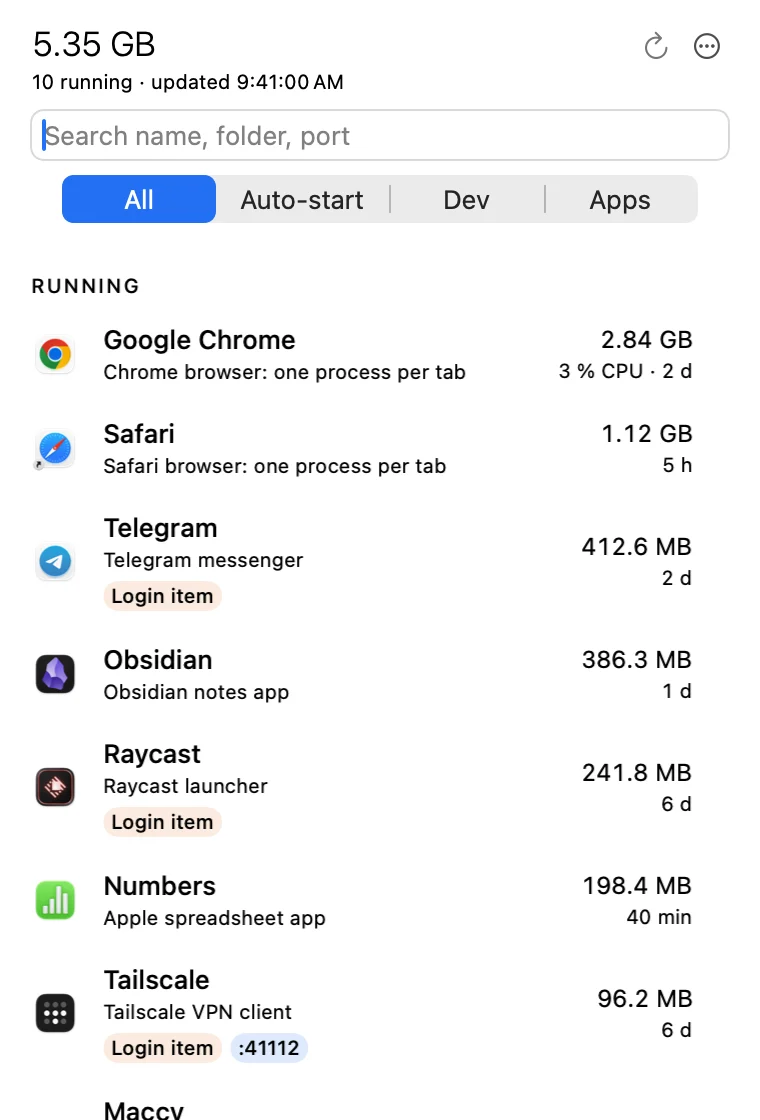
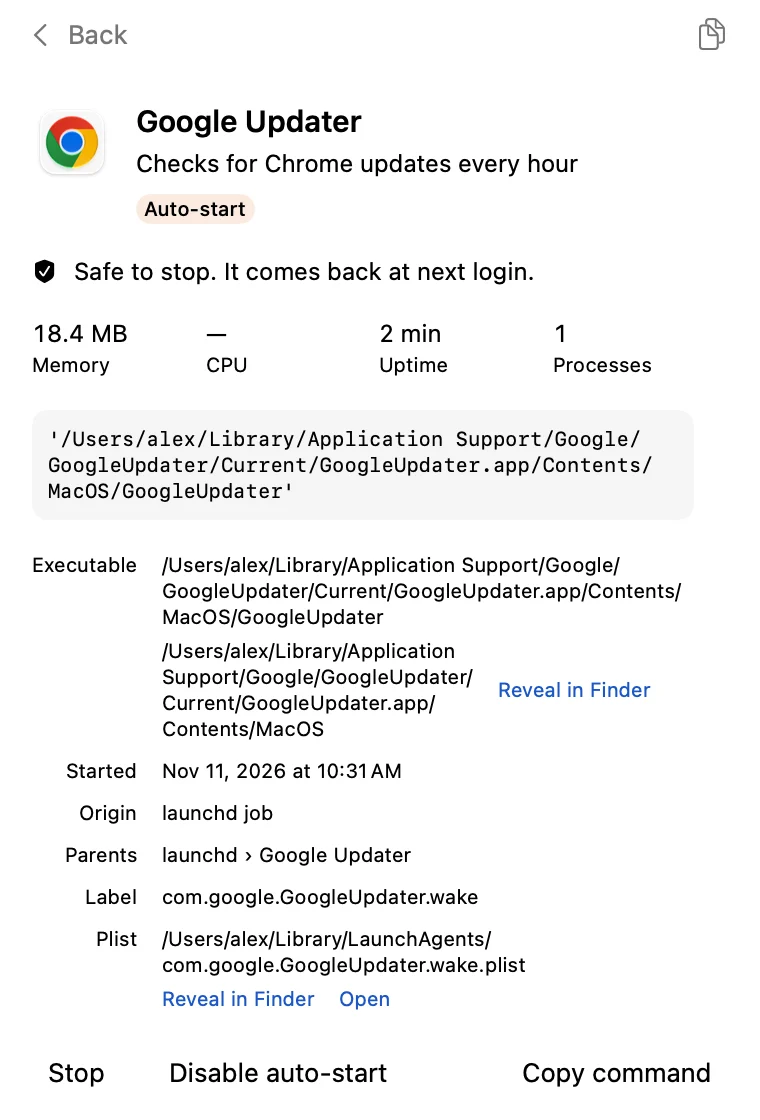
Nyiss meg bármelyik elemet. Egy sor megmondja, biztonságosan leállítható-e, és újraindul-e bejelentkezéskor. Állítsd le most, vagy kapcsold ki az automatikus indítását. Az Újraengedélyezés pontosan úgy teszi vissza, ahogy volt.
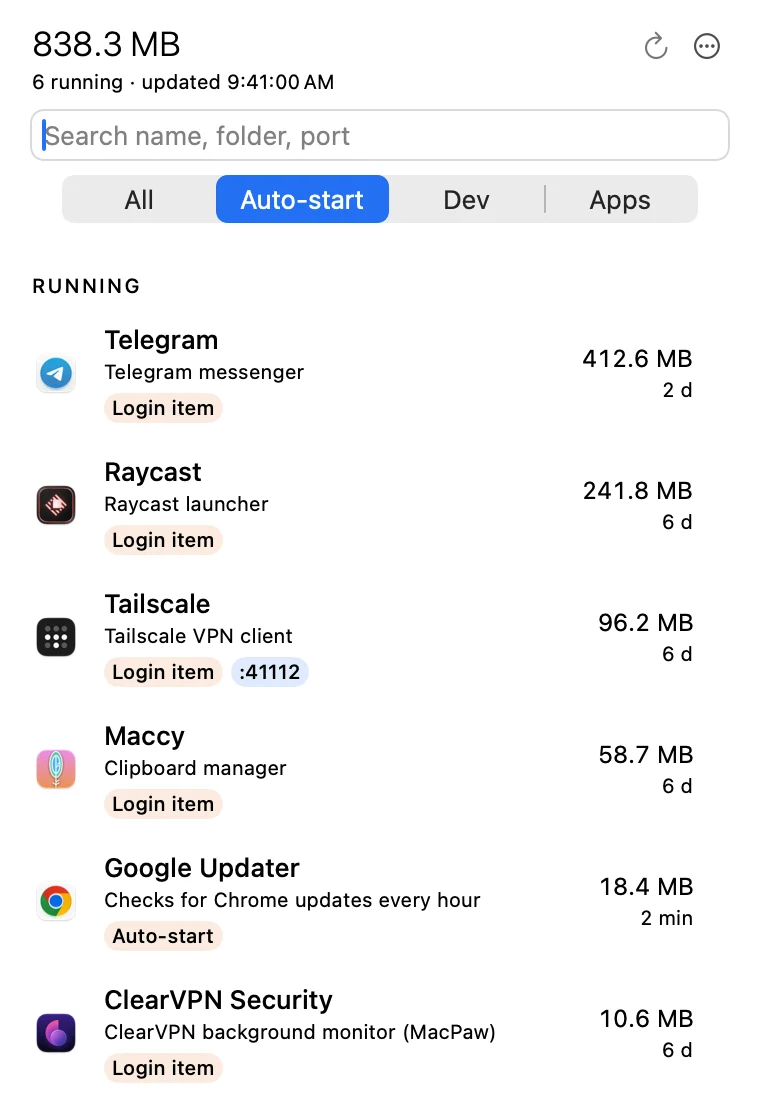
Az Automatikus indítás szűrő a bejelentkezési elemeket, launch agenteket és ütemezett feladatokat mutatja, azokat is, amelyek most nem futnak.
| Művelet | Mi történik | Visszatér? |
|---|---|---|
| launchd-feladat leállítása | launchctl bootout a felhasználódra | A következő bejelentkezéskor, ha RunAtLoad vagy KeepAlive be van állítva |
| Kilépés egy appból | Ugyanaz, mint a ⌘Q | Ha bejelentkezési elem |
| Más folyamat leállítása | Udvarias leállítás; 3 mp után felajánlja a Kilépés kényszerítését | Nem |
| Automatikus indítás letiltása | Leállítja a feladatot, és a plistjét egy Disabled mappába helyezi | Nem, amíg meg nem nyomod az Újraengedélyezés gombot |
| Újraengedélyezés / Betöltés / Futtatás most | Visszateszi a plistet, és betölti a feladatot | Igen |
Előbb rákérdez. Minden leállító művelet előtt helyben megerősítést kér, és figyelmeztet az élő munkamenetekre, azok gyermekfolyamataira és a futó buildekre.
Csak a saját folyamataid. A root daemonok csak olvashatók. Az Apple rendszerfolyamatai alapból rejtettek, és soha nem állíthatók le.
Nincs rossz célpont. Minden jelzés előtt újra ellenőrzi a folyamat indítási idejét, így soha nem talál el egy újrahasznosított folyamatazonosítót.
Visszafordítható. Az Automatikus indítás letiltása félreteszi a plistet; az Újraengedélyezés pontosan úgy teszi vissza, ahogy volt.
Könnyű. Csak akkor mér, amikor a panel nyitva van. Bezárva 0% CPU-t használ. Indításkor körülbelül 20 MB memóriát.
Csendes. Nincsenek adatvédelmi engedélykérések. A külső meghajtókon lévő fájlokat soha nem olvassa.
Nincs előfizetés. Minden művelet 14 napig ingyenes.
$0
$14
A vásárlás néhány napon belül indul. A 14 napos próbaidőszakod az app első megnyitásakor kezdődik.
Gyakorlati válaszok, amelyek az appal és nélküle is működnek.
Négy módszer a háttérfolyamatok, launch agentek és bejelentkezési elemek megkeresésére egy Macen: Tevékenységfigyelő, a Bejelentkezési elemek beállításai, a LaunchAgents mappák és Terminál-parancsok.
Útmutató elolvasása →Akadályozd meg, hogy appok nyíljanak meg a Mac indításakor: töröld őket a Megnyitás bejelentkezéskor listából, kapcsold ki az app saját beállítását, vedd ki a pipát az ablakok újranyitása elől, és keresd meg azokat a launch agenteket, amelyeket a beállítások nem mutatnak.
Útmutató elolvasása →A macOS Bejelentkezési elemek beállításában az Engedélyezés a háttérben lista a háttér-segédfolyamatokkal rendelkező appokat mutatja. Megtudhatod, mit csinál a kapcsoló, mi romlik el, ha kikapcsolod, és hogyan találod meg a mögötte lévő fájlt.
Útmutató elolvasása →Kiléptél belőle, kilőtted, és mégis visszajött. Hogyan indítják újra az appokat a Macen a launchd, a RunAtLoad, a KeepAlive, az ütemezések és a bejelentkezési elemek, és hogyan derítheted ki, melyik áll a háttérben.
Útmutató elolvasása →Lépésről lépésre: keress meg egy launch agentet vagy daemont, nézd meg, mit csinál, állítsd le a launchctl bootout paranccsal, tartsd kikapcsolva a launchctl disable paranccsal, és kapcsold vissza. macOS 13–26 alatt működik.
Útmutató elolvasása →Nem, normál használathoz nem. Root jogosultság nélkül fut. Csak egy opcionális lépés kéri: a bejelentkezési elemek rendszerlistájának beolvasása, amelyet te indítasz a Beállítások Bejelentkezési elemek ellenőrzése… pontjával. Az eredményt elmenti, így nem kéri újra.
Csak a saját folyamataidat tudja leállítani. Az Apple rendszerfolyamatai alapból rejtettek és soha nem állíthatók le, a root daemonok pedig csak olvashatók. Az Automatikus indítás letiltása egy Disabled mappába helyezi a plistet, az Újraengedélyezés pedig visszateszi.
A Tevékenységfigyelő megmutatja a folyamatokat, de azt nem, hogy miért futnak. Az Underneath minden folyamatot összekapcsol a launchd-feladatával vagy bejelentkezési elemével, az appok alá csoportosítja a segédfolyamatokat, egyszerű szavakkal elmagyarázza az elemet, és megmondja, visszatér-e újraindítás után.
A Rendszerbeállítások nevek és kapcsolók listáját mutatja. Az Underneath megmutatja a plistet, a címkét, a RunAtLoad és KeepAlive értékét, a parancsot, a memóriát, a portokat, és hogy az elem éppen fut-e.
Igen. A Dev szűrő felsorolja a fejlesztői szervereket a portjaikkal, a Homebrew-szolgáltatásokat és a buildeket.
Csak akkor mér 4 másodpercenként, amikor a panel nyitva van. Ha a panel zárva van, 0% CPU-t használ, kivéve a menüsorban látható szám rövid frissítését nagyjából 10 percenként, amelyet kikapcsolhatsz.
macOS 15 Sequoia vagy újabb.
Nem. Az App Store sandboxa nem engedi, hogy egy app más appok launchd-feladatait olvassa vagy leállítsa, ezért az Underneath közvetlenül tölthető le, az Apple által aláírva és hitelesítve.