Gratis
$0
- ✓ Vedi tutto, per sempre
- ✓ Spiegazioni e verdetti «si può interrompere»
- ✓ Esportazione JSON per script e agenti

App della barra dei menu per Mac
Fai clic sull'iceberg nella barra dei menu. Underneath elenca ogni app in background, processo di supporto, agente di avvio, elemento login e job pianificato, e spiega ciascuno con parole semplici.
macOS 15 Sequoia o versioni successive. La consultazione è gratuita. Le azioni sono gratuite per 14 giorni, poi $14 una tantum.
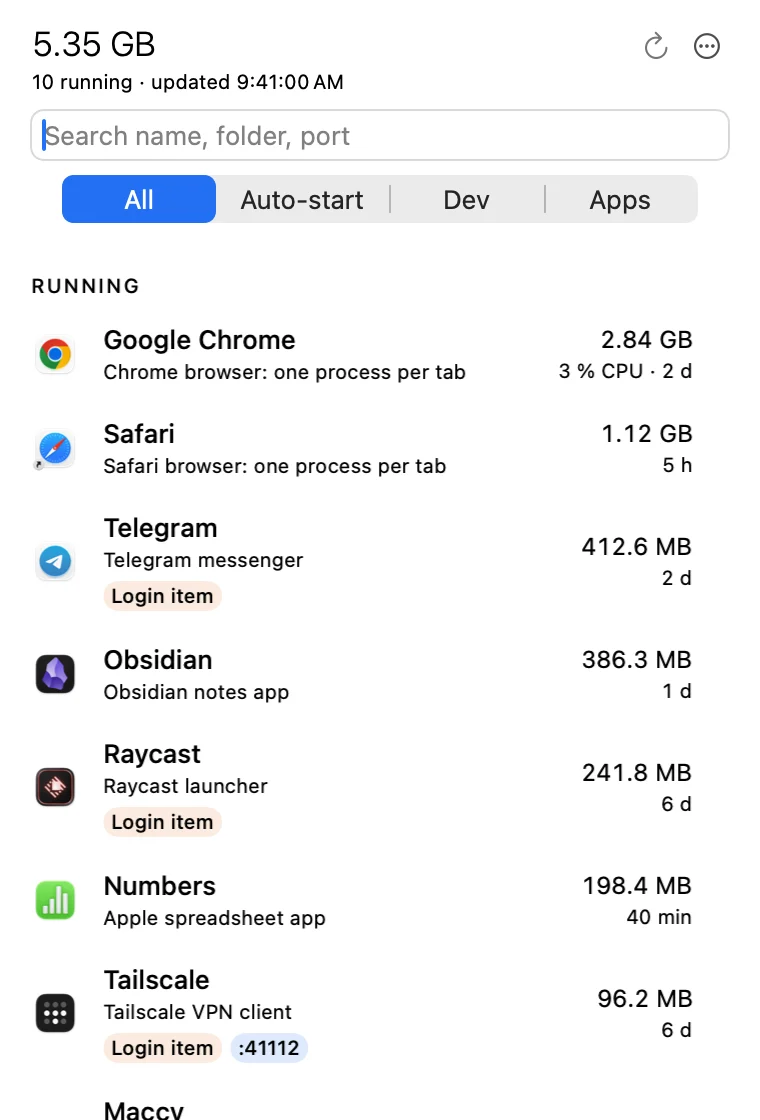
Apri qualsiasi elemento. Una riga ti dice se si può interrompere senza rischi e se si riavvia al login. Interrompilo subito o disattivane l'avvio automatico. Riattiva lo rimette esattamente com'era.
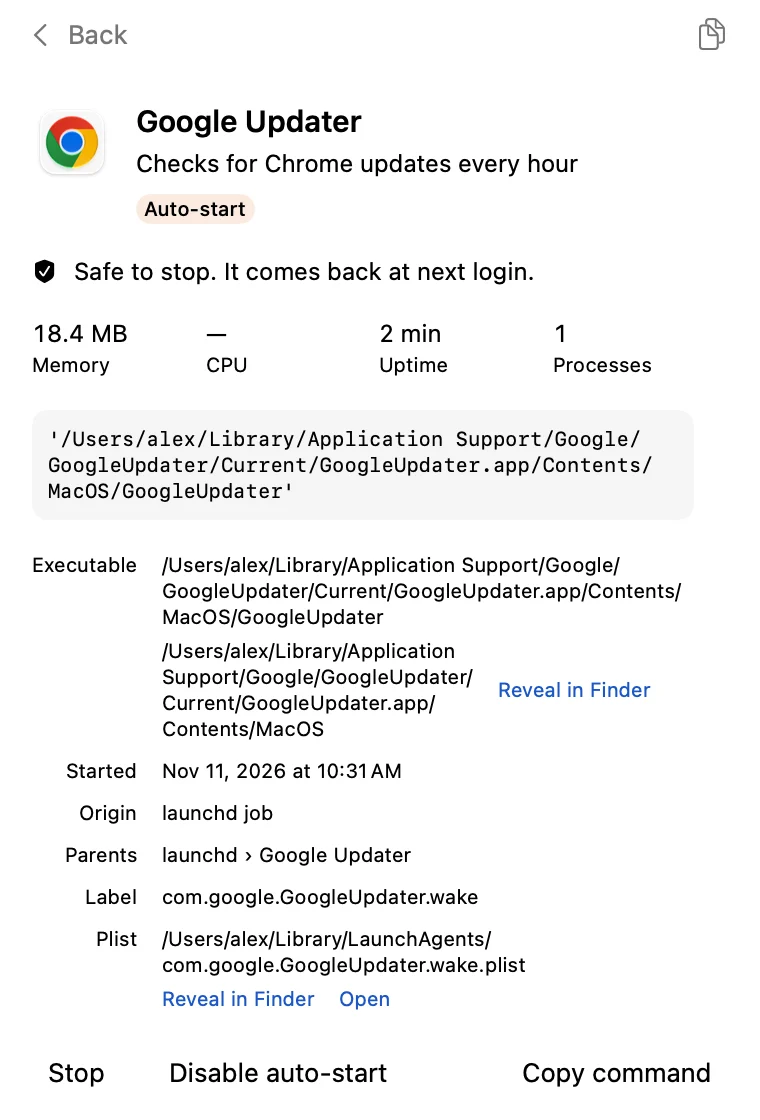
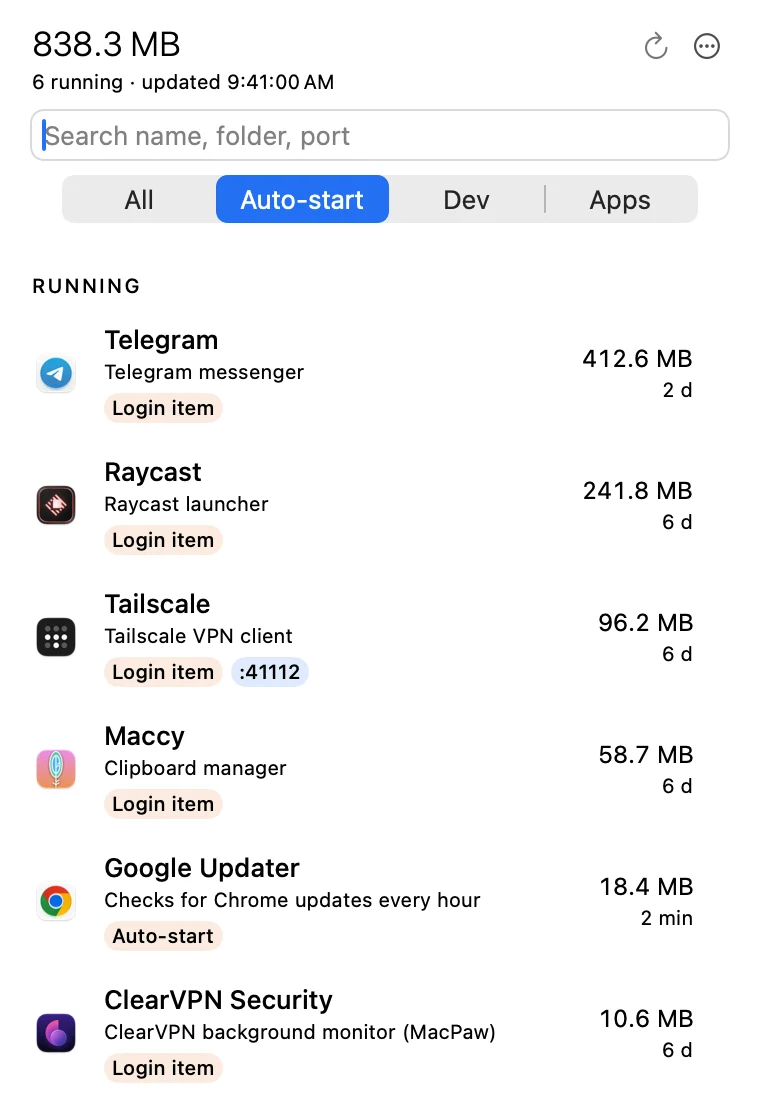
Il filtro Avvio automatico mostra elementi login, agenti di avvio e job pianificati, compresi quelli che non sono in esecuzione ora.
| Azione | Cosa succede | Torna? |
|---|---|---|
| Interrompere un job di launchd | launchctl bootout per il tuo utente | Al prossimo login, se ha RunAtLoad o KeepAlive |
| Uscire da un'app | Come ⌘Q | Se è un elemento login |
| Interrompere un altro processo | Arresto ordinato; dopo 3 s propone Uscita forzata | No |
| Disattiva avvio automatico | Interrompe il job e sposta il suo plist in una cartella Disabled | No, finché non premi Riattiva |
| Riattiva / Carica / Esegui ora | Rimette a posto il plist e carica il job | Sì |
Chiede prima. Ogni azione che interrompe qualcosa chiede conferma direttamente nel pannello e avvisa in caso di sessioni attive, dei loro processi figli e di build in corso.
Solo i tuoi processi. I daemon root sono in sola lettura. I processi di sistema di Apple sono nascosti per impostazione predefinita e non possono mai essere interrotti.
Mai il bersaglio sbagliato. Prima di ogni segnale ricontrolla l'ora di avvio del processo, così non colpisce mai un ID di processo riutilizzato.
Reversibile. Disattiva avvio automatico mette da parte il plist; Riattiva lo rimette esattamente com'era.
Leggera. Raccoglie dati solo mentre il pannello è aperto. Da chiusa usa lo 0% di CPU. Circa 20 MB di memoria all'avvio.
Discreta. Nessuna richiesta di autorizzazioni sulla privacy. Non legge mai i file sui dischi esterni.
Nessun abbonamento. Tutte le azioni sono gratuite per 14 giorni.
$0
$14
Gli acquisti apriranno tra pochi giorni. La prova di 14 giorni inizia la prima volta che apri l'app.
Risposte pratiche che funzionano con o senza l'app.
Quattro modi per trovare processi in background, agenti di avvio ed elementi login su un Mac: Monitoraggio Attività, le impostazioni Elementi login, le cartelle LaunchAgents e i comandi del Terminale.
Leggi la guida →Impedisci alle app di aprirsi all'avvio del Mac: rimuovile da Apri al login, disattiva l'impostazione dell'app stessa, deseleziona Riapri le finestre e trova gli agenti di avvio che le impostazioni non mostrano.
Leggi la guida →L'elenco Consenti in background negli elementi login di macOS mostra le app con processi di supporto in background. Scopri cosa fa l'interruttore, cosa smette di funzionare se lo disattivi e come trovare il file che c'è dietro.
Leggi la guida →Sei uscito dall'app, l'hai terminata, ed eccola di nuovo. Come launchd, RunAtLoad, KeepAlive, le pianificazioni e gli elementi login riavviano le app su un Mac, e come capire qual è il responsabile.
Leggi la guida →Passo dopo passo: trova un agente o un daemon di avvio, verifica cosa fa, interrompilo con launchctl bootout, tienilo disattivato con launchctl disable e riattivalo. Funziona da macOS 13 a 26.
Leggi la guida →No, non per l'uso normale. Funziona senza root. Solo un passaggio facoltativo la richiede: la lettura dell'elenco di sistema degli elementi login, che avvii tu con Controlla elementi login… nelle Impostazioni. Il risultato viene salvato, quindi non la chiede di nuovo.
Può interrompere solo i tuoi processi. I processi di sistema di Apple sono nascosti per impostazione predefinita e non si possono mai interrompere, e i daemon root sono in sola lettura. Disattiva avvio automatico sposta il plist in una cartella Disabled, e Riattiva lo rimette a posto.
Monitoraggio Attività mostra i processi, ma non perché sono in esecuzione. Underneath collega ogni processo al suo job di launchd o elemento login, raggruppa i processi di supporto sotto la loro app, spiega l'elemento con parole semplici e ti dice se torna dopo il riavvio.
Impostazioni di Sistema mostra un elenco di nomi e interruttori. Underneath mostra il plist, l'etichetta, RunAtLoad e KeepAlive, il comando, la memoria, le porte e se l'elemento è in esecuzione in questo momento.
Sì. Il filtro Dev elenca i server di sviluppo con le loro porte, i servizi Homebrew e le build.
Raccoglie dati ogni 4 secondi solo mentre il pannello è aperto. Con il pannello chiuso usa lo 0% di CPU, a parte un breve aggiornamento del conteggio nella barra dei menu circa ogni 10 minuti, che puoi disattivare.
macOS 15 Sequoia o versioni successive.
No. La sandbox dell'App Store non consente a un'app di leggere i job di launchd delle altre app né di interromperli, quindi Underneath si scarica direttamente, firmata e autenticata (notarizzata) da Apple.