無料
$0
- ✓ すべてをずっと表示
- ✓ 説明と「停止しても安全か」の判定
- ✓ スクリプトやエージェント向けのJSON書き出し

Mac用メニューバーアプリ
メニューバーの氷山をクリック。Underneathは、バックグラウンドアプリ、ヘルパー、LaunchAgent、ログイン項目、スケジュールされたジョブをすべて一覧にし、それぞれをわかりやすく説明します。
macOS 15 Sequoia以降。表示は無料。操作は14日間無料で、その後は$14の1回払いです。
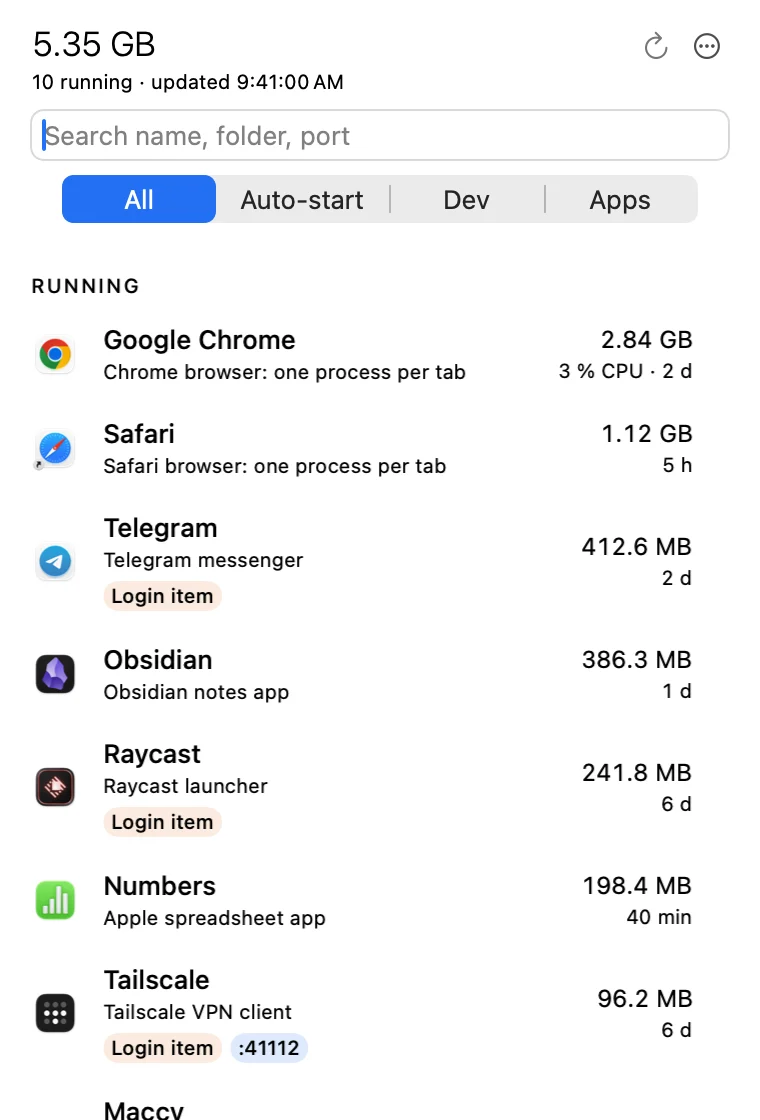
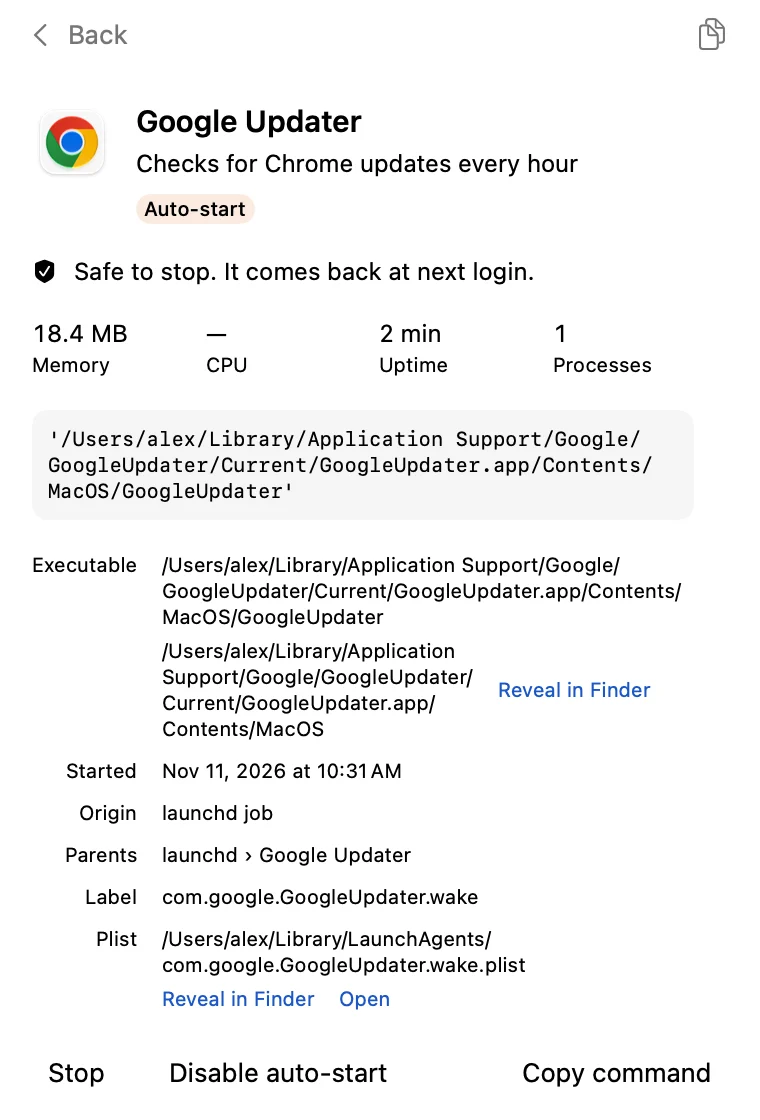
項目を開くと、停止しても安全か、ログイン時に再び起動するかが1行でわかります。いますぐ停止することも、自動起動をオフにすることもできます。「再度有効にする」で元どおりに戻ります。
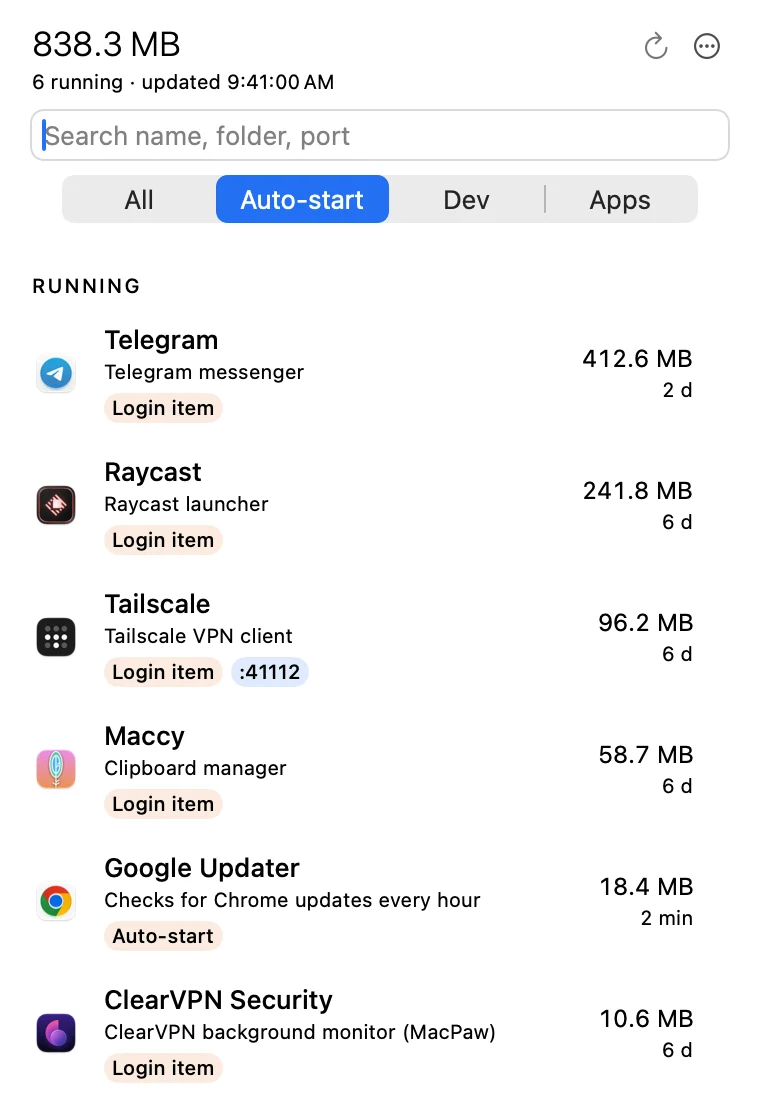
「自動起動」フィルタは、ログイン項目、LaunchAgent、スケジュールされたジョブを、いま実行されていないものも含めて表示します。
| 操作 | 実行される内容 | 戻ってくる? |
|---|---|---|
| launchdジョブを停止 | あなたのユーザで launchctl bootout を実行 | RunAtLoadまたはKeepAliveがあれば、次回ログイン時 |
| アプリを終了 | ⌘Qと同じ | ログイン項目の場合 |
| その他のプロセスを停止 | 穏やかに停止。3秒後に強制終了を提案 | いいえ |
| 自動起動を無効にする | ジョブを停止し、plistをDisabledフォルダに移動 | いいえ(「再度有効にする」を押すまで) |
| 再度有効にする / 読み込む / 今すぐ実行 | plistを元に戻してジョブを読み込む | はい |
先に確認します。 何かを停止する操作はすべてその場で確認し、実行中のセッション、その子プロセス、実行中のビルドについて警告します。
自分のプロセスだけ。 rootデーモンは読み取り専用です。Appleのシステムプロセスはデフォルトで非表示で、停止することはできません。
対象を間違えません。 シグナルを送る前に毎回プロセスの開始時刻を確認し直すので、再利用されたプロセスIDに当たることはありません。
元に戻せます。 「自動起動を無効にする」はplistを退避させ、「再度有効にする」はそれを元どおりに戻します。
軽量。 サンプリングはパネルが開いているときだけ。閉じているときのCPU使用率は0%です。起動時のメモリは約20 MB。
静か。 プライバシーの許可を求めるダイアログは出ません。外部ドライブ上のファイルは一切読み取りません。
サブスクリプションなし。すべての操作を14日間無料でお試しいただけます。
$0
$14
購入は数日後に開始します。14日間の試用期間は、アプリを初めて開いたときに始まります。
アプリがあってもなくても役立つ実用的な答え。
Macのバックグラウンドプロセス、LaunchAgent、ログイン項目を見つける4つの方法:アクティビティモニタ、ログイン項目の設定、LaunchAgentsフォルダ、ターミナルのコマンド。
ガイドを読む →Macの起動時にアプリが開かないようにする:「ログイン時に開く」から削除し、アプリ自体の設定をオフにし、「ウインドウを再度開く」のチェックを外し、設定では見つからないLaunchAgentを探します。
ガイドを読む →macOSのログイン項目にある「バックグラウンドでの実行を許可」のリストには、バックグラウンドヘルパーを持つアプリが表示されます。スイッチの役割、オフにすると何が動かなくなるか、背後にあるファイルの見つけ方を説明します。
ガイドを読む →終了しても、強制終了しても、また動いている。launchd、RunAtLoad、KeepAlive、スケジュール、ログイン項目がMacでアプリを再起動するしくみと、どれが原因かを見分ける方法。
ガイドを読む →手順を追って説明:LaunchAgentやLaunchDaemonを見つけ、何をしているか確認し、launchctl bootoutで停止し、launchctl disableでオフのままにし、再びオンにする。macOS 13から26で使えます。
ガイドを読む →いいえ、通常の使用では不要です。root権限なしで動作します。パスワードを求めるのは任意の手順1つだけです。それは、システムのログイン項目リストを読み取る手順で、「設定」の「ログイン項目を確認…」からご自身で開始します。結果は保存されるので、再度求められることはありません。
停止できるのはご自身のプロセスだけです。Appleのシステムプロセスはデフォルトで非表示で、停止できません。rootデーモンは読み取り専用です。「自動起動を無効にする」はplistをDisabledフォルダに移動し、「再度有効にする」で元に戻ります。
アクティビティモニタはプロセスを表示しますが、なぜ動いているかは表示しません。Underneathは各プロセスをlaunchdジョブやログイン項目と結び付け、ヘルパーをアプリごとにまとめ、項目をわかりやすく説明し、再起動後に戻ってくるかどうかを示します。
システム設定に表示されるのは名前とスイッチの一覧です。Underneathはplist、ラベル、RunAtLoadとKeepAlive、コマンド、メモリ、ポート、そしていまその項目が実行中かどうかを表示します。
はい。「開発」フィルタには、ポート付きの開発サーバ、Homebrewサービス、ビルドが表示されます。
サンプリングは4秒ごとで、パネルが開いているときだけです。パネルを閉じているときのCPU使用率は0%です。ただし、約10分ごとにメニューバーの件数を短時間更新します(オフにできます)。
macOS 15 Sequoia以降。
いいえ。App Storeのサンドボックスでは、ほかのアプリのlaunchdジョブを読み取ったり停止したりすることが許可されていません。そのためUnderneathは直接ダウンロードで提供しており、署名済みでAppleの公証も受けています。