무료
$0
- ✓ 모든 항목을 영구히 보기
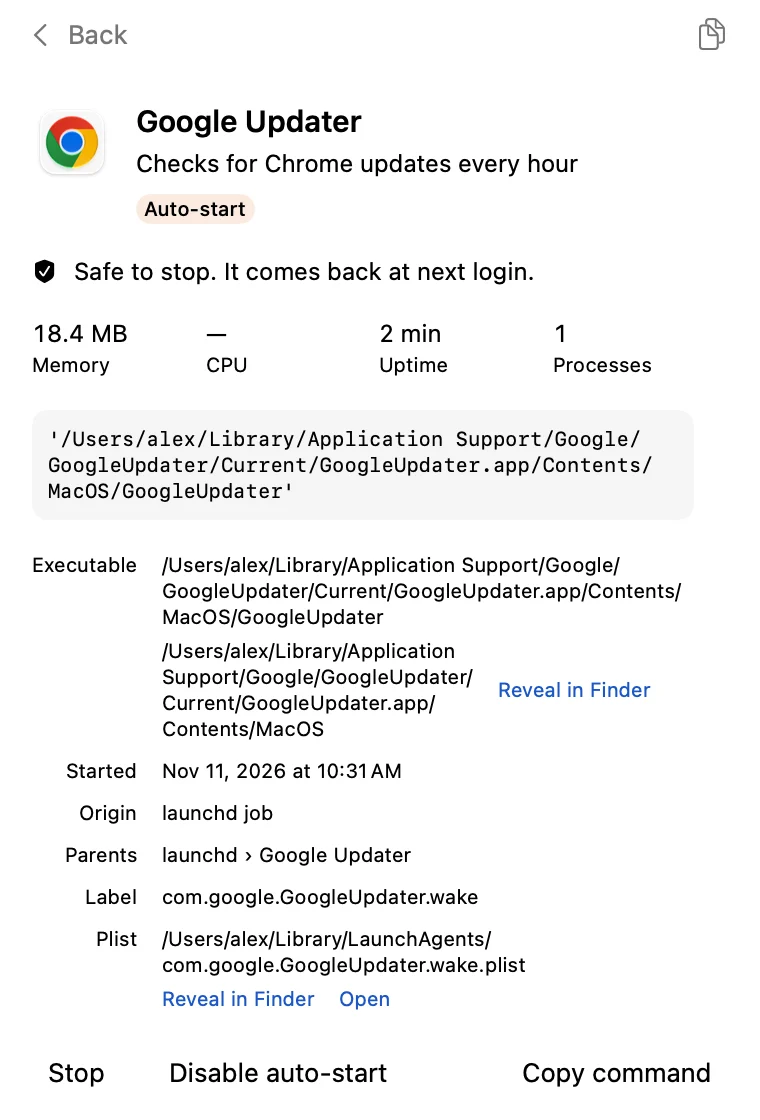
- ✓ 설명과 중지 안전 여부 판정
- ✓ 스크립트와 에이전트를 위한 JSON 내보내기

Mac용 메뉴 막대 앱
메뉴 막대의 빙산을 클릭하십시오. Underneath는 모든 백그라운드 앱, 도우미, LaunchAgent, 로그인 항목, 예약된 작업을 나열하고 각각을 쉬운 말로 설명합니다.
macOS 15 Sequoia 이상. 보기는 무료입니다. 동작은 14일 동안 무료이며, 이후 $14에 한 번만 결제하면 됩니다.
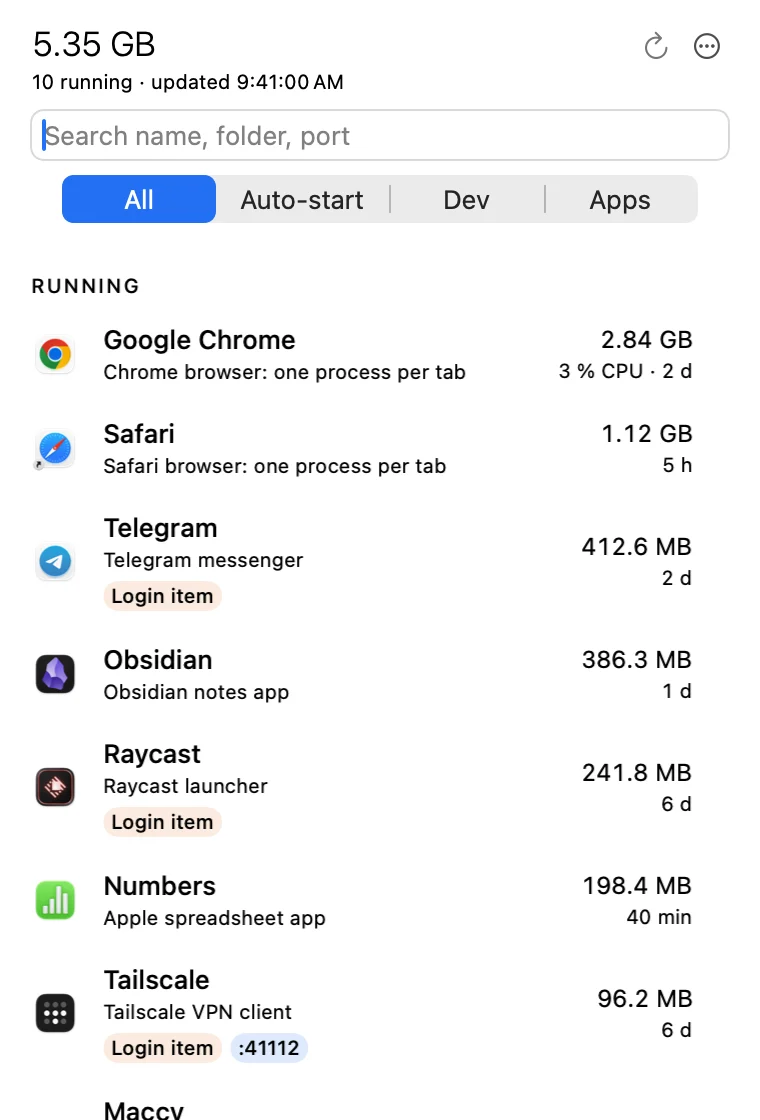
항목을 열어 보십시오. 중지해도 안전한지, 로그인 시 다시 시작되는지 한 줄로 알려 줍니다. 지금 중지하거나 자동 시작을 끌 수 있습니다. ‘다시 켜기’를 누르면 원래 상태 그대로 돌아갑니다.
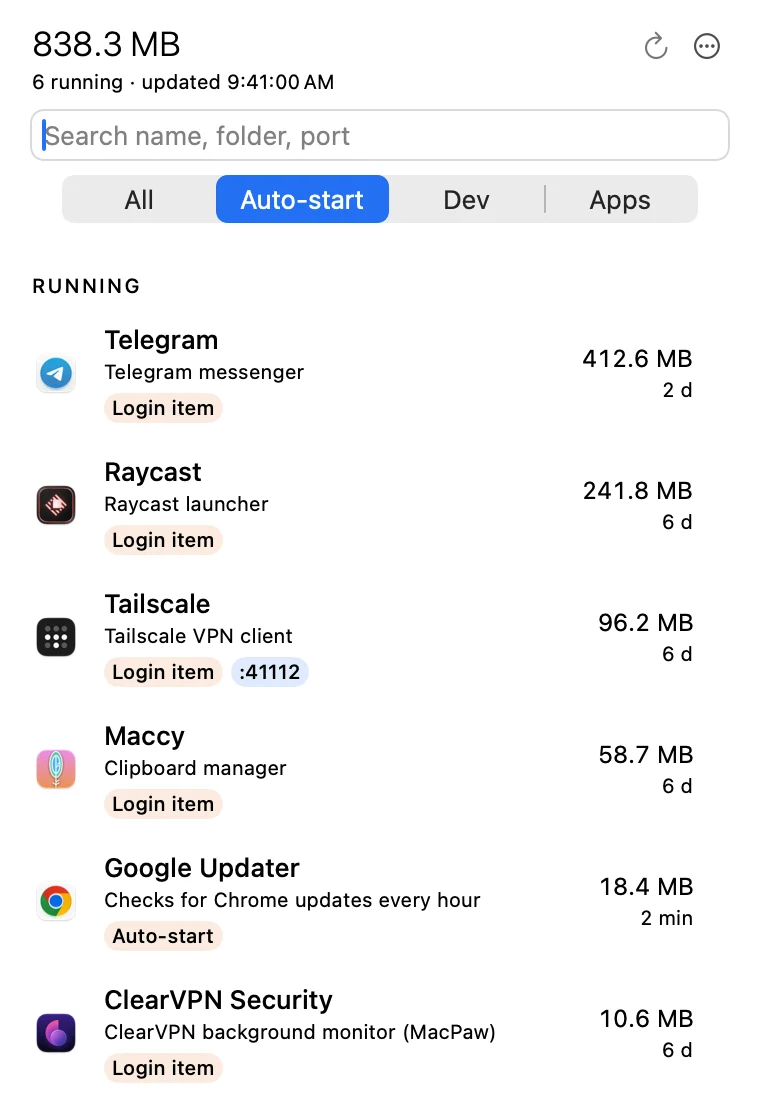
자동 시작 필터는 지금 실행 중이 아닌 항목까지 포함하여 로그인 항목, LaunchAgent, 예약된 작업을 보여 줍니다.
| 동작 | 실행되는 내용 | 다시 실행될까? |
|---|---|---|
| launchd 작업 중지 | 사용자 계정에서 launchctl bootout 실행 | RunAtLoad 또는 KeepAlive가 있으면 다음 로그인 시 |
| 앱 종료 | ⌘Q와 동일 | 로그인 항목인 경우 |
| 기타 프로세스 중지 | 정상 종료를 요청하고, 3초 후 강제 종료를 제안 | 아니요 |
| 자동 시작 끄기 | 작업을 중지하고 plist를 Disabled 폴더로 이동 | 아니요, ‘다시 켜기’를 누를 때까지 |
| 다시 켜기 / 로드 / 지금 실행 | plist를 원래 위치로 되돌리고 작업을 로드 | 예 |
먼저 묻습니다. 무언가를 중지하는 모든 동작은 그 자리에서 확인을 요청하며, 실행 중인 세션과 그 하위 프로세스, 진행 중인 빌드에 대해 경고합니다.
사용자 자신의 프로세스만. root 데몬은 읽기 전용입니다. Apple 시스템 프로세스는 기본적으로 숨겨지며 절대 중지할 수 없습니다.
엉뚱한 대상은 없습니다. 신호를 보내기 전마다 프로세스 시작 시간을 다시 확인하므로, 재사용된 프로세스 ID를 건드리는 일이 없습니다.
되돌릴 수 있습니다. ‘자동 시작 끄기’는 plist를 따로 보관하고, ‘다시 켜기’는 원래 상태 그대로 되돌립니다.
가볍습니다. 패널이 열려 있을 때만 샘플링합니다. 닫혀 있으면 CPU를 0% 사용합니다. 실행 시 메모리는 약 20MB입니다.
조용합니다. 개인정보 보호 권한 요청이 없습니다. 외장 드라이브의 파일은 절대 읽지 않습니다.
구독이 없습니다. 모든 동작을 14일 동안 무료로 사용할 수 있습니다.
$0
$14
구입은 며칠 후에 시작됩니다. 14일 체험 기간은 앱을 처음 열 때 시작됩니다.
앱이 있든 없든 통하는 실용적인 답변.
Mac에서 백그라운드 프로세스, LaunchAgent, 로그인 항목을 찾는 네 가지 방법: 활성 상태 보기, 로그인 항목 설정, LaunchAgents 폴더, 터미널 명령어.
가이드 읽기 →Mac을 시작할 때 앱이 열리지 않게 하기: ‘로그인 시 열기’에서 제거하고, 앱 자체 설정을 끄고, ‘윈도우 다시 열기’를 해제하고, 설정에서 보이지 않는 LaunchAgent를 찾으십시오.
가이드 읽기 →macOS 로그인 항목의 ‘백그라운드에서 허용’ 목록에는 백그라운드 도우미가 있는 앱이 표시됩니다. 스위치가 하는 일, 끄면 무엇이 멈추는지, 그 뒤에 있는 파일을 찾는 방법을 알아보십시오.
가이드 읽기 →종료했고, 강제 종료도 했는데, 다시 실행되어 있습니다. launchd, RunAtLoad, KeepAlive, 일정, 로그인 항목이 Mac에서 앱을 다시 시작하는 방식과 그중 무엇이 원인인지 구별하는 방법.
가이드 읽기 →단계별 안내: LaunchAgent나 LaunchDaemon을 찾고, 무엇을 하는지 확인하고, launchctl bootout으로 중지하고, launchctl disable로 꺼진 상태를 유지하고, 다시 켜는 방법. macOS 13부터 26까지 적용됩니다.
가이드 읽기 →아니요, 일반적인 사용에는 필요하지 않습니다. root 권한 없이 실행됩니다. 암호를 요청하는 단계는 선택 사항 하나뿐입니다. 바로 시스템의 로그인 항목 목록을 읽는 단계로, 설정에서 ‘로그인 항목 확인…’을 눌러 직접 시작합니다. 결과가 저장되므로 다시 묻지 않습니다.
사용자 자신의 프로세스만 중지할 수 있습니다. Apple 시스템 프로세스는 기본적으로 숨겨지며 절대 중지할 수 없고, root 데몬은 읽기 전용입니다. ‘자동 시작 끄기’는 plist를 Disabled 폴더로 옮기고, ‘다시 켜기’는 원래 위치로 되돌립니다.
활성 상태 보기는 프로세스를 보여 주지만, 왜 실행되는지는 알려 주지 않습니다. Underneath는 각 프로세스를 해당 launchd 작업이나 로그인 항목과 연결하고, 도우미를 앱별로 묶고, 항목을 쉬운 말로 설명하며, 재시동 후 다시 실행되는지 알려 줍니다.
시스템 설정은 이름과 스위치의 목록을 보여 줍니다. Underneath는 plist, 레이블, RunAtLoad와 KeepAlive, 명령어, 메모리, 포트, 그리고 항목이 지금 실행 중인지를 보여 줍니다.
예. 개발 필터에는 포트가 표시된 개발 서버, Homebrew 서비스, 빌드가 나열됩니다.
패널이 열려 있을 때만 4초마다 샘플링합니다. 패널이 닫혀 있으면 CPU를 0% 사용합니다. 단, 약 10분마다 메뉴 막대의 개수를 잠깐 업데이트하며, 이 기능은 끌 수 있습니다.
macOS 15 Sequoia 이상.
아니요. App Store 샌드박스에서는 앱이 다른 앱의 launchd 작업을 읽거나 중지할 수 없습니다. 그래서 Underneath는 직접 다운로드 방식으로 제공되며, Apple의 서명과 공증을 받았습니다.