Bezpłatnie
$0
- ✓ Podgląd wszystkiego, na zawsze
- ✓ Wyjaśnienia i ocena, czy można bezpiecznie zatrzymać
- ✓ Eksport do JSON dla skryptów i agentów

Aplikacja na pasku menu dla Maca
Kliknij górę lodową na pasku menu. Underneath pokazuje każdą aplikację działającą w tle, proces pomocniczy, agenta uruchamiania, rzecz otwieraną podczas logowania i zaplanowane zadanie, a każde z nich wyjaśnia prostymi słowami.
macOS 15 Sequoia lub nowszy. Przeglądanie jest bezpłatne. Akcje są bezpłatne przez 14 dni, potem jednorazowo $14.
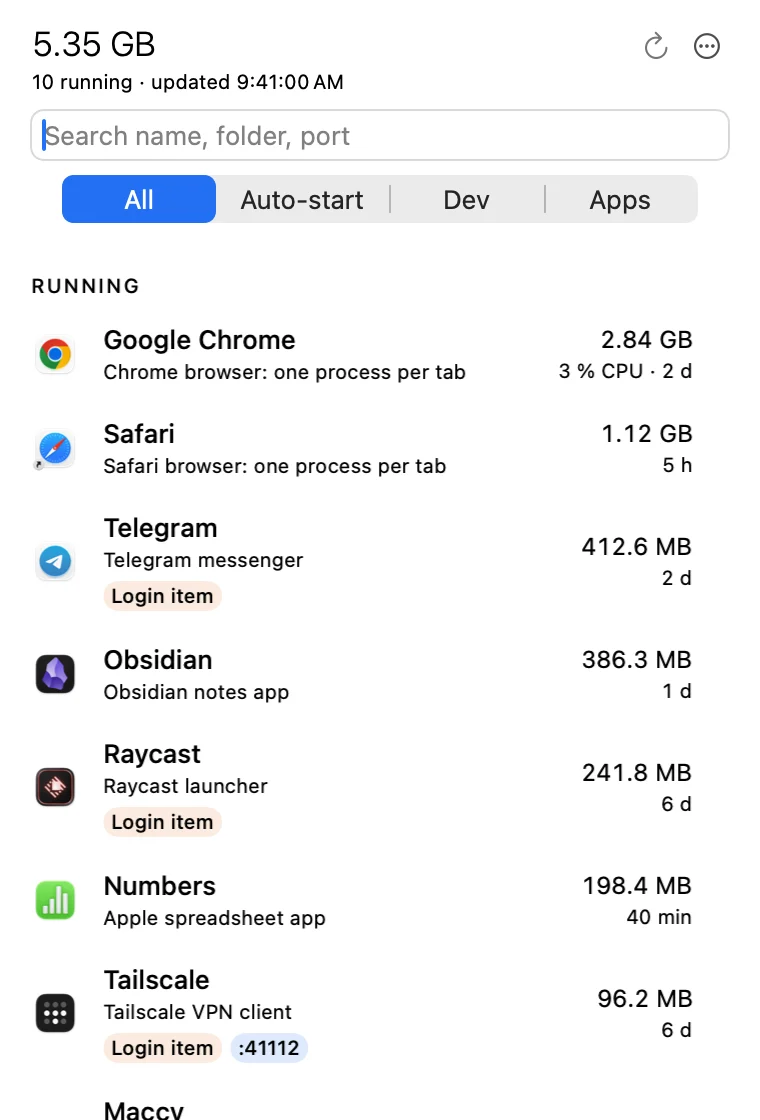
Otwórz dowolny element. Jeden wiersz powie Ci, czy można go bezpiecznie zatrzymać i czy uruchomi się ponownie przy logowaniu. Zatrzymaj go teraz albo wyłącz jego autostart. Włącz ponownie przywraca go dokładnie w takiej postaci, w jakiej był.
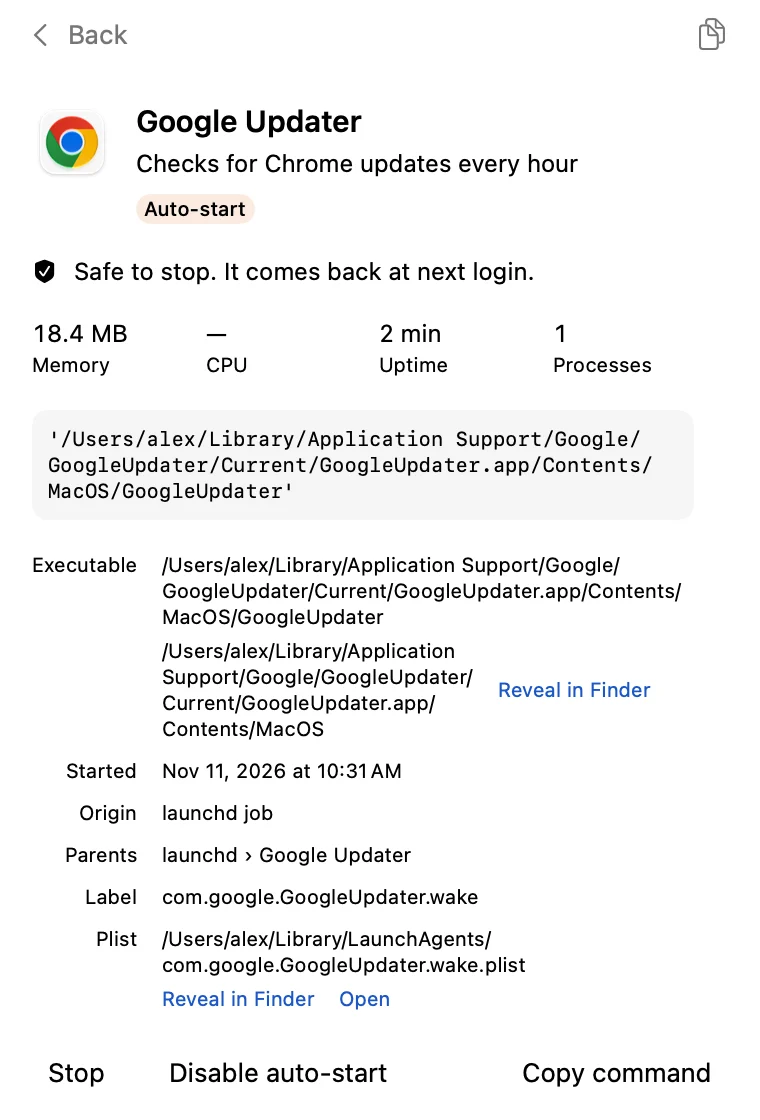
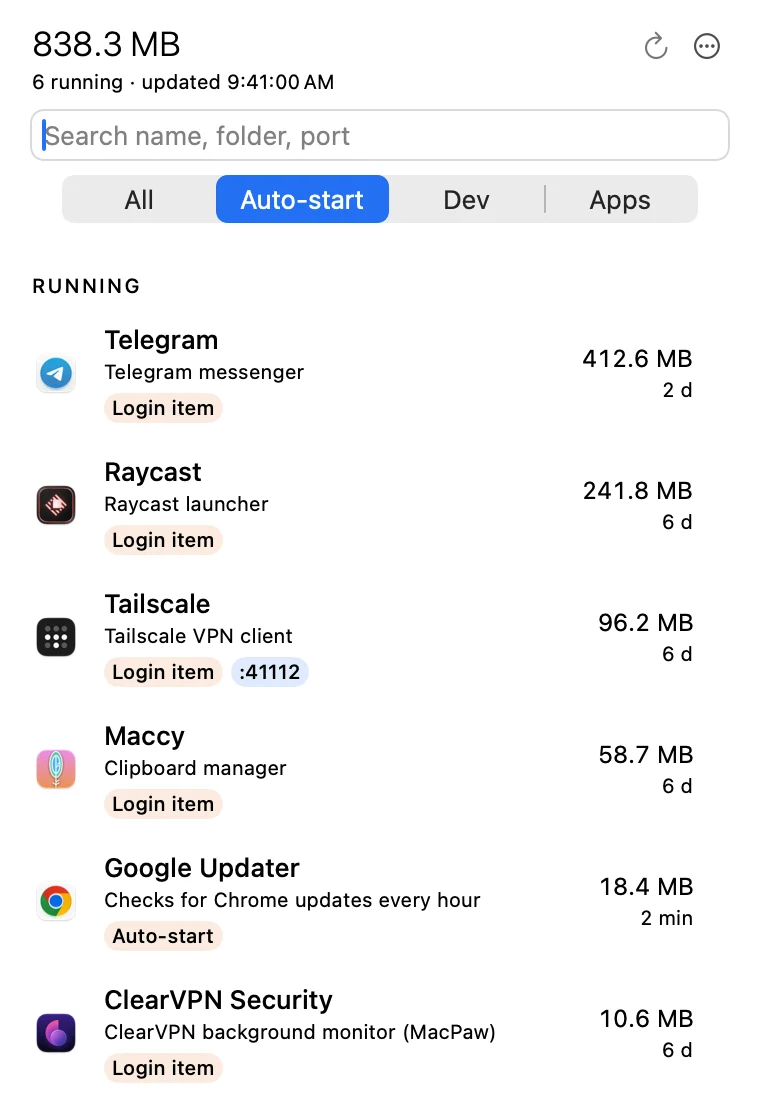
Filtr Autostart pokazuje rzeczy otwierane podczas logowania, agenty uruchamiania i zaplanowane zadania, także te, które teraz nie działają.
| Akcja | Co się dzieje | Wróci? |
|---|---|---|
| Zatrzymanie zadania launchd | launchctl bootout dla Twojego użytkownika | Przy następnym logowaniu, jeśli ma RunAtLoad lub KeepAlive |
| Zakończenie aplikacji | To samo co ⌘Q | Jeśli jest otwierana podczas logowania |
| Zatrzymanie innego procesu | Łagodne zatrzymanie; po 3 s proponuje Wymuś koniec | Nie |
| Wyłączenie autostartu | Zatrzymuje zadanie i przenosi jego plist do folderu Disabled | Nie, dopóki nie naciśniesz Włącz ponownie |
| Włącz ponownie / Załaduj / Uruchom teraz | Przywraca plist i ładuje zadanie | Tak |
Najpierw pyta. Każda akcja, która coś zatrzymuje, prosi o potwierdzenie bezpośrednio na liście i ostrzega przed aktywnymi sesjami, ich procesami potomnymi i trwającymi kompilacjami.
Tylko Twoje procesy. Demony root są tylko do odczytu. Procesy systemowe Apple są domyślnie ukryte i nigdy nie można ich zatrzymać.
Żadnej pomyłki celu. Przed każdym sygnałem ponownie sprawdza czas uruchomienia procesu, więc nigdy nie trafi w ponownie użyty identyfikator procesu.
Odwracalność. Wyłącz autostart odkłada plist na bok; Włącz ponownie przywraca go dokładnie w takiej postaci, w jakiej był.
Lekkość. Zbiera dane tylko wtedy, gdy panel jest otwarty. Po zamknięciu zużywa 0% CPU. Około 20 MB pamięci po uruchomieniu.
Dyskrecja. Żadnych próśb o dostęp do prywatnych danych. Pliki na dyskach zewnętrznych nigdy nie są odczytywane.
Bez subskrypcji. Wszystkie akcje są bezpłatne przez 14 dni.
$0
$14
Zakup będzie możliwy za kilka dni. 14-dniowy okres próbny zaczyna się przy pierwszym otwarciu aplikacji.
Praktyczne odpowiedzi, które działają z aplikacją i bez niej.
Cztery sposoby na znalezienie procesów w tle, agentów uruchamiania i rzeczy otwieranych podczas logowania na Macu: Monitor aktywności, ustawienia logowania, foldery LaunchAgents i polecenia w Terminalu.
Przeczytaj poradnik →Zatrzymaj otwieranie aplikacji przy starcie Maca: usuń je z listy Otwieraj podczas logowania, wyłącz własne ustawienie aplikacji, odznacz ponowne otwieranie okien i znajdź agenty uruchamiania, których nie widać w ustawieniach.
Przeczytaj poradnik →Lista Pozwalaj w tle w ustawieniach logowania macOS pokazuje aplikacje z procesami pomocniczymi działającymi w tle. Dowiedz się, co robi przełącznik, co przestaje działać po jego wyłączeniu i jak znaleźć plik, który za nim stoi.
Przeczytaj poradnik →Zakończyłeś ją, zabiłeś, a ona znowu działa. Jak launchd, RunAtLoad, KeepAlive, harmonogramy i rzeczy otwierane podczas logowania ponownie uruchamiają aplikacje na Macu i jak sprawdzić, co dokładnie to robi.
Przeczytaj poradnik →Krok po kroku: znajdź agenta lub demona, sprawdź, co robi, zatrzymaj go poleceniem launchctl bootout, utrzymaj wyłączonym poleceniem launchctl disable i włącz go z powrotem. Działa w macOS od 13 do 26.
Przeczytaj poradnik →Nie, nie przy zwykłym używaniu. Aplikacja działa bez uprawnień root. Pyta o hasło tylko w jednym opcjonalnym kroku: przy odczycie systemowej listy rzeczy otwieranych podczas logowania, który uruchamiasz sam poleceniem Sprawdź rzeczy otwierane podczas logowania… w Ustawieniach. Wynik jest zapisywany, więc nie pyta ponownie.
Może zatrzymywać tylko Twoje własne procesy. Procesy systemowe Apple są domyślnie ukryte i nigdy nie można ich zatrzymać, a demony root są tylko do odczytu. Wyłącz autostart przenosi plist do folderu Disabled, a Włącz ponownie przywraca go na miejsce.
Monitor aktywności pokazuje procesy, ale nie mówi, dlaczego działają. Underneath łączy każdy proces z jego zadaniem launchd lub rzeczą otwieraną podczas logowania, grupuje procesy pomocnicze pod ich aplikacją, wyjaśnia element prostymi słowami i mówi, czy wróci po ponownym uruchomieniu.
Ustawienia systemowe pokazują listę nazw i przełączników. Underneath pokazuje plist, etykietę, RunAtLoad i KeepAlive, polecenie, pamięć, porty oraz to, czy element działa w tej chwili.
Tak. Filtr Dev pokazuje serwery deweloperskie z ich portami, usługi Homebrew i kompilacje.
Zbiera dane co 4 sekundy tylko wtedy, gdy panel jest otwarty. Gdy panel jest zamknięty, zużywa 0% CPU, nie licząc krótkiej aktualizacji licznika na pasku menu mniej więcej co 10 minut, którą możesz wyłączyć.
macOS 15 Sequoia lub nowszy.
Nie. Piaskownica App Store nie pozwala aplikacji odczytywać zadań launchd innych aplikacji ani ich zatrzymywać, dlatego Underneath jest pobierany bezpośrednio, podpisany i poświadczony notarialnie przez Apple.