Grátis
$0
- ✓ Veja tudo, para sempre
- ✓ Explicações e avaliação de quando é seguro parar
- ✓ Exportação em JSON para scripts e agentes

App da barra de menus para Mac
Clique no iceberg na barra de menus. O Underneath lista cada app em segundo plano, processo auxiliar, agente de inicialização, item de início e tarefa agendada, e explica cada um em palavras simples.
macOS 15 Sequoia ou posterior. Ver é grátis. As ações são grátis por 14 dias e depois custam $14, em pagamento único.
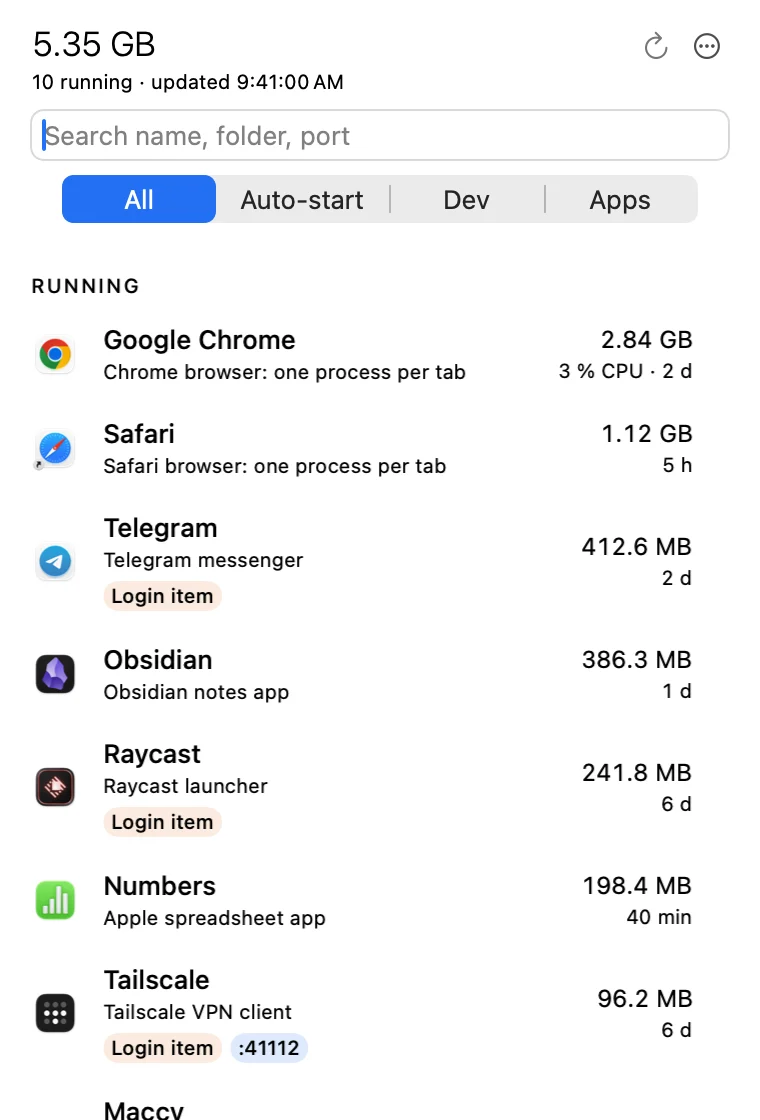
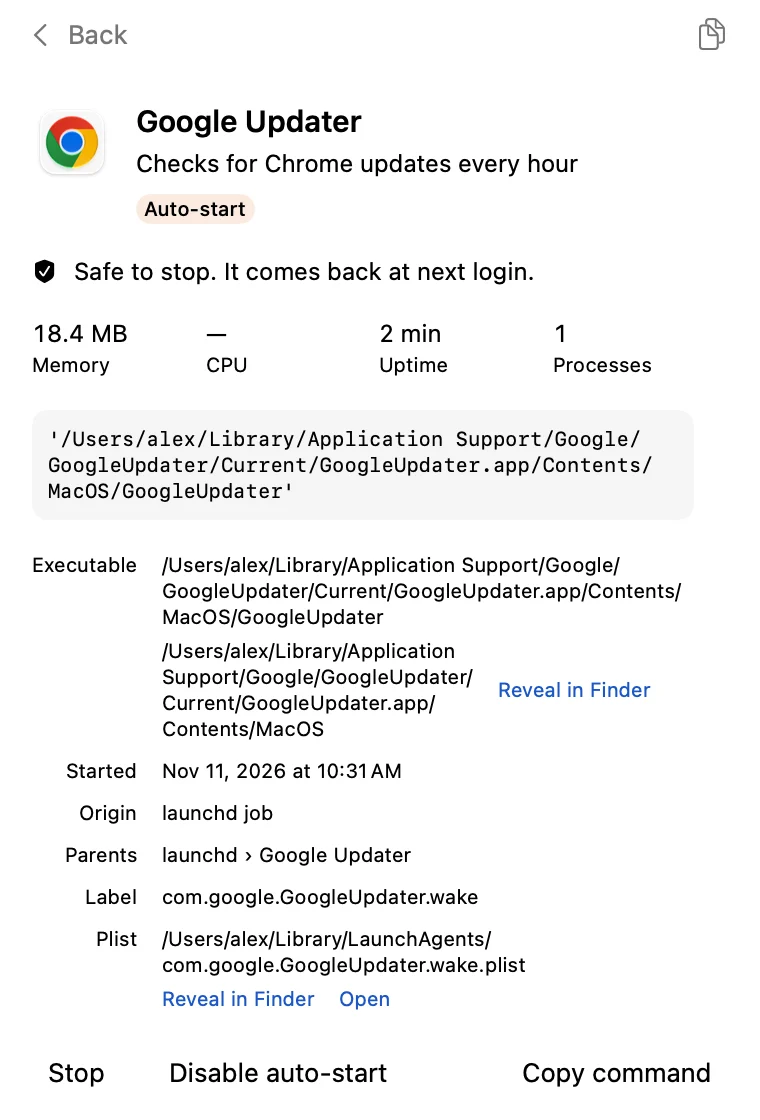
Abra qualquer item. Uma linha diz se é seguro parar e se ele inicia de novo ao iniciar sessão. Pare agora ou desative o início automático. Reativar devolve tudo exatamente como estava.
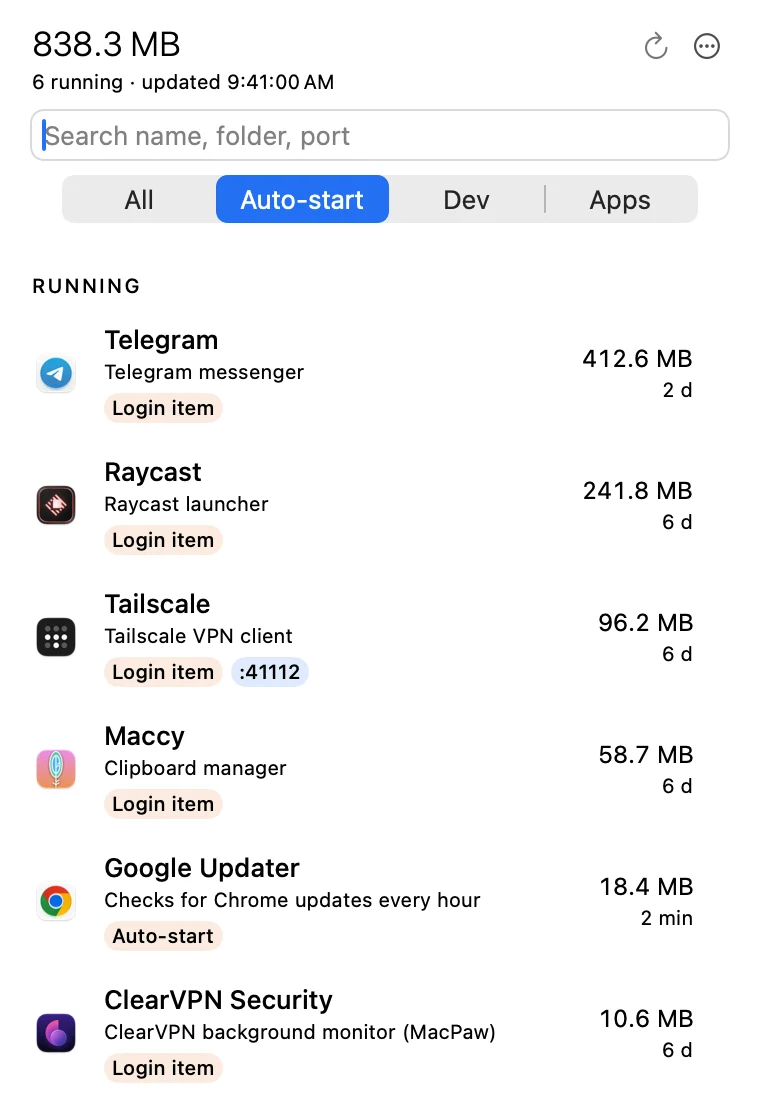
O filtro Início automático mostra itens de início, agentes de inicialização e tarefas agendadas, inclusive os que não estão em execução agora.
| Ação | O que acontece | Volta? |
|---|---|---|
| Parar uma tarefa do launchd | launchctl bootout para o seu usuário | No próximo início de sessão, se tiver RunAtLoad ou KeepAlive |
| Encerrar um app | O mesmo que ⌘Q | Se for um item de início |
| Parar outro processo | Pede para o processo parar; após 3 s, oferece Forçar Encerrar | Não |
| Desativar início automático | Para a tarefa e move o plist dela para uma pasta Disabled | Não, até você clicar em Reativar |
| Reativar / Carregar / Executar agora | Devolve o plist ao lugar e carrega a tarefa | Sim |
Ele pergunta antes. Toda ação que para algo pede confirmação no próprio painel e avisa sobre sessões ativas, os processos filhos delas e builds em andamento.
Somente os seus processos. Daemons root são somente leitura. Os processos de sistema da Apple ficam ocultos por padrão e nunca podem ser parados.
Nunca o processo errado. Antes de cada sinal, ele verifica de novo a hora de início do processo, então um ID de processo reutilizado nunca é atingido.
Reversível. Desativar início automático guarda o plist de lado; Reativar devolve o arquivo exatamente como estava.
Leve. Ele coleta dados somente com o painel aberto. Fechado, usa 0% de CPU. Cerca de 20 MB de memória ao abrir.
Discreto. Nenhum pedido de permissão de privacidade. Arquivos em discos externos nunca são lidos.
Sem assinatura. Todas as ações são grátis por 14 dias.
$0
$14
As compras abrem em poucos dias. O seu período de teste de 14 dias começa quando você abre o app pela primeira vez.
Respostas práticas que funcionam com ou sem o app.
Quatro formas de encontrar processos em segundo plano, agentes de inicialização e itens de início no Mac: Monitor de Atividade, ajustes de Itens de Início, as pastas LaunchAgents e comandos no Terminal.
Ler o guia →Impeça que apps abram quando você liga o Mac: remova-os de Abrir ao Iniciar Sessão, desative o ajuste do próprio app, desmarque Reabrir janelas e encontre os agentes de inicialização que os ajustes não mostram.
Ler o guia →A lista Permitir em Segundo Plano, nos Itens de Início do macOS, mostra apps com processos auxiliares em segundo plano. Saiba o que o botão faz, o que deixa de funcionar se você desativá-lo e como encontrar o arquivo por trás dele.
Ler o guia →Você encerrou, forçou o encerramento, e ele voltou. Como launchd, RunAtLoad, KeepAlive, agendamentos e itens de início reabrem apps no Mac, e como descobrir qual deles é o responsável.
Ler o guia →Passo a passo: encontre um agente de inicialização ou daemon, verifique o que ele faz, pare-o com launchctl bootout, mantenha-o desativado com launchctl disable e ative-o de novo. Funciona do macOS 13 ao 26.
Ler o guia →Não, não no uso normal. Ele funciona sem root. Só uma etapa opcional pede a senha: ler a lista de itens de início do sistema, que você mesmo inicia com Verificar itens de início… nos Ajustes. O resultado fica salvo, então ele não pede de novo.
Ele só pode parar os seus próprios processos. Os processos de sistema da Apple ficam ocultos por padrão e nunca podem ser parados, e os daemons root são somente leitura. Desativar início automático move o plist para uma pasta Disabled, e Reativar devolve o arquivo ao lugar.
O Monitor de Atividade mostra os processos, mas não o motivo de estarem em execução. O Underneath liga cada processo à tarefa do launchd ou ao item de início dele, agrupa os processos auxiliares sob o app, explica o item em palavras simples e diz se ele volta depois de reiniciar.
Os Ajustes do Sistema mostram uma lista de nomes e botões. O Underneath mostra o plist, o label, RunAtLoad e KeepAlive, o comando, a memória, as portas e se o item está em execução neste momento.
Sim. O filtro Dev lista servidores de desenvolvimento com as portas, serviços do Homebrew e builds.
Ele coleta dados a cada 4 segundos somente com o painel aberto. Com o painel fechado, usa 0% de CPU, exceto por uma rápida atualização da contagem na barra de menus a cada 10 minutos, mais ou menos, que você pode desativar.
macOS 15 Sequoia ou posterior.
Não. A sandbox da App Store não permite que um app leia as tarefas do launchd de outros apps nem as pare, então o Underneath é baixado diretamente, assinado e notarizado pela Apple.