Ücretsiz
$0
- ✓ Her şeyi görün, sonsuza dek
- ✓ Açıklamalar ve durdurmanın güvenli olup olmadığı
- ✓ Betikler ve aracılar için JSON dışa aktarma

Mac için menü çubuğu uygulaması
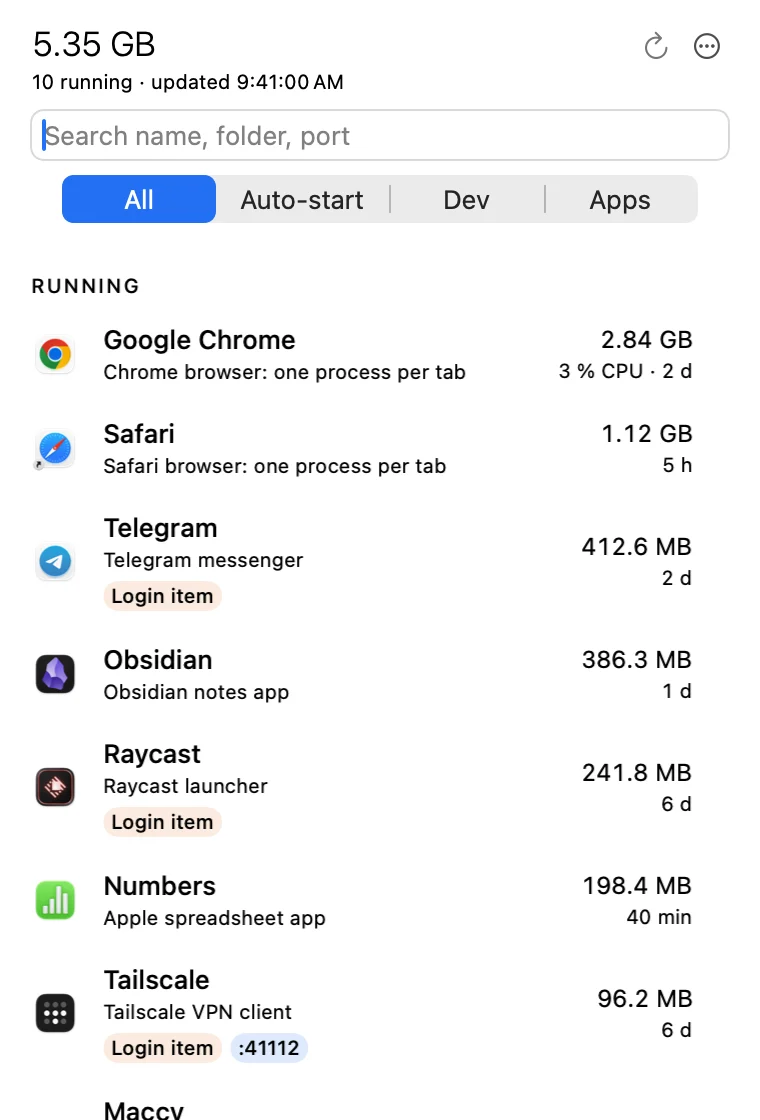
Menü çubuğundaki buzdağını tıklayın. Underneath her arka plan uygulamasını, yardımcıyı, başlatma aracısını, giriş öğesini ve zamanlanmış işi listeler ve her birini sade bir dille açıklar.
macOS 15 Sequoia veya üstü. Görüntüleme ücretsiz. Eylemler 14 gün ücretsiz, sonra tek seferlik $14.
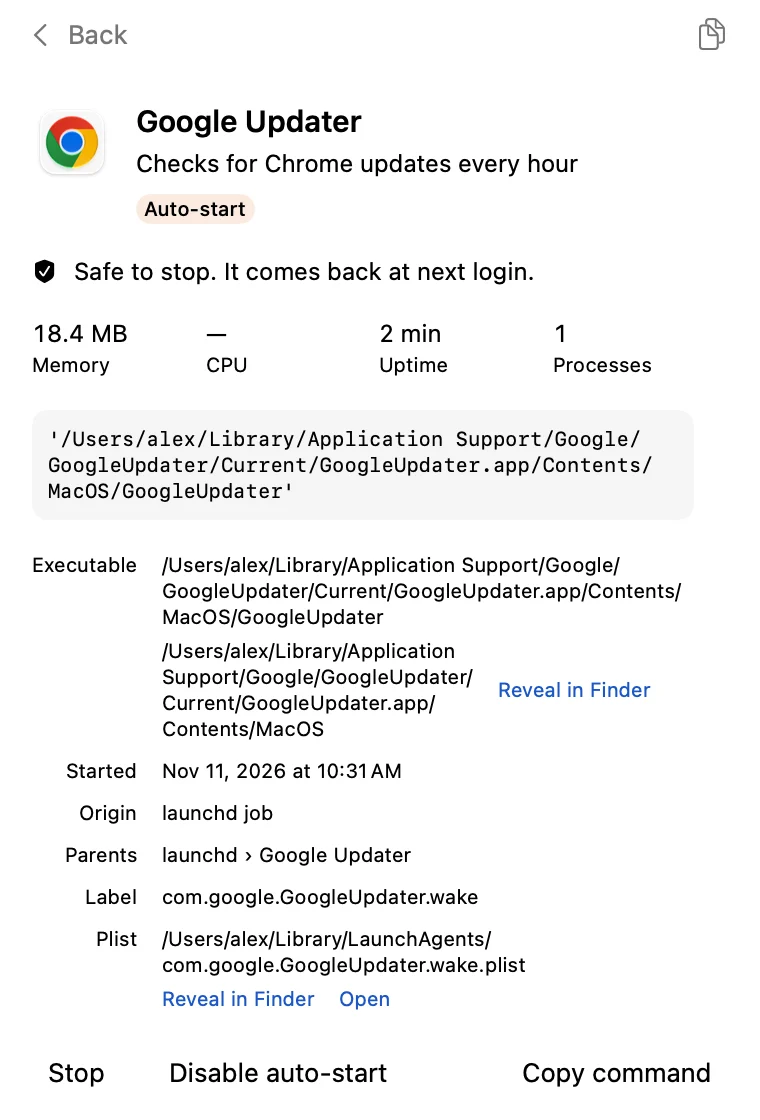
Herhangi bir öğeyi açın. Tek bir satır, durdurmanın güvenli olup olmadığını ve girişte yeniden başlayıp başlamayacağını söyler. Hemen durdurun ya da otomatik başlatmasını kapatın. Yeniden etkinleştir her şeyi tam olarak eski hâline getirir.
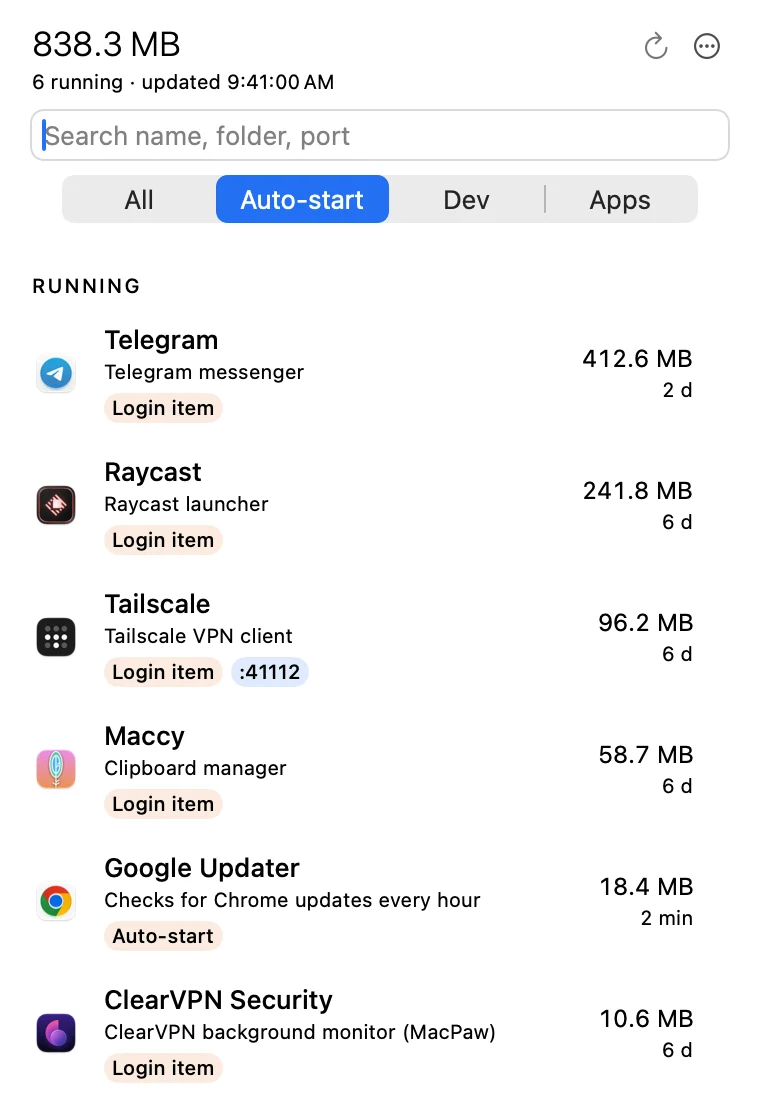
Otomatik başlatma filtresi, şu anda çalışmayanlar dahil giriş öğelerini, başlatma aracılarını ve zamanlanmış işleri gösterir.
| Eylem | Ne olur | Geri gelir mi? |
|---|---|---|
| Bir launchd işini durdurmak | Kullanıcınız için launchctl bootout | RunAtLoad veya KeepAlive varsa sonraki girişte |
| Bir uygulamadan çıkmak | ⌘Q ile aynı | Giriş öğesiyse |
| Başka bir işlemi durdurmak | Kibarca durmasını ister; 3 sn sonra Zorla Çık seçeneğini sunar | Hayır |
| Otomatik başlatmayı kapatmak | İşi durdurur ve plist dosyasını bir Disabled klasörüne taşır | Hayır, siz Yeniden etkinleştir'e basana kadar |
| Yeniden etkinleştir / Yükle / Şimdi çalıştır | plist dosyasını yerine koyar ve işi yükler | Evet |
Önce sorar. Bir şeyi durduran her eylem panelin içinde onay ister; etkin oturumlar, bunların alt işlemleri ve süren derlemeler için uyarır.
Yalnızca kendi işlemleriniz. Root daemon'ları salt okunurdur. Apple sistem işlemleri varsayılan olarak gizlidir ve asla durdurulamaz.
Yanlış hedef yok. Her sinyalden önce işlemin başlangıç zamanını yeniden denetler; böylece yeniden kullanılan bir işlem kimliği asla etkilenmez.
Geri alınabilir. Otomatik başlatmayı kapat plist dosyasını kenara koyar; Yeniden etkinleştir onu tam olarak eski hâliyle geri getirir.
Hafif. Yalnızca panel açıkken veri toplar. Kapalıyken %0 CPU kullanır. Açılışta yaklaşık 20 MB bellek.
Sessiz. Gizlilik izni istemez. Harici disklerdeki dosyalar asla okunmaz.
Abonelik yok. Tüm eylemler 14 gün boyunca ücretsiz.
$0
$14
Satışlar birkaç gün içinde başlıyor. 14 günlük deneme süreniz uygulamayı ilk açtığınızda başlar.
Uygulamayla ya da uygulama olmadan işe yarayan pratik yanıtlar.
Mac'te arka plan işlemlerini, başlatma aracılarını ve giriş öğelerini bulmanın dört yolu: Etkinlik Monitörü, Giriş Öğeleri ayarları, LaunchAgents klasörleri ve Terminal komutları.
Rehberi okuyun →Mac'inizi başlattığınızda uygulamaların açılmasını engelleyin: onları Girişte Aç listesinden çıkarın, uygulamanın kendi ayarını kapatın, Pencereleri yeniden aç seçeneğinin işaretini kaldırın ve ayarların gözden kaçırdığı başlatma aracılarını bulun.
Rehberi okuyun →macOS Giriş Öğeleri'ndeki Arka Planda İzin Ver listesi, arka plan yardımcıları olan uygulamaları gösterir. Anahtarın ne yaptığını, kapatırsanız neyin bozulacağını ve arkasındaki dosyayı nasıl bulacağınızı öğrenin.
Rehberi okuyun →Çıktınız, zorla kapattınız ve yine geri geldi. launchd, RunAtLoad, KeepAlive, zamanlamalar ve giriş öğelerinin Mac'te uygulamaları nasıl yeniden başlattığı ve hangisinin sorumlu olduğunu nasıl anlayacağınız.
Rehberi okuyun →Adım adım: bir başlatma aracısını veya daemon'ı bulun, ne yaptığını denetleyin, launchctl bootout ile durdurun, launchctl disable ile kapalı tutun ve yeniden açın. macOS 13 ile 26 arasında çalışır.
Rehberi okuyun →Hayır, normal kullanımda duymaz. Root olmadan çalışır. Parolayı yalnızca isteğe bağlı tek bir adım ister: sistemin giriş öğeleri listesini okumak. Bu adımı Ayarlar'daki Giriş öğelerini denetle… ile kendiniz başlatırsınız. Sonuç kaydedilir, böylece yeniden sormaz.
Yalnızca kendi işlemlerinizi durdurabilir. Apple sistem işlemleri varsayılan olarak gizlidir ve asla durdurulamaz; root daemon'ları da salt okunurdur. Otomatik başlatmayı kapat plist dosyasını bir Disabled klasörüne taşır, Yeniden etkinleştir ise onu geri koyar.
Etkinlik Monitörü işlemleri gösterir ama neden çalıştıklarını göstermez. Underneath her işlemi ilgili launchd işine veya giriş öğesine bağlar, yardımcı işlemleri uygulamalarının altında toplar, öğeyi sade bir dille açıklar ve yeniden başlatmadan sonra geri gelip gelmeyeceğini söyler.
Sistem Ayarları bir isim ve anahtar listesi gösterir. Underneath ise plist dosyasını, etiketi, RunAtLoad ve KeepAlive değerlerini, komutu, belleği, kapıları ve öğenin şu anda çalışıp çalışmadığını gösterir.
Evet. Geliştirici filtresi; kapılarıyla birlikte geliştirme sunucularını, Homebrew hizmetlerini ve derlemeleri listeler.
Yalnızca panel açıkken 4 saniyede bir veri toplar. Panel kapalıyken %0 CPU kullanır; tek istisna, yaklaşık 10 dakikada bir yapılan ve kapatabileceğiniz kısa bir menü çubuğu sayaç güncellemesidir.
macOS 15 Sequoia veya üstü.
Hayır. App Store korumalı alanı (sandbox), bir uygulamanın başka uygulamaların launchd işlerini okumasına veya durdurmasına izin vermez. Bu yüzden Underneath, Apple tarafından imzalanmış ve onaylanmış (notarized) olarak doğrudan indirilir.