Безплатно
$0
- ✓ Бачте все, назавжди
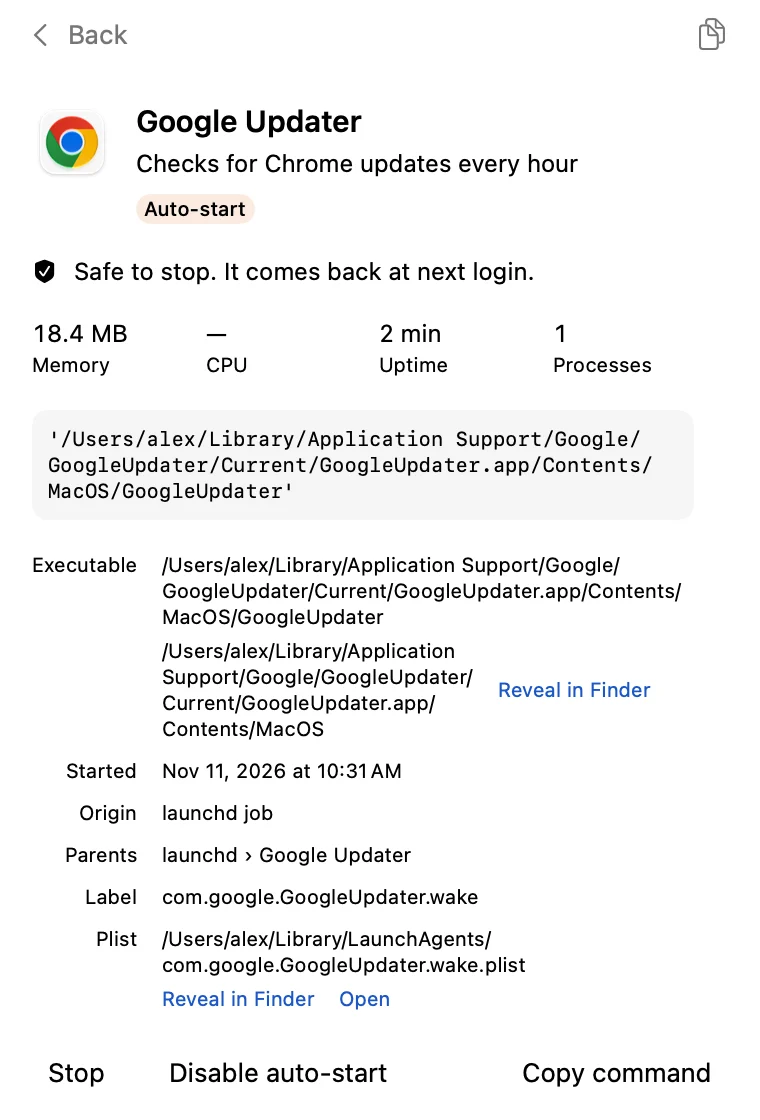
- ✓ Пояснення та оцінка «можна зупинити»
- ✓ Експорт у JSON для скриптів і агентів

Програма в рядку меню для Mac
Клацніть айсберг у рядку меню. Underneath показує кожну фонову програму, допоміжний процес, агент запуску, елемент входу й завдання за розкладом і простими словами пояснює кожне з них.
macOS 15 Sequoia або новіша. Перегляд безплатний. Дії безплатні 14 днів, потім одноразово $14.
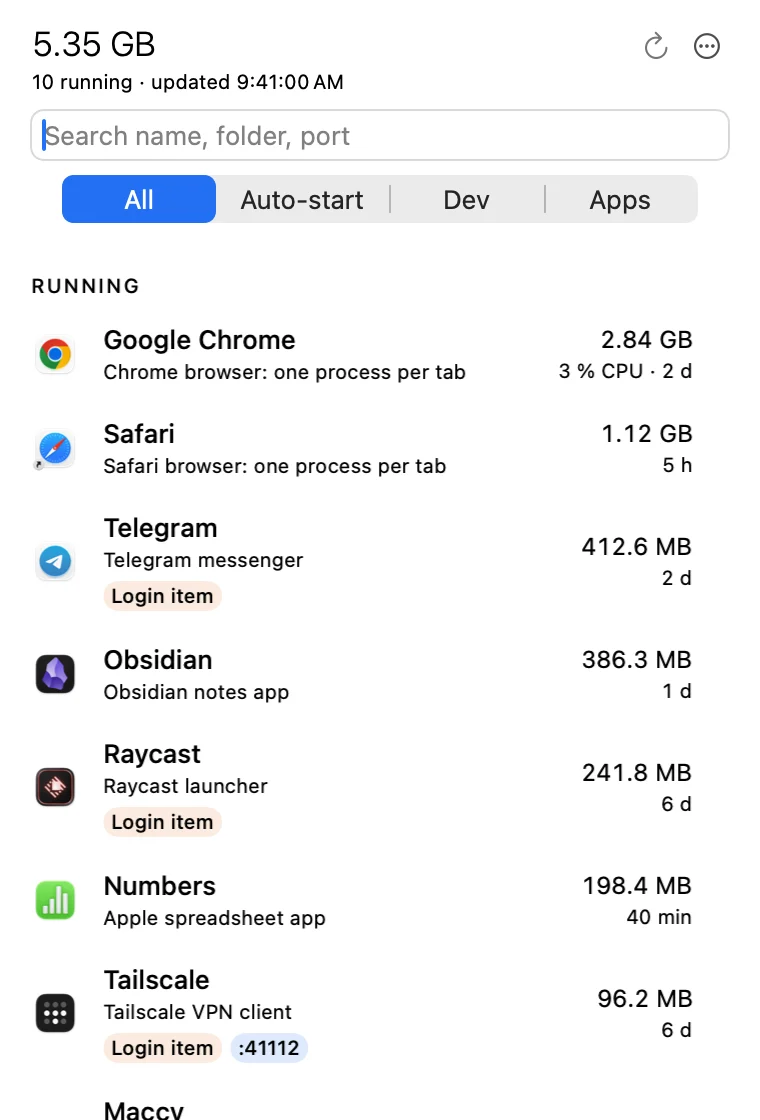
Відкрийте будь-який елемент. Один рядок скаже, чи безпечно його зупинити і чи запуститься воно знову під час входу. Зупиніть його зараз або вимкніть автозапуск. «Увімкнути знову» поверне все точно так, як було.
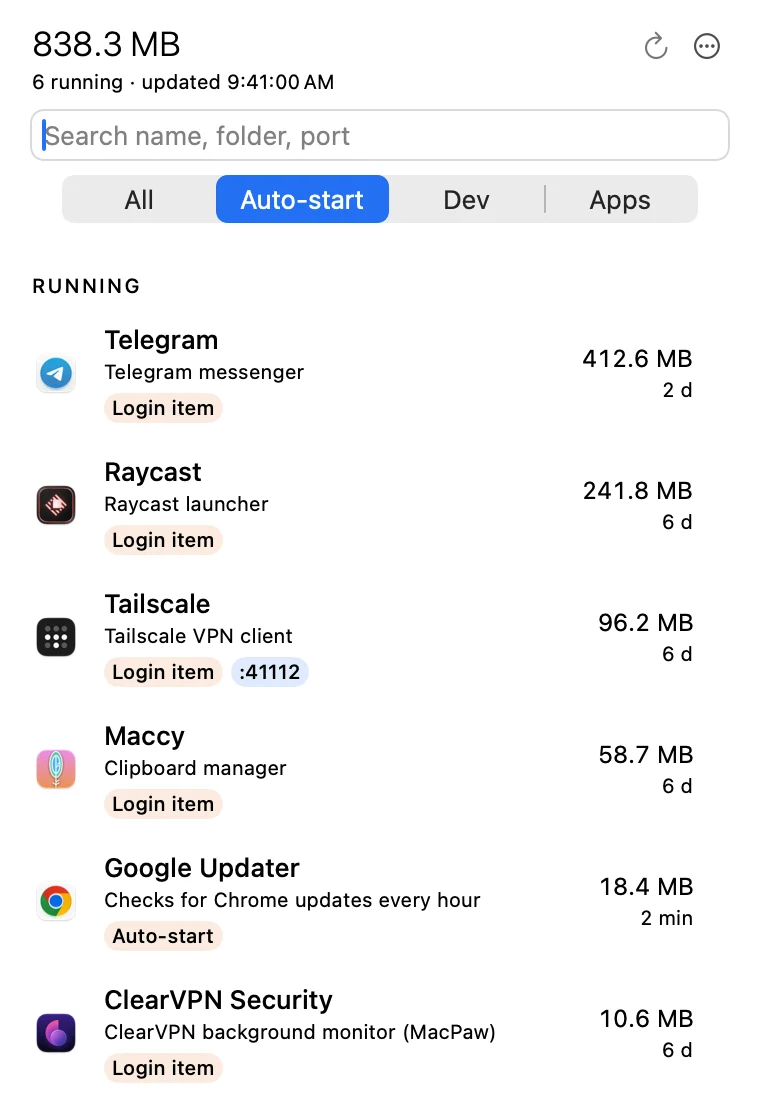
Фільтр «Автозапуск» показує елементи входу, агенти запуску й завдання за розкладом, зокрема ті, що зараз не працюють.
| Дія | Що відбувається | Повернеться? |
|---|---|---|
| Зупинити завдання launchd | launchctl bootout для вашого користувача | Під час наступного входу, якщо є RunAtLoad або KeepAlive |
| Завершити програму | Те саме, що ⌘Q | Якщо це елемент входу |
| Зупинити інший процес | Делікатна зупинка; через 3 с пропонує «Примусово завершити» | Ні |
| Вимкнути автозапуск | Зупиняє завдання і переносить його plist у папку Disabled | Ні, доки ви не натиснете «Увімкнути знову» |
| Увімкнути знову / Завантажити / Запустити зараз | Повертає plist на місце і завантажує завдання | Так |
Спершу запитує. Кожна дія, яка щось зупиняє, просить підтвердження просто в списку й попереджає про активні сеанси, їхні дочірні процеси та запущені збірки.
Лише ваші власні процеси. Демони root доступні лише для перегляду. Системні процеси Apple типово приховані, і їх неможливо зупинити.
Жодної помилки з ціллю. Перед кожним сигналом програма ще раз перевіряє час запуску процесу, тож повторно використаний ідентифікатор процесу ніколи не постраждає.
Усе можна скасувати. «Вимкнути автозапуск» відкладає plist убік; «Увімкнути знову» повертає його точно таким, яким він був.
Легка. Збирає дані лише тоді, коли панель відкрита. Коли закрита — 0% CPU. Близько 20 МБ пам’яті після запуску.
Тиха. Жодних запитів на доступ до приватних даних. Файли на зовнішніх дисках ніколи не читаються.
Без підписки. Усі дії безплатні протягом 14 днів.
$0
$14
Покупка стане доступною за кілька днів. 14-денний пробний період починається, коли ви вперше відкриєте програму.
Практичні відповіді, які працюють і з програмою, і без неї.
Чотири способи знайти фонові процеси, агенти запуску та елементи входу на Mac: Монітор активності, налаштування елементів входу, папки LaunchAgents і команди в Терміналі.
Читати посібник →Не дайте програмам відкриватися під час запуску Mac: приберіть їх зі списку «Відкривати під час входу», вимкніть власне налаштування програми, зніміть позначку повторного відкриття вікон і знайдіть агенти запуску, яких не видно в налаштуваннях.
Читати посібник →Список «Дозволити у фоновому режимі» в Елементах входу macOS показує програми з фоновими допоміжними процесами. Дізнайтеся, що робить перемикач, що перестане працювати, якщо його вимкнути, і як знайти файл, що за ним стоїть.
Читати посібник →Ви її завершили, ви її «вбили», а вона знову тут. Як launchd, RunAtLoad, KeepAlive, розклади та елементи входу перезапускають програми на Mac і як визначити, що саме це робить.
Читати посібник →Покроково: знайдіть агент або демон запуску, перевірте, що він робить, зупиніть його командою launchctl bootout, залиште вимкненим командою launchctl disable і за потреби увімкніть знову. Працює в macOS від 13 до 26.
Читати посібник →Ні, для звичайної роботи — ні. Програма працює без root. Пароль потрібен лише для одного необов’язкового кроку: читання системного списку елементів входу, який ви запускаєте самі командою «Перевірити елементи входу…» в «Параметрах». Результат зберігається, тож повторно пароль не запитується.
Вона може зупиняти лише ваші власні процеси. Системні процеси Apple типово приховані й ніколи не зупиняються, а демони root доступні лише для перегляду. «Вимкнути автозапуск» переносить plist у папку Disabled, а «Увімкнути знову» повертає його на місце.
Монітор активності показує процеси, але не пояснює, чому вони працюють. Underneath пов’язує кожен процес із його завданням launchd або елементом входу, групує допоміжні процеси під їхньою програмою, пояснює елемент простими словами й каже, чи повернеться він після перезавантаження.
Системні параметри показують список назв і перемикачів. Underneath показує plist, мітку, RunAtLoad і KeepAlive, команду, пам’ять, порти, а також чи працює елемент просто зараз.
Так. Фільтр «Розробка» показує сервери розробки з їхніми портами, служби Homebrew і збірки.
Вона збирає дані кожні 4 секунди лише тоді, коли панель відкрита. Коли панель закрита, програма використовує 0% CPU, якщо не рахувати короткого оновлення лічильника в рядку меню приблизно раз на 10 хвилин, яке можна вимкнути.
macOS 15 Sequoia або новіша.
Ні. Пісочниця App Store не дозволяє програмі читати завдання launchd інших програм чи зупиняти їх, тому Underneath поширюється прямим завантаженням, підписана й нотаризована Apple.