Miễn phí
$0
- ✓ Xem mọi thứ, mãi mãi
- ✓ Giải thích và đánh giá có an toàn để dừng không
- ✓ Xuất JSON cho script và agent

Ứng dụng thanh menu cho Mac
Bấm vào tảng băng trôi trên thanh menu. Underneath liệt kê mọi ứng dụng nền, tiến trình trợ giúp, launch agent, mục đăng nhập và tác vụ đã lên lịch, và giải thích từng mục bằng lời dễ hiểu.
macOS 15 Sequoia trở lên. Xem miễn phí. Các thao tác miễn phí trong 14 ngày, sau đó trả $14 một lần.
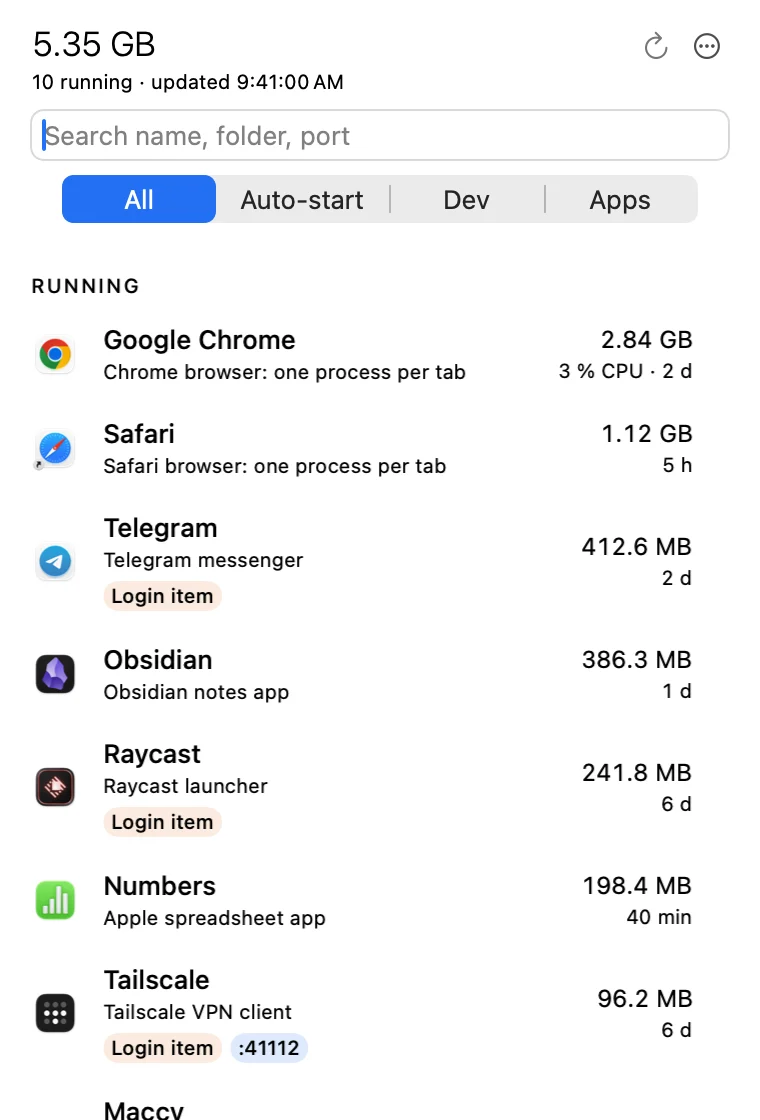
Mở bất kỳ mục nào. Một dòng cho bạn biết có an toàn để dừng không và nó có khởi động lại khi đăng nhập không. Dừng ngay, hoặc tắt tự khởi động. Bật lại sẽ đưa nó về đúng như cũ.
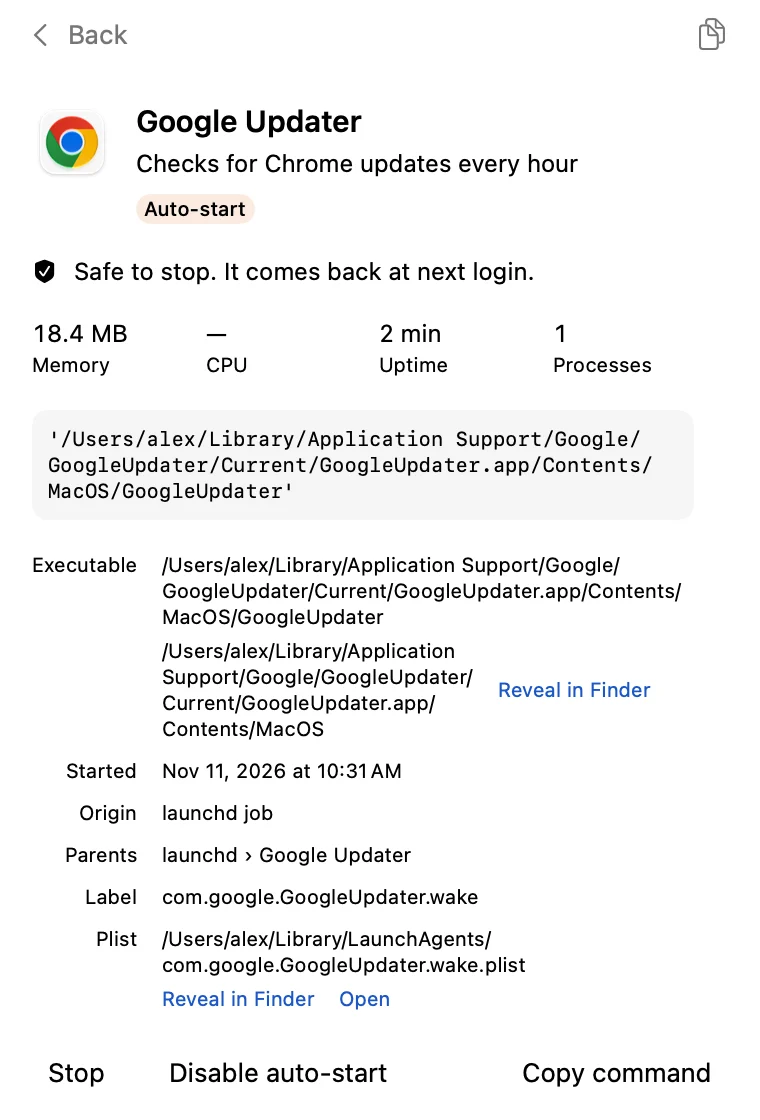
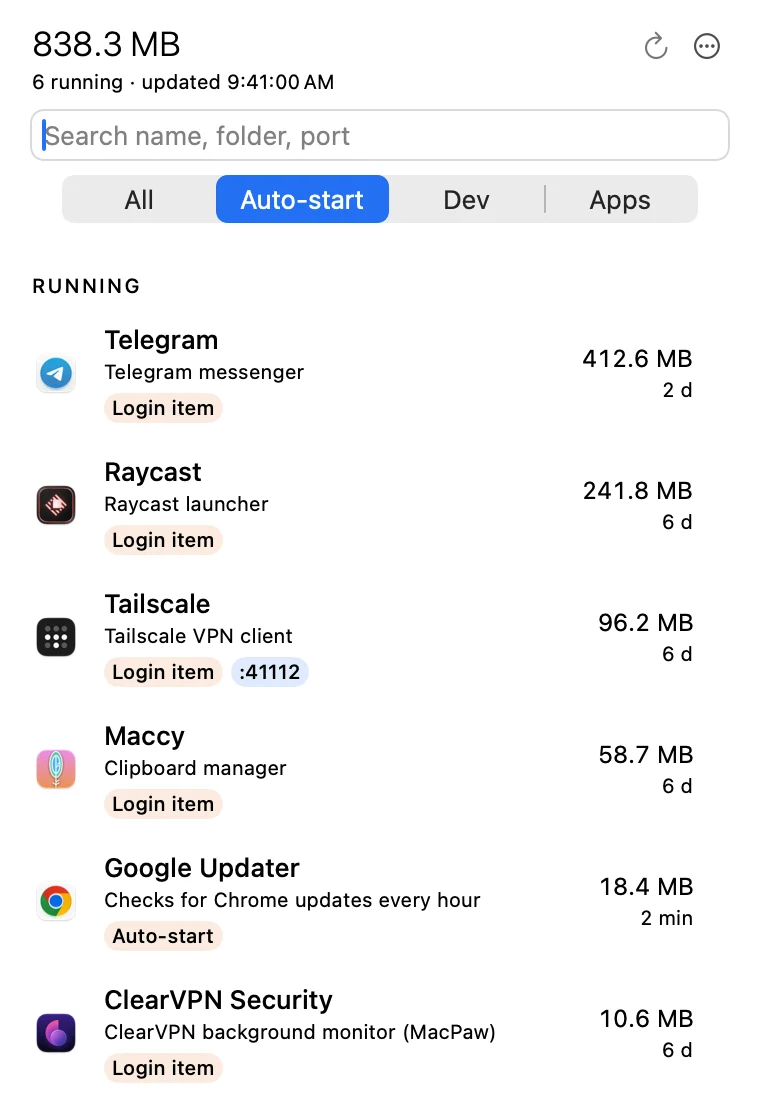
Bộ lọc Tự khởi động hiển thị mục đăng nhập, launch agent và tác vụ đã lên lịch, kể cả những mục hiện không chạy.
| Thao tác | Điều gì xảy ra | Có quay lại không? |
|---|---|---|
| Dừng một tác vụ launchd | launchctl bootout cho người dùng của bạn | Ở lần đăng nhập sau, nếu tác vụ có RunAtLoad hoặc KeepAlive |
| Thoát một ứng dụng | Giống ⌘Q | Nếu đó là mục đăng nhập |
| Dừng tiến trình khác | Dừng nhẹ nhàng; sau 3 giây sẽ đề xuất Buộc thoát | Không |
| Tắt tự khởi động | Dừng tác vụ và chuyển tệp plist của nó vào thư mục Disabled | Không, cho đến khi bạn bấm Bật lại |
| Bật lại / Nạp / Chạy ngay | Đưa tệp plist về chỗ cũ và nạp tác vụ | Có |
Luôn hỏi trước. Mọi thao tác dừng một thứ gì đó đều hỏi xác nhận ngay tại chỗ, và cảnh báo về phiên đang hoạt động, tiến trình con của chúng và bản build đang chạy.
Chỉ tiến trình của bạn. Daemon root chỉ đọc. Tiến trình hệ thống của Apple bị ẩn theo mặc định và không bao giờ dừng được.
Không nhắm nhầm. Trước mỗi tín hiệu, ứng dụng kiểm tra lại thời điểm bắt đầu của tiến trình, nên không bao giờ đụng vào một ID tiến trình đã được tái sử dụng.
Có thể hoàn tác. Tắt tự khởi động cất tệp plist sang một bên; Bật lại đưa nó về đúng như cũ.
Nhẹ. Chỉ lấy mẫu khi bảng đang mở. Khi đóng, ứng dụng dùng 0% CPU. Khoảng 20 MB bộ nhớ khi khởi chạy.
Yên lặng. Không có lời nhắc quyền riêng tư. Không bao giờ đọc tệp trên ổ đĩa ngoài.
Không thuê bao. Mọi thao tác miễn phí trong 14 ngày.
$0
$14
Sẽ mở bán trong vài ngày tới. Thời gian dùng thử 14 ngày bắt đầu khi bạn mở ứng dụng lần đầu.
Câu trả lời thực tế, dùng được dù có ứng dụng hay không.
Bốn cách tìm tiến trình nền, launch agent và mục đăng nhập trên máy Mac: Giám sát hoạt động, cài đặt Mục đăng nhập, các thư mục LaunchAgents và lệnh Terminal.
Đọc hướng dẫn →Ngăn ứng dụng tự mở khi bạn khởi động máy Mac: xóa chúng khỏi Mở khi đăng nhập, tắt cài đặt riêng của ứng dụng, bỏ chọn Mở lại cửa sổ, và tìm các launch agent mà phần cài đặt bỏ sót.
Đọc hướng dẫn →Danh sách Cho phép trong nền trong Mục đăng nhập của macOS hiển thị các ứng dụng có tiến trình trợ giúp chạy nền. Tìm hiểu công tắc làm gì, cái gì hỏng nếu bạn tắt nó, và cách tìm tệp đứng sau nó.
Đọc hướng dẫn →Bạn đã thoát nó, đã kill nó, vậy mà nó lại quay lại. Cách launchd, RunAtLoad, KeepAlive, lịch chạy và mục đăng nhập khởi động lại ứng dụng trên máy Mac, và cách biết thủ phạm là cái nào.
Đọc hướng dẫn →Từng bước: tìm launch agent hoặc daemon, kiểm tra nó làm gì, dừng nó bằng launchctl bootout, giữ nó tắt bằng launchctl disable, và bật lại. Dùng được trên macOS 13 đến 26.
Đọc hướng dẫn →Không, khi dùng bình thường thì không. Ứng dụng chạy mà không cần quyền root. Chỉ có một bước tùy chọn cần đến mật khẩu: đọc danh sách mục đăng nhập của hệ thống, do chính bạn bắt đầu bằng Kiểm tra mục đăng nhập… trong Cài đặt. Kết quả được lưu lại nên ứng dụng không hỏi lại.
Ứng dụng chỉ có thể dừng tiến trình của chính bạn. Tiến trình hệ thống của Apple bị ẩn theo mặc định và không bao giờ dừng được, còn daemon root chỉ đọc. Tắt tự khởi động chuyển tệp plist vào thư mục Disabled, và Bật lại đưa nó về chỗ cũ.
Giám sát hoạt động hiển thị tiến trình, nhưng không cho biết vì sao chúng chạy. Underneath liên kết từng tiến trình với tác vụ launchd hoặc mục đăng nhập của nó, gộp tiến trình trợ giúp vào ứng dụng của chúng, giải thích mục đó bằng lời dễ hiểu, và cho bạn biết nó có quay lại sau khi khởi động lại không.
Cài đặt hệ thống hiển thị một danh sách tên và công tắc. Underneath hiển thị tệp plist, label, RunAtLoad và KeepAlive, lệnh, bộ nhớ, cổng và việc mục đó có đang chạy ngay lúc này không.
Có. Bộ lọc Phát triển liệt kê máy chủ phát triển cùng cổng của chúng, dịch vụ Homebrew và các bản build.
Ứng dụng chỉ lấy mẫu mỗi 4 giây khi bảng đang mở. Khi bảng đóng, ứng dụng dùng 0% CPU, ngoại trừ một lần cập nhật ngắn số đếm trên thanh menu khoảng mỗi 10 phút, và bạn có thể tắt việc này.
macOS 15 Sequoia trở lên.
Không. Sandbox của App Store không cho phép ứng dụng đọc hoặc dừng tác vụ launchd của ứng dụng khác, vì vậy Underneath được tải trực tiếp, có chữ ký và được Apple công chứng (notarized).