免費
$0
- ✓ 永久查看所有項目
- ✓ 說明與是否可安全停止的判斷
- ✓ 提供給腳本和代理程式使用的 JSON 輸出

Mac 選單列 App
按一下選單列中的冰山。Underneath 會列出所有背景 App、輔助程式、啟動代理程式、登入項目和已排程的工作,並用淺顯的文字逐一說明。
macOS 15 Sequoia 或以上版本。檢視功能免費。所有操作可免費使用 14 天,之後一次付費 $14。
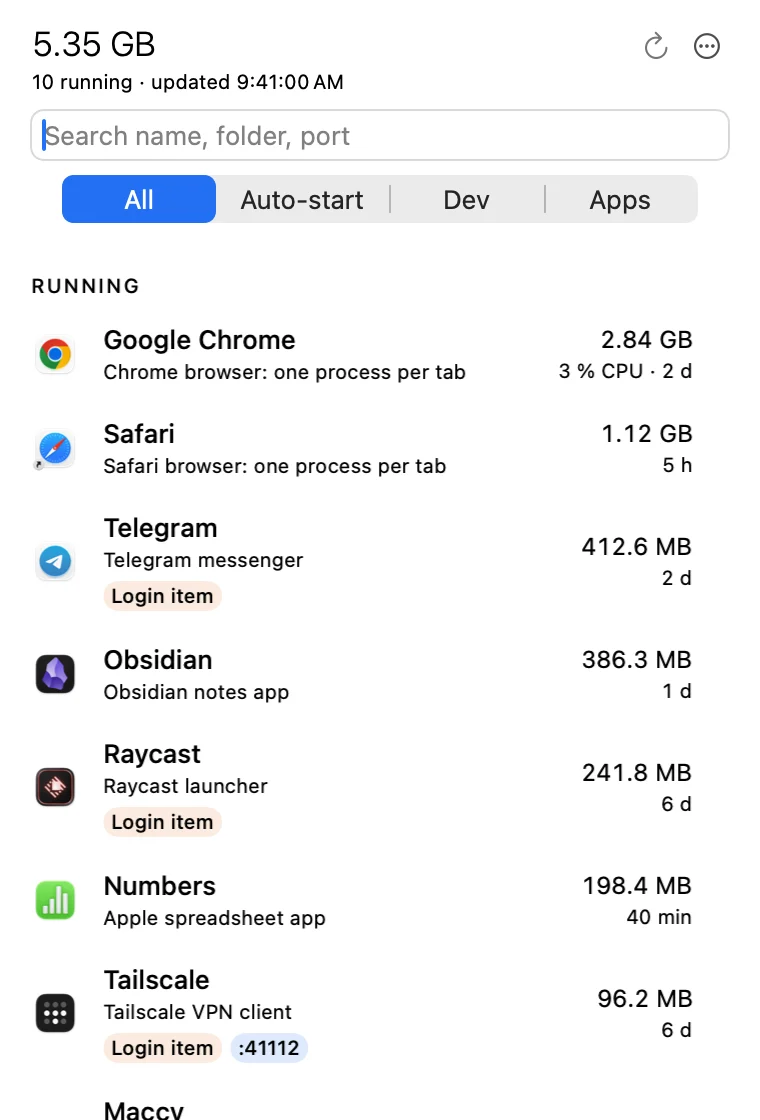
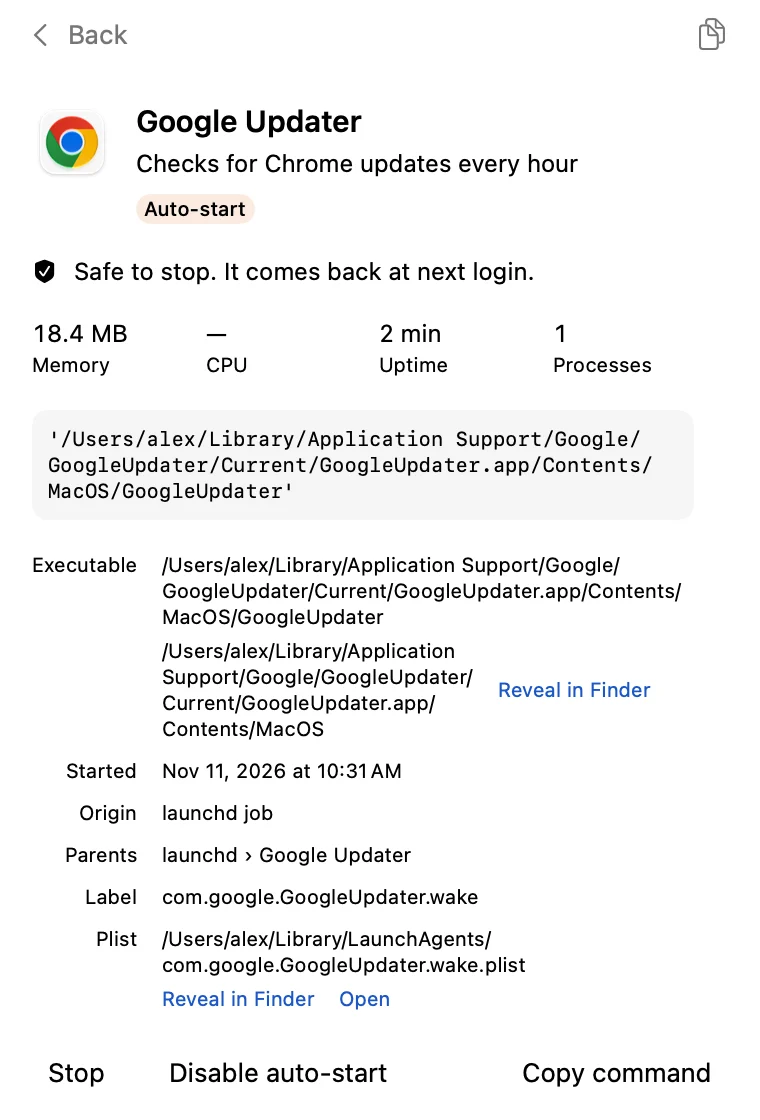
打開任一項目,一句話就告訴你它是否可安全停止、登入時是否會再次啟動。你可以立即停止它,或關閉它的自動啟動。「重新啟用」會將它原封不動地放回去。
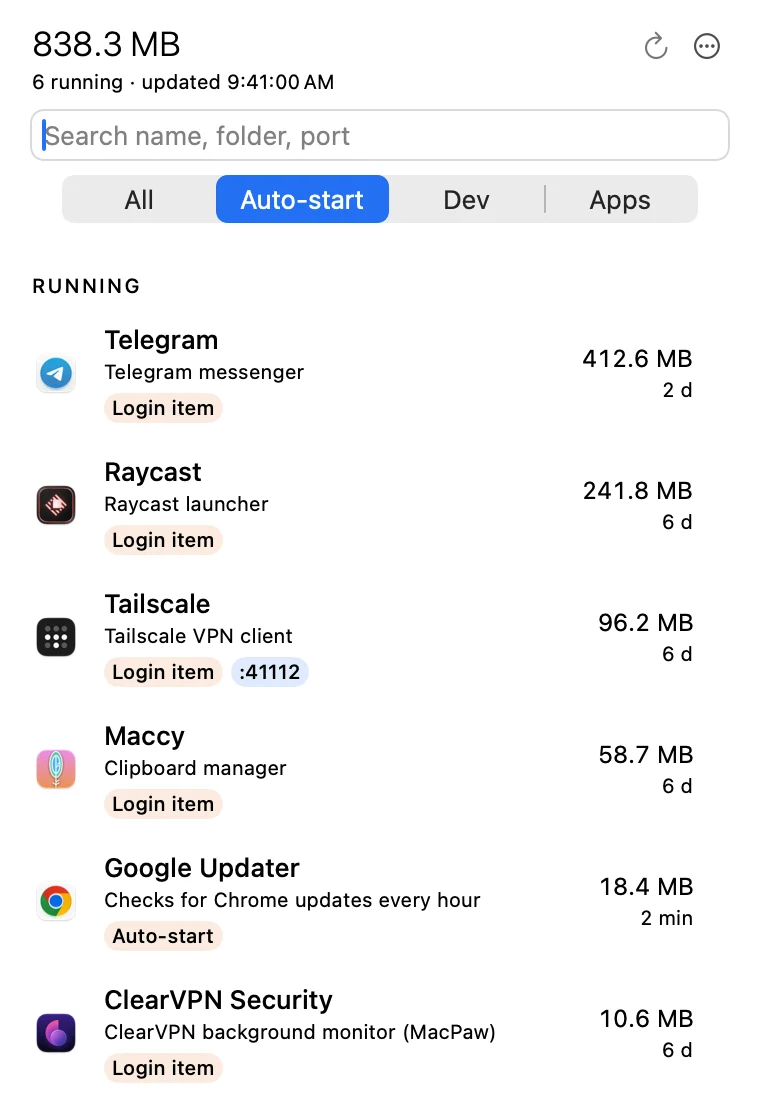
「自動啟動」篩選器會顯示登入項目、啟動代理程式和已排程的工作,包括目前沒有在執行的項目。
| 操作 | 實際動作 | 會再出現嗎? |
|---|---|---|
| 停止 launchd 工作 | 以你的使用者身分執行 launchctl bootout | 若有 RunAtLoad 或 KeepAlive,下次登入時會 |
| 結束 App | 與 ⌘Q 相同 | 若它是登入項目就會 |
| 停止其他程序 | 先禮貌地停止;3 秒後提供「強制結束」 | 不會 |
| 停用自動啟動 | 停止工作,並將其 plist 移到 Disabled 檔案夾 | 不會,直到你按下「重新啟用」 |
| 重新啟用 / 載入 / 立即執行 | 將 plist 放回原處並載入工作 | 會 |
先詢問。 任何會停止項目的操作都會先就地確認,並針對進行中的工作階段、其子程序與執行中的建置發出警告。
只限你自己的程序。 root 常駐程式為唯讀。Apple 系統程序預設隱藏,而且永遠無法停止。
不會選錯目標。 每次傳送訊號前都會再次檢查程序的啟動時間,因此絕不會誤中被重複使用的程序 ID。
可以復原。 「停用自動啟動」會先把 plist 移到一旁;「重新啟用」會將它原封不動地放回去。
輕巧。 只有在面板打開時才取樣。關閉時 CPU 用量為 0%。啟動時約佔用 20 MB 記憶體。
安靜。 不會跳出隱私權授權提示。絕不讀取外接磁碟上的檔案。
沒有訂閱制。所有操作可免費使用 14 天。
$0
$14
幾天後即可購買。14 天試用期從你第一次打開 App 時開始計算。
實用的解答,不論有沒有這個 App 都適用。
在 Mac 上找出背景程序、啟動代理程式與登入項目的四種方法:活動監視器、登入項目設定、LaunchAgents 檔案夾,以及終端機指令。
閱讀指南 →阻止 App 在 Mac 啟動時打開:從「登入時打開」移除、關閉 App 本身的設定、取消勾選「重新打開視窗」,並找出設定中看不到的啟動代理程式。
閱讀指南 →macOS 登入項目中的「允許在背景執行」列表會顯示有背景輔助程式的 App。了解這個開關的作用、關閉後什麼會失效,以及如何找出背後的檔案。
閱讀指南 →你結束了它,也強制結束了它,但它又回來了。說明 launchd、RunAtLoad、KeepAlive、排程和登入項目如何在 Mac 上重新啟動 App,以及如何判斷是哪一個造成的。
閱讀指南 →逐步說明:找出啟動代理程式或常駐程式、確認它的用途、用 launchctl bootout 停止它、用 launchctl disable 讓它保持關閉,以及重新開啟它。適用於 macOS 13 至 26。
閱讀指南 →一般使用不需要。它不需 root 權限即可執行。只有一個選用步驟會要求密碼:讀取系統的登入項目清單,這需要你自己在「設定」中按下「檢查登入項目⋯」來開始。結果會被儲存,因此不會再次詢問。
它只能停止你自己的程序。Apple 系統程序預設隱藏且永遠無法停止,root 常駐程式則為唯讀。「停用自動啟動」會將 plist 移到 Disabled 檔案夾,「重新啟用」會將它放回去。
活動監視器會顯示程序,但不會告訴你它們為什麼在執行。Underneath 會將每個程序對應到它的 launchd 工作或登入項目,把輔助程式歸到所屬 App 之下,用淺顯的文字說明項目,並告訴你重新開機後它是否會再出現。
「系統設定」只顯示一串名稱和開關。Underneath 會顯示 plist、標籤、RunAtLoad 與 KeepAlive、指令、記憶體、連接埠,以及該項目目前是否正在執行。
會。「開發」篩選器會列出附連接埠的開發伺服器、Homebrew 服務和建置作業。
只有在面板打開時,才會每 4 秒取樣一次。面板關閉時 CPU 用量為 0%,只有約每 10 分鐘會短暫更新一次選單列上的數量,而這項功能可以關閉。
macOS 15 Sequoia 或以上版本。
不行。App Store 的沙盒不允許 App 讀取或停止其他 App 的 launchd 工作,因此 Underneath 採直接下載方式提供,並經過 Apple 簽署與公證。