Gratuit
$0
- ✓ Vezi totul, pentru totdeauna
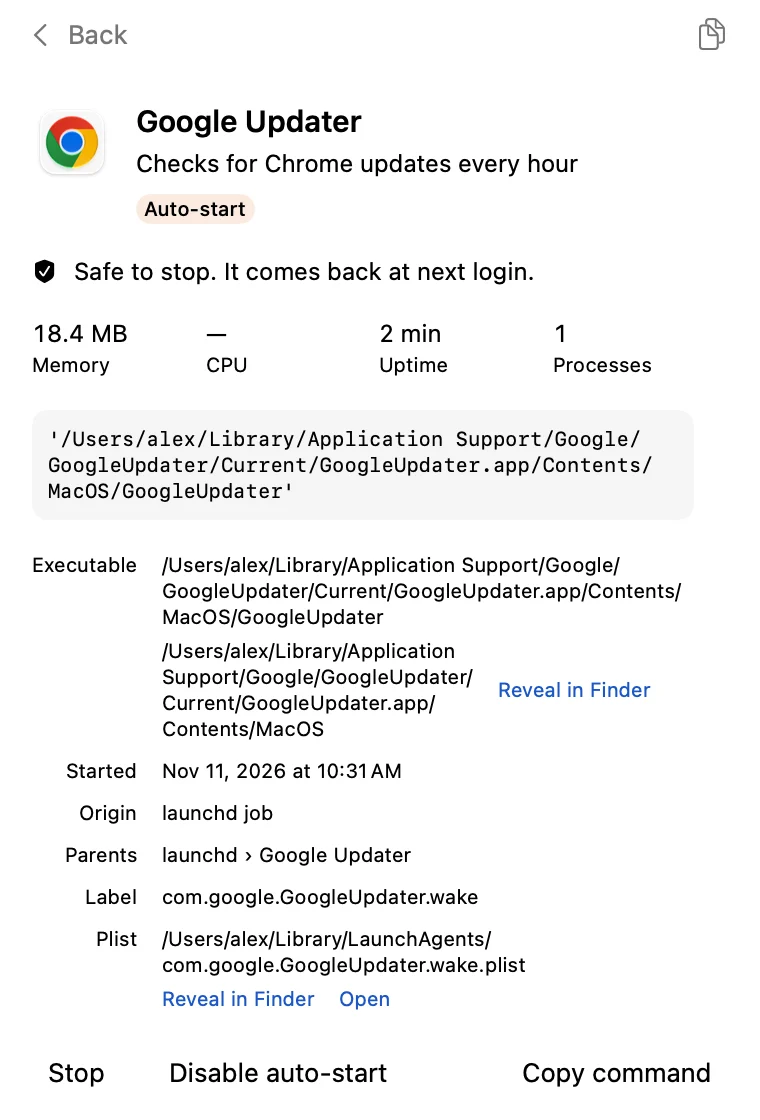
- ✓ Explicații și verdicte „se poate opri în siguranță”
- ✓ Export JSON pentru scripturi și agenți

Aplicație din bara de meniu pentru Mac
Fă clic pe aisbergul din bara de meniu. Underneath listează fiecare aplicație din fundal, proces ajutător, agent de lansare, articol de autentificare și sarcină programată și explică fiecare element în cuvinte simple.
macOS 15 Sequoia sau ulterior. Vizualizarea este gratuită. Acțiunile sunt gratuite 14 zile, apoi $14, o singură dată.
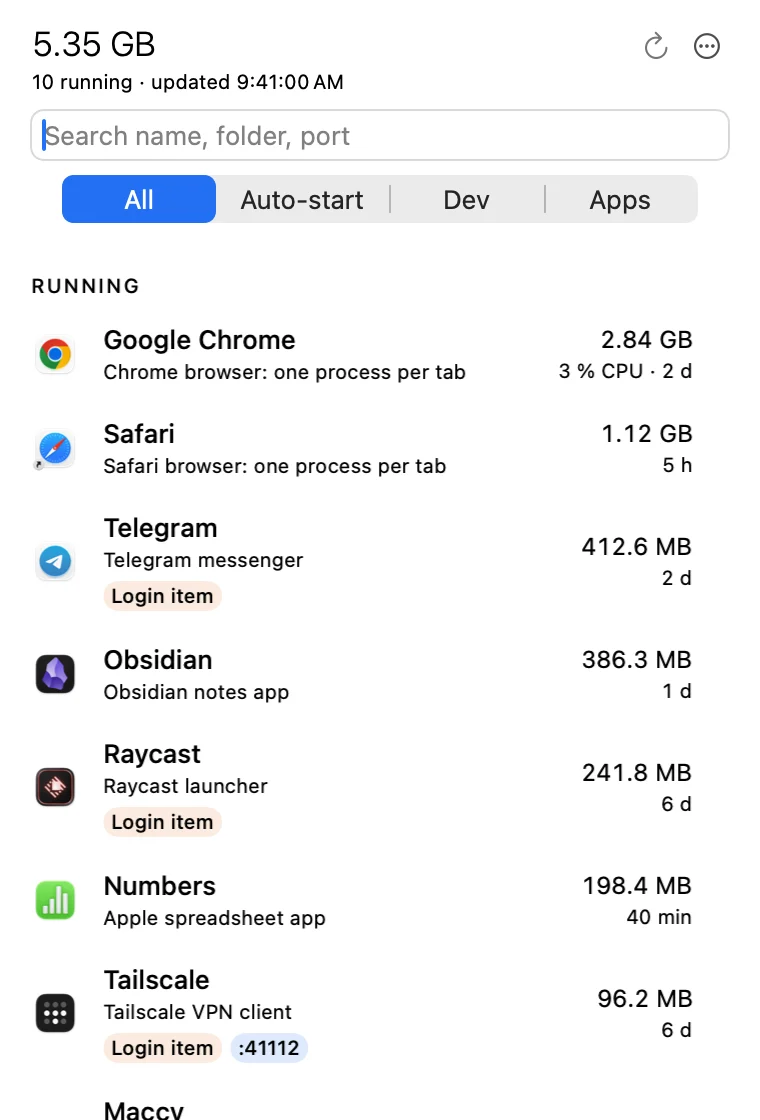
Deschide orice element. Un singur rând îți spune dacă se poate opri în siguranță și dacă pornește din nou la autentificare. Oprește-l acum sau dezactivează-i pornirea automată. Reactivează îl pune la loc exact cum era.
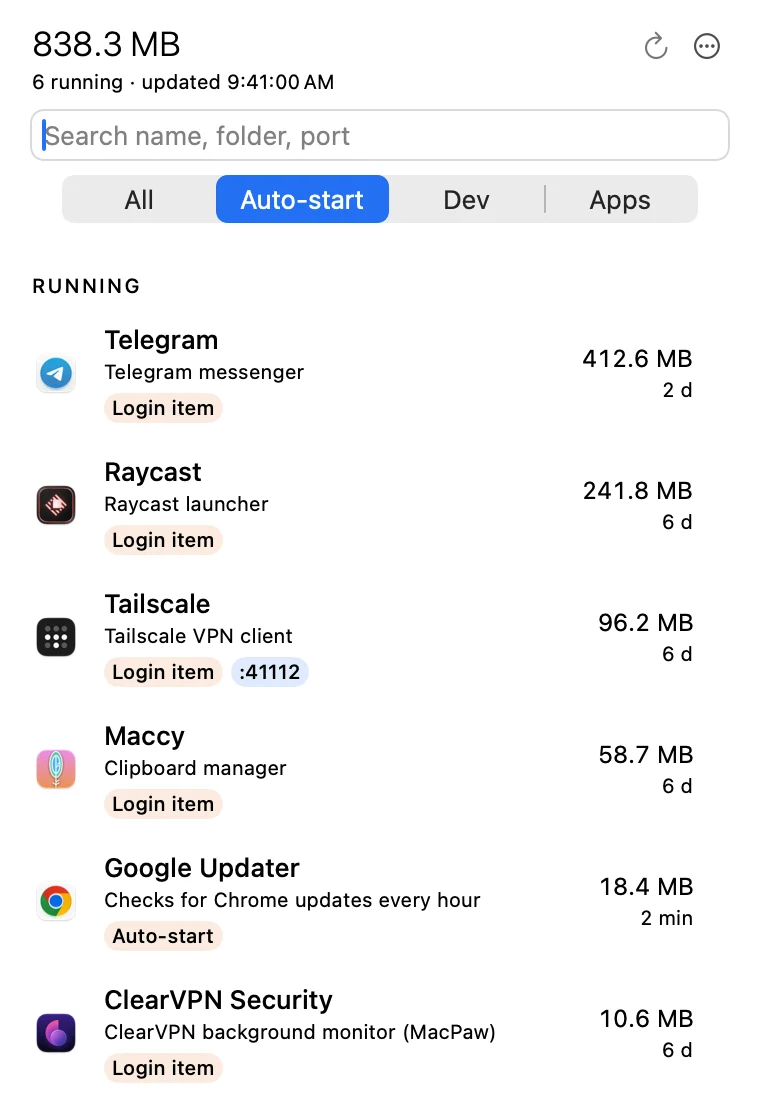
Filtrul Pornire automată arată articolele de autentificare, agenții de lansare și sarcinile programate, inclusiv pe cele care nu rulează acum.
| Acțiune | Ce se întâmplă | Revine? |
|---|---|---|
| Oprirea unei sarcini launchd | launchctl bootout pentru utilizatorul tău | La următoarea autentificare, dacă are RunAtLoad sau KeepAlive |
| Ieșirea dintr-o aplicație | La fel ca ⌘Q | Dacă este articol de autentificare |
| Oprirea altui proces | Oprire politicoasă; după 3 s oferă Forțează ieșirea | Nu |
| Dezactivarea pornirii automate | Oprește sarcina și mută fișierul plist într-un dosar Disabled | Nu, până apeși Reactivează |
| Reactivează / Încarcă / Rulează acum | Pune fișierul plist la loc și încarcă sarcina | Da |
Întreabă mai întâi. Orice acțiune care oprește ceva cere confirmare direct în listă și te avertizează despre sesiunile active, procesele lor copil și compilările în curs.
Doar procesele tale. Daemonii root sunt doar pentru citire. Procesele de sistem Apple sunt ascunse implicit și nu pot fi oprite niciodată.
Nicio țintă greșită. Înainte de fiecare semnal verifică din nou ora de pornire a procesului, așa că un ID de proces refolosit nu este lovit niciodată.
Reversibil. Dezactivează pornirea automată pune fișierul plist deoparte; Reactivează îl pune la loc exact cum era.
Ușor. Colectează date doar cât panoul este deschis. Închis, folosește 0% CPU. Circa 20 MB de memorie la lansare.
Discret. Fără solicitări de acces la date private. Fișierele de pe unitățile externe nu sunt citite niciodată.
Fără abonament. Toate acțiunile sunt gratuite timp de 14 zile.
$0
$14
Achiziția va fi disponibilă în câteva zile. Perioada de probă de 14 zile începe când deschizi aplicația prima dată.
Răspunsuri practice care funcționează cu sau fără aplicație.
Patru moduri de a găsi procesele din fundal, agenții de lansare și articolele de autentificare pe un Mac: Monitor activitate, configurările de autentificare, dosarele LaunchAgents și comenzi în Terminal.
Citește ghidul →Împiedică aplicațiile să se deschidă când pornești Mac-ul: scoate-le din Deschide la autentificare, dezactivează configurarea proprie a aplicației, debifează redeschiderea ferestrelor și găsește agenții de lansare pe care configurările nu îi arată.
Citește ghidul →Lista Permite în fundal din Articole de autentificare macOS arată aplicațiile cu procese ajutătoare în fundal. Află ce face comutatorul, ce nu mai funcționează dacă îl dezactivezi și cum găsești fișierul din spatele lui.
Citește ghidul →Ai închis-o, ai omorât-o, și e din nou acolo. Cum repornesc aplicațiile pe Mac launchd, RunAtLoad, KeepAlive, programările și articolele de autentificare și cum afli care dintre ele face asta.
Citește ghidul →Pas cu pas: găsește un agent sau un daemon de lansare, verifică ce face, oprește-l cu launchctl bootout, menține-l dezactivat cu launchctl disable și reactivează-l. Funcționează pe macOS 13 până la 26.
Citește ghidul →Nu, nu la utilizarea obișnuită. Rulează fără root. Doar un pas opțional o cere: citirea listei de sistem a articolelor de autentificare, pe care o pornești tu cu Verifică articolele de autentificare… din Configurări. Rezultatul este salvat, așa că nu o mai cere din nou.
Poate opri doar procesele tale. Procesele de sistem Apple sunt ascunse implicit și nu pot fi oprite niciodată, iar daemonii root sunt doar pentru citire. Dezactivează pornirea automată mută fișierul plist într-un dosar Disabled, iar Reactivează îl pune la loc.
Monitor activitate arată procesele, dar nu și de ce rulează. Underneath leagă fiecare proces de sarcina sa launchd sau de articolul de autentificare, grupează procesele ajutătoare sub aplicația lor, explică elementul în cuvinte simple și îți spune dacă revine după repornire.
Configurări sistem arată o listă de nume și comutatoare. Underneath arată fișierul plist, eticheta, RunAtLoad și KeepAlive, comanda, memoria, porturile și dacă elementul rulează chiar acum.
Da. Filtrul Dev listează serverele de dezvoltare cu porturile lor, serviciile Homebrew și compilările.
Colectează date la fiecare 4 secunde doar cât panoul este deschis. Când panoul este închis, folosește 0% CPU, cu excepția unei scurte actualizări a contorului din bara de meniu, cam o dată la 10 minute, pe care o poți dezactiva.
macOS 15 Sequoia sau ulterior.
Nu. Mediul izolat (sandbox) al App Store nu permite unei aplicații să citească sarcinile launchd ale altor aplicații sau să le oprească, așa că Underneath se descarcă direct, semnat și notarizat de Apple.