Clipex · Français
Changer la vitesse d’une partie audio sur iPhone
Modifiez le tempo d’un extrait et laissez le reste du son tel quel. Un passage ralenti dure plus longtemps ; un passage accéléré, moins longtemps.
Étapes dans Clipex
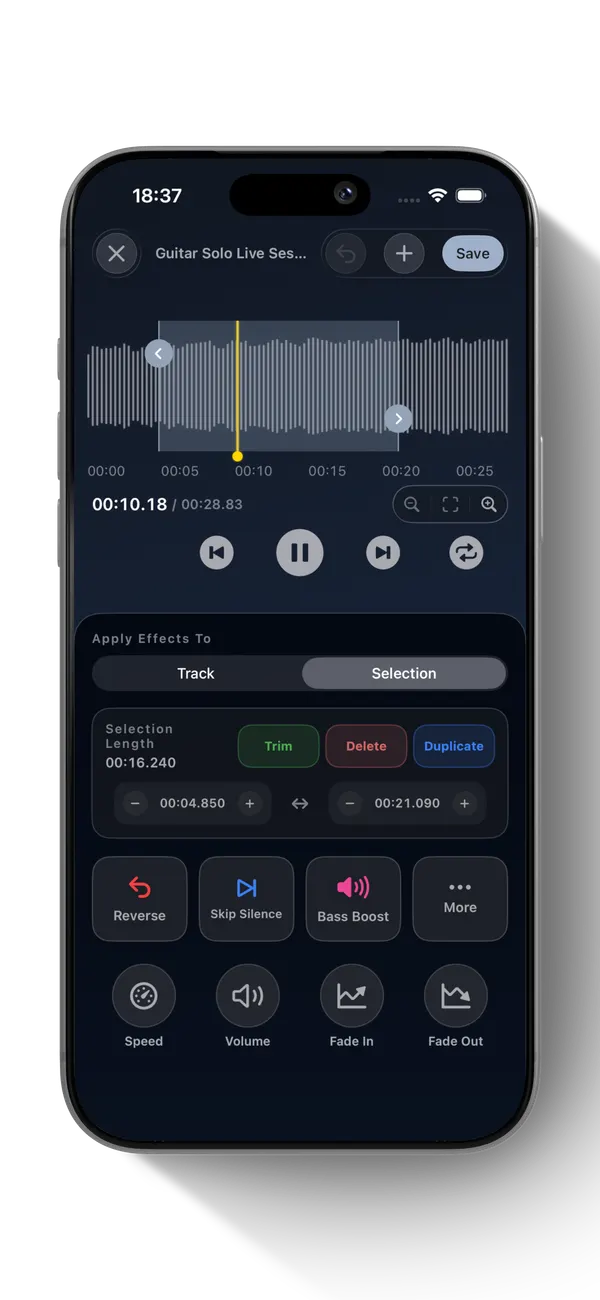
- Ouvrez un audio compatible dans Clipex, puis allez dans Editor.
- Choisissez Sélection, définissez la plage, touchez Vitesse et choisissez 0,5×, 0,75×, 1,5× ou 2×.
- Écoutez l’extrait modifié et le son autour, puis enregistrez une copie ou exportez-la via iOS.
À savoir
Changer la vitesse modifie la durée. Le résultat dépend de la source et de l’appareil. Clipex dispose aussi d’un contrôle de vitesse pour toute la piste.