Thay đổi nhịp độ của một đoạn và giữ nguyên phần còn lại. Đoạn chậm hơn dài hơn, đoạn nhanh hơn ngắn hơn.
Cách thực hiện trong Clipex
- Mở âm thanh tương thích trong Clipex và vào Editor.
- Chọn Vùng chọn, đặt phạm vi, chạm Tốc độ rồi chọn 0,5×, 0,75×, 1,5× hoặc 2×.
- Nghe đoạn đã chỉnh và phần âm thanh xung quanh, sau đó lưu hoặc xuất bản sao qua iOS.
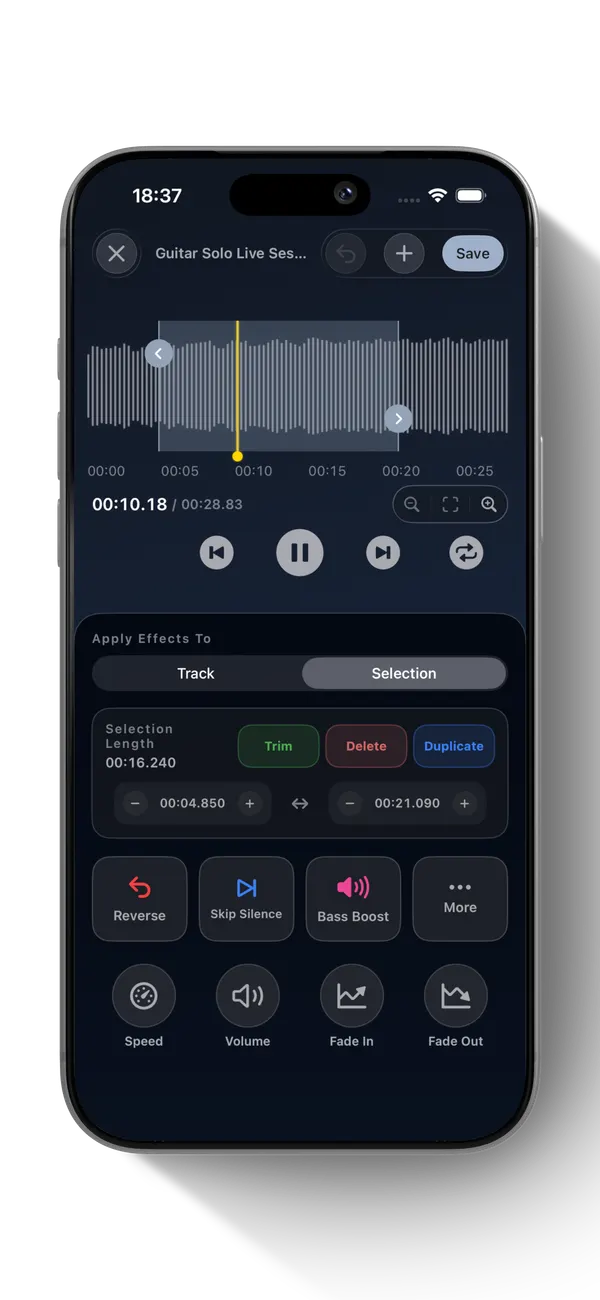 Giao diện ứng dụng tiếng Anh được chụp trong bài kiểm tra Simulator riêng biệt. Ảnh cho thấy thao tác và vùng chọn, không phải kết quả xuất.
Điều cần biết
Đổi tốc độ sẽ làm thay đổi thời lượng. Kết quả tùy nguồn âm thanh và thiết bị. Ứng dụng cũng có Speed cho toàn bộ track.