ClipKit · Deutsch
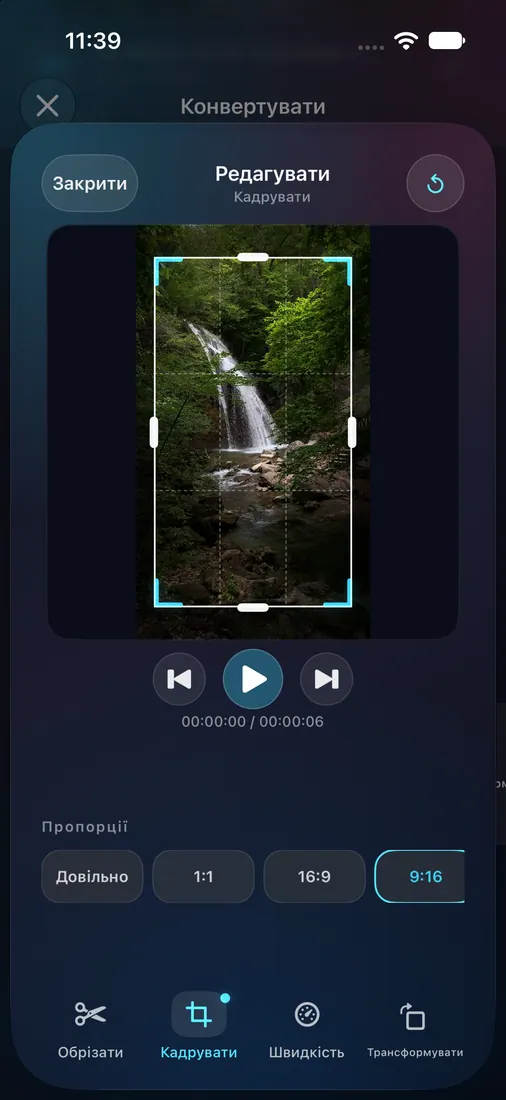
Video auf dem iPhone im Hochformat 9:16 zuschneiden
ClipKit bereitet eine Videodatei für einen vertikalen Beitrag vor, veröffentlicht sie aber nicht in sozialen Netzwerken. Prüfe vor dem Export, ob das Motiv im Ausschnitt bleibt.
Schritte
- Importiere ein lokales Video aus Fotos oder Dateien.
- Wähle eine vertikale TikTok-, Reels- oder Shorts-Voreinstellung, prüfe den 9:16-Ausschnitt und passe ihn bei Bedarf an.
- Exportiere das MP4 und prüfe Bildausschnitt, Ton, Dauer und Größe beim Abspielen. Lade die Datei anschließend in der jeweiligen App hoch.
Gemessenes Beispiel
In einem einzelnen TikTok-QA-Lauf auf dem iPhone-Simulator entstand ein H.264/AAC-MP4 mit 1080 × 1920 Pixeln (9:16), 30 fps und 12.470.648 Byte. Die Quelle hatte 9.183.260 Byte. Reels nutzt ebenfalls 30 fps; Shorts behält die Quell-Bildrate. Reels und Shorts wurden nicht exportiert.
Das solltest du beachten
Die Voreinstellung bereitet eine Datei vor, garantiert keine Annahme und veröffentlicht sie nicht. Zuschnitt oder Umwandlung kann die Datei vergrößern; prüfe Export und Plattformvorgaben.
MOV auf dem iPhone in MP4 umwandeln →
Video auf dem iPhone auf eine bestimmte Dateigröße komprimieren →