Video auf dem iPhone auf eine bestimmte Dateigröße komprimieren
Ist ein Video zu groß zum Versenden? Behalte das Original und exportiere eine kleinere Kopie. Prüfe zuerst das Limit des Empfängers: Stärkere Komprimierung kann Details kosten.
Wenn kein genauer MB-Wert nötig ist
In iMovie kannst du eine Kopie mit niedrigerer Auflösung exportieren und danach ihre Größe prüfen. Apple beschreibt die Schritte. Eine niedrigere Auflösung garantiert aber keine bestimmte Dateigröße. Apple iMovie ↗
So wählst du in ClipKit ein Ziel von 10 MB
- Importiere ein lokales Video aus Fotos oder Dateien und wähle MP4 oder MOV als Ausgabe.
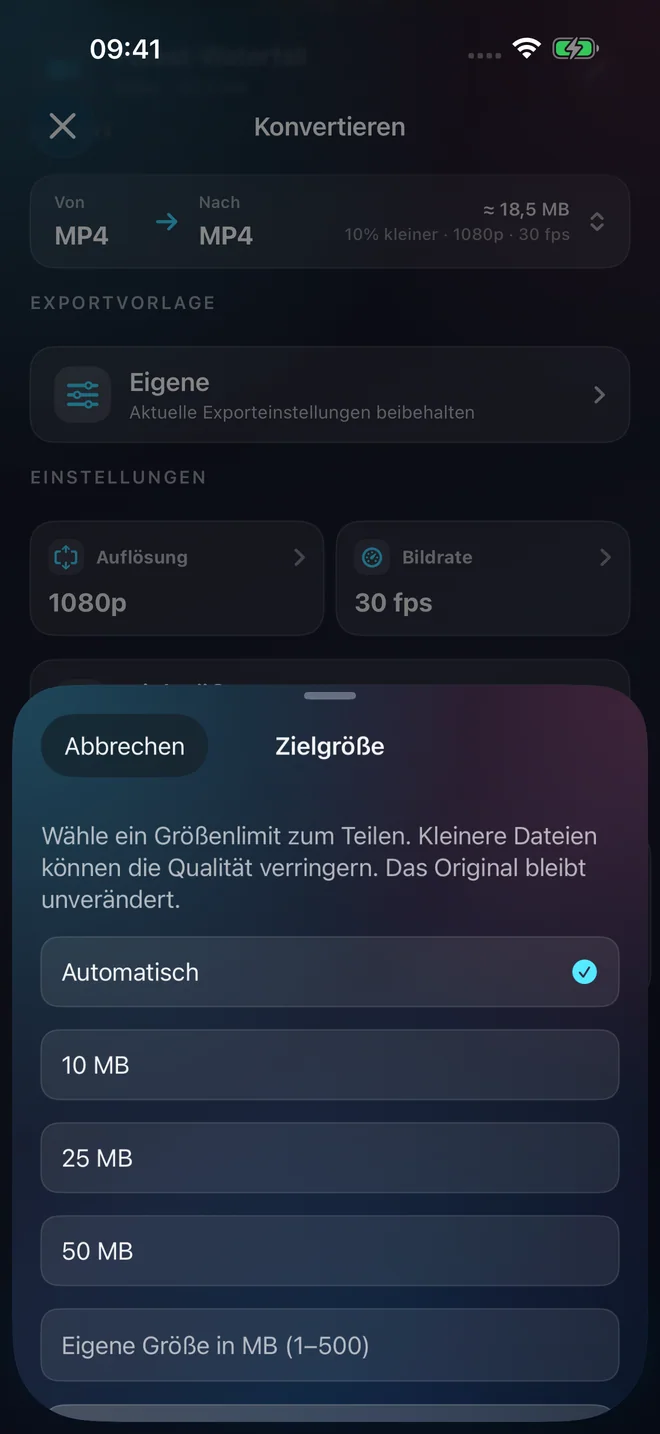
- Stelle 10 MB als Zielgröße ein. Auch 25 MB, 50 MB und ein eigener Wert von 1 bis 500 MB sind möglich.
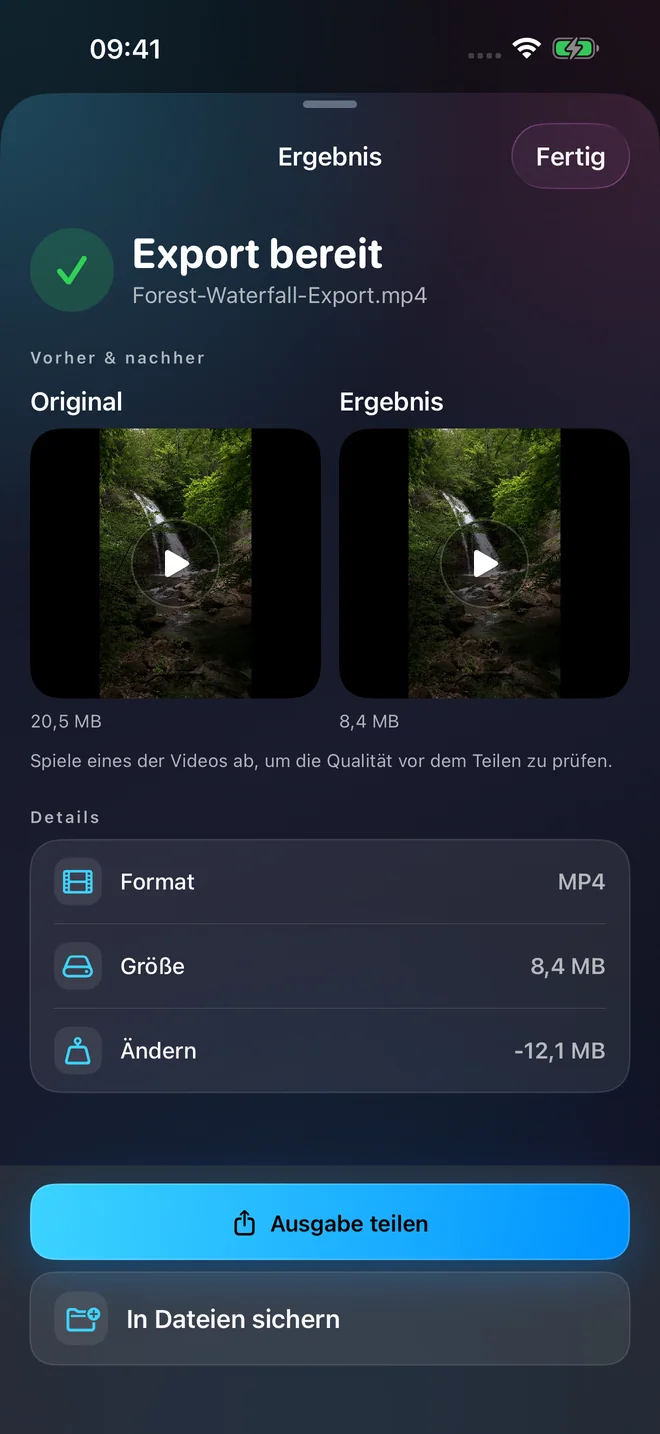
- Exportiere die Kopie. Vergleiche die gemessenen Größen von Original und Ergebnis und spiele das Ergebnis vor dem Teilen ab.
In einem dokumentierten iPhone-Simulator-Beispiel wurden aus 20,5 MB bei einem 10-MB-Ziel 8,4 MB. Dein Ergebnis hängt vom Ausgangsvideo ab.
Passt der ganze Clip nicht in das Limit, wähle ein größeres Ziel oder kürze unnötige Stellen. Prüfe Bild und Bewegung nach dem Export.