iPhoneの動画を指定したファイルサイズに圧縮する方法
動画が大きくて送れないときは、元のファイルを残して小さいコピーを作ります。まず送信先の容量制限を確認してください。強い圧縮では細部が失われることがあります。
正確な容量指定が不要なら
iMovieで解像度を下げて書き出し、できたファイルの容量を確認できます。Appleが手順を案内していますが、解像度を下げても指定したMB数になるとは限りません。 Apple iMovie ↗
ClipKitで10 MBを目標にする手順
- 写真またはファイルから端末内の動画を1本読み込み、出力形式をMP4またはMOVにします。
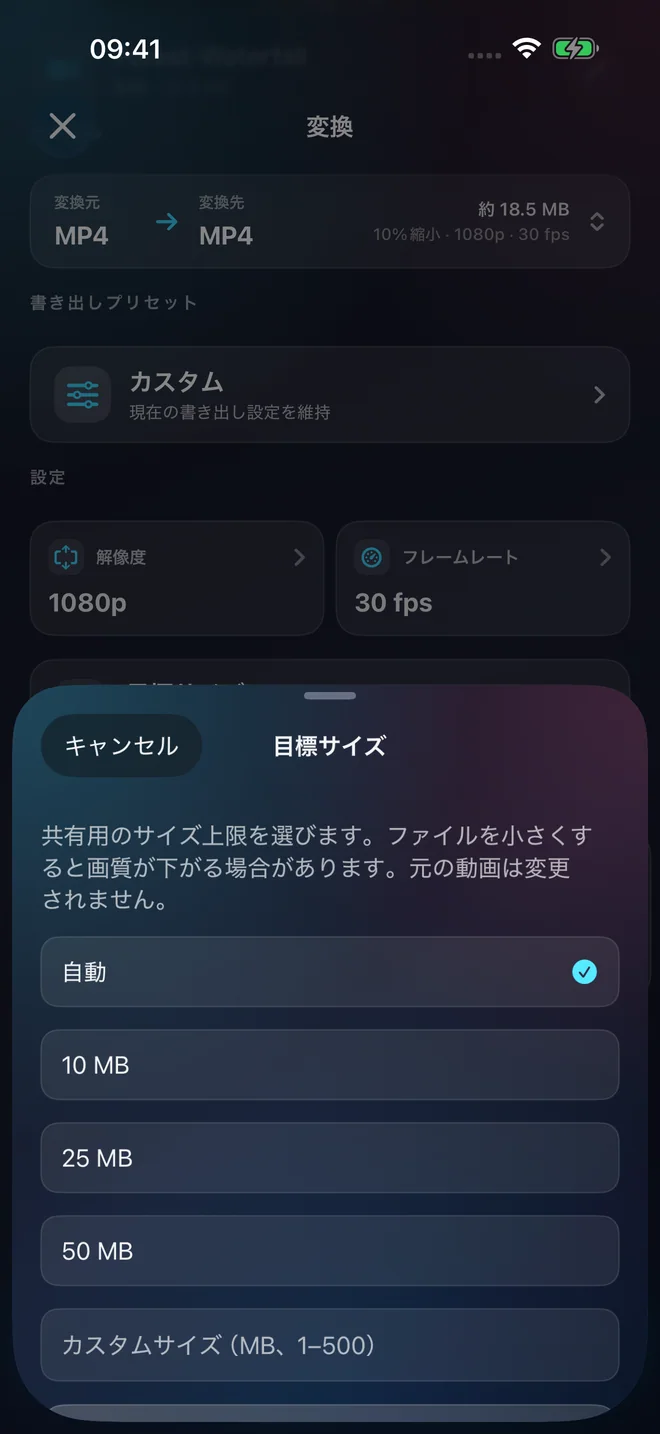
- 目標サイズを10 MBに設定します。25 MB、50 MB、または1〜500 MBのカスタム設定も選べます。
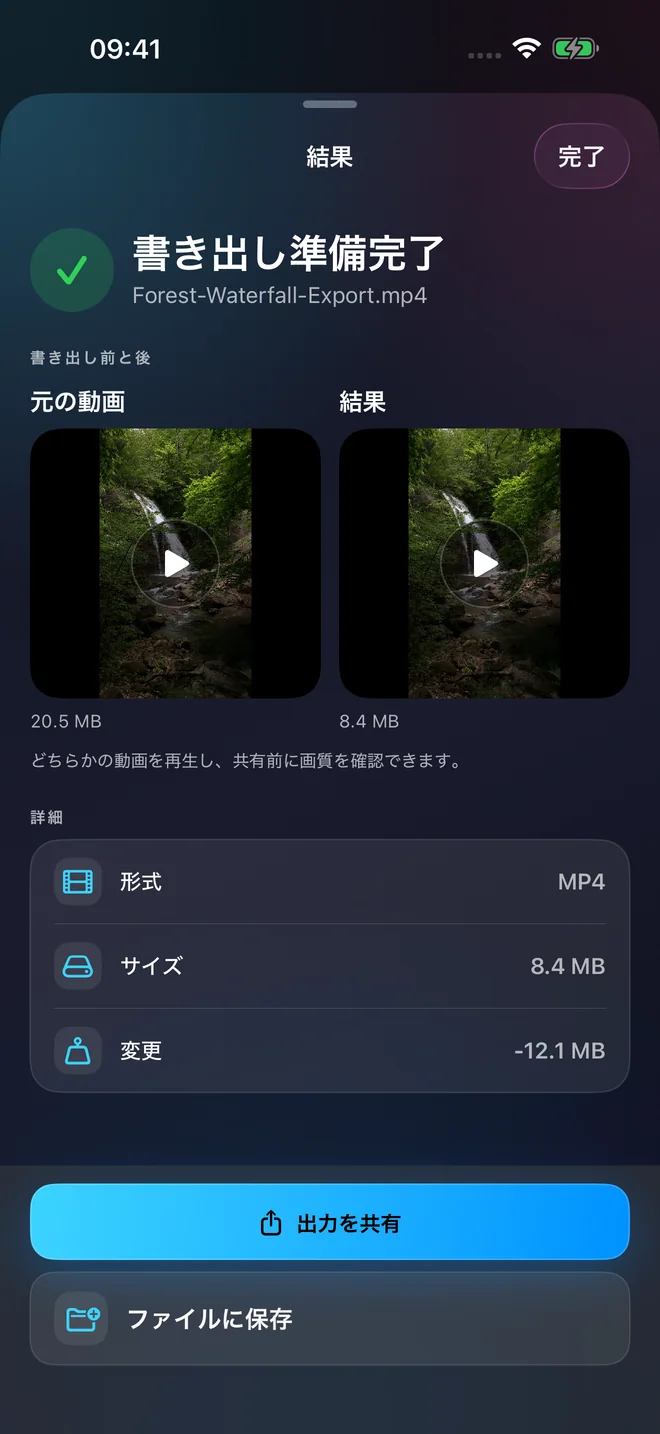
- 書き出したら元動画と結果の実測サイズを比べ、共有前に再生して画質を確認します。
iPhoneシミュレータで記録した一例では、20.5 MBの動画が10 MBの目標設定で8.4 MBになりました。結果は元動画によって変わります。
動画全体を目標内に収められない場合は、上限を上げるか不要な部分をトリミングしてください。動きや細部も確認しましょう。