Cómo comprimir un vídeo en iPhone a un tamaño determinado
Si un vídeo pesa demasiado para enviarlo, conserva el original y exporta una copia más pequeña. Comprueba primero el límite del destinatario: una compresión más fuerte puede reducir el detalle.
Si no necesitas un tamaño exacto
Puedes exportar una copia a menor resolución con iMovie y comprobar después cuánto ocupa. Apple explica los pasos, pero bajar la resolución no garantiza un número concreto de MB. Apple iMovie ↗
Cómo fijar un objetivo de 10 MB con ClipKit
- Importa un vídeo local desde Fotos o Archivos y elige MP4 o MOV como salida.
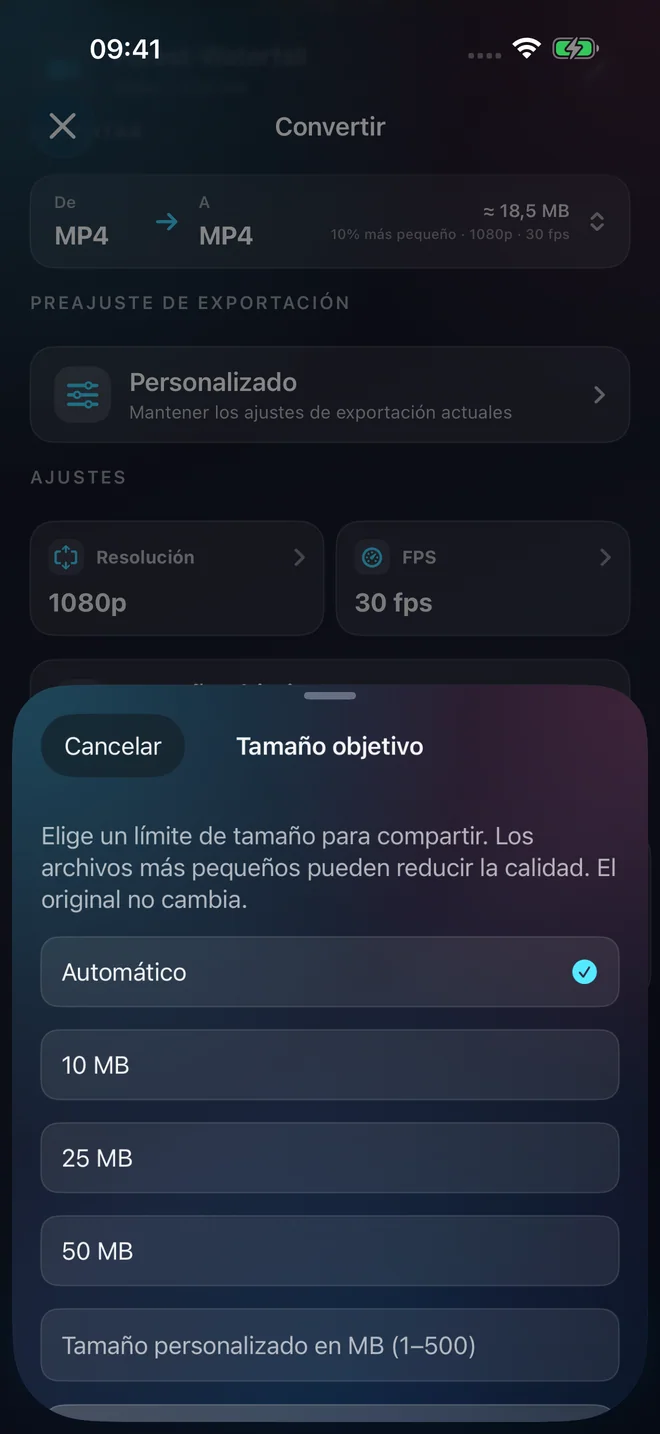
- Selecciona un tamaño objetivo de 10 MB. También hay 25 MB, 50 MB y un límite personalizado de 1 a 500 MB.
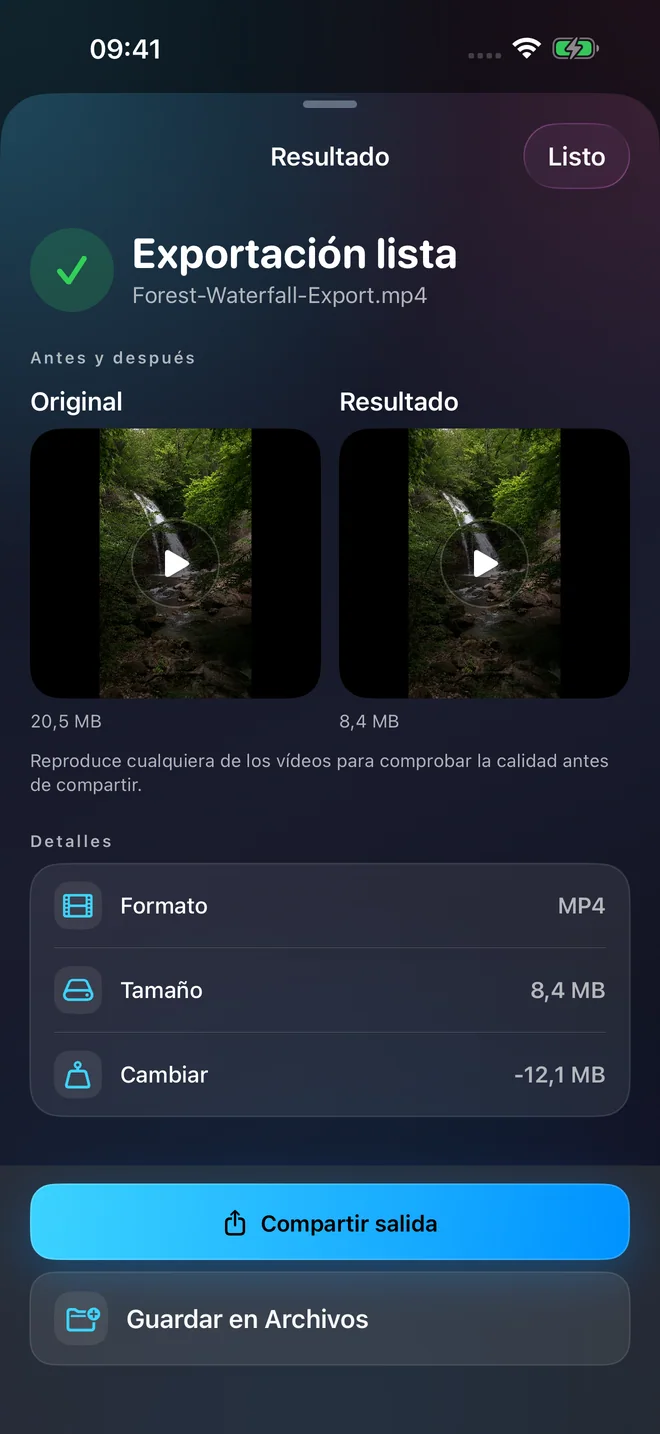
- Exporta la copia, compara los tamaños medidos del original y del resultado, y reprodúcela antes de compartirla.
En un ejemplo registrado en un simulador de iPhone, un archivo de 20,5 MB quedó en 8,4 MB con un objetivo de 10 MB. Tu resultado dependerá del vídeo de origen.
Si el vídeo completo no cabe en el límite, elige uno mayor o recorta partes que no necesites. Revisa la imagen y el movimiento.