วิธีบีบอัดวิดีโอบน iPhone ให้ได้ขนาดไฟล์ที่ต้องการ
ถ้าวิดีโอใหญ่เกินกว่าจะส่งได้ ให้เก็บต้นฉบับไว้แล้วส่งออกสำเนาที่เล็กลง ตรวจสอบขนาดสูงสุดที่ปลายทางรับได้ก่อน เพราะการบีบอัดมากขึ้นอาจทำให้รายละเอียดลดลง
เมื่อไม่จำเป็นต้องได้ขนาดที่แน่นอน
คุณส่งออกสำเนาที่ความละเอียดต่ำลงด้วย iMovie แล้วตรวจสอบขนาดไฟล์ได้ Apple อธิบายขั้นตอนไว้ แต่การลดความละเอียดไม่ได้รับประกันว่าจะได้ขนาด MB ตามที่ต้องการ Apple iMovie ↗
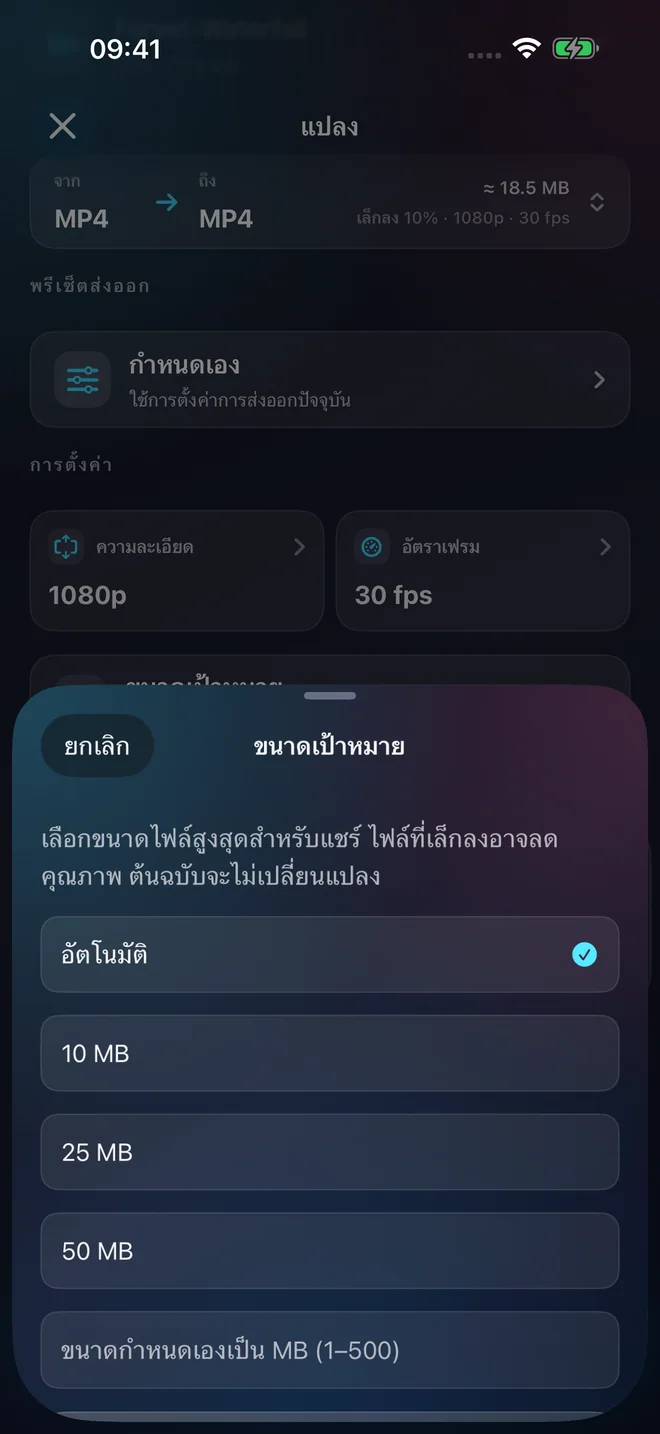
ตั้งเป้าหมาย 10 MB ใน ClipKit
- นำเข้าวิดีโอในเครื่องหนึ่งไฟล์จากรูปภาพหรือไฟล์ แล้วเลือกผลลัพธ์เป็น MP4 หรือ MOV
- ตั้งขนาดเป้าหมายเป็น 10 MB หรือเลือก 25 MB, 50 MB และกำหนดเองได้ตั้งแต่ 1 ถึง 500 MB
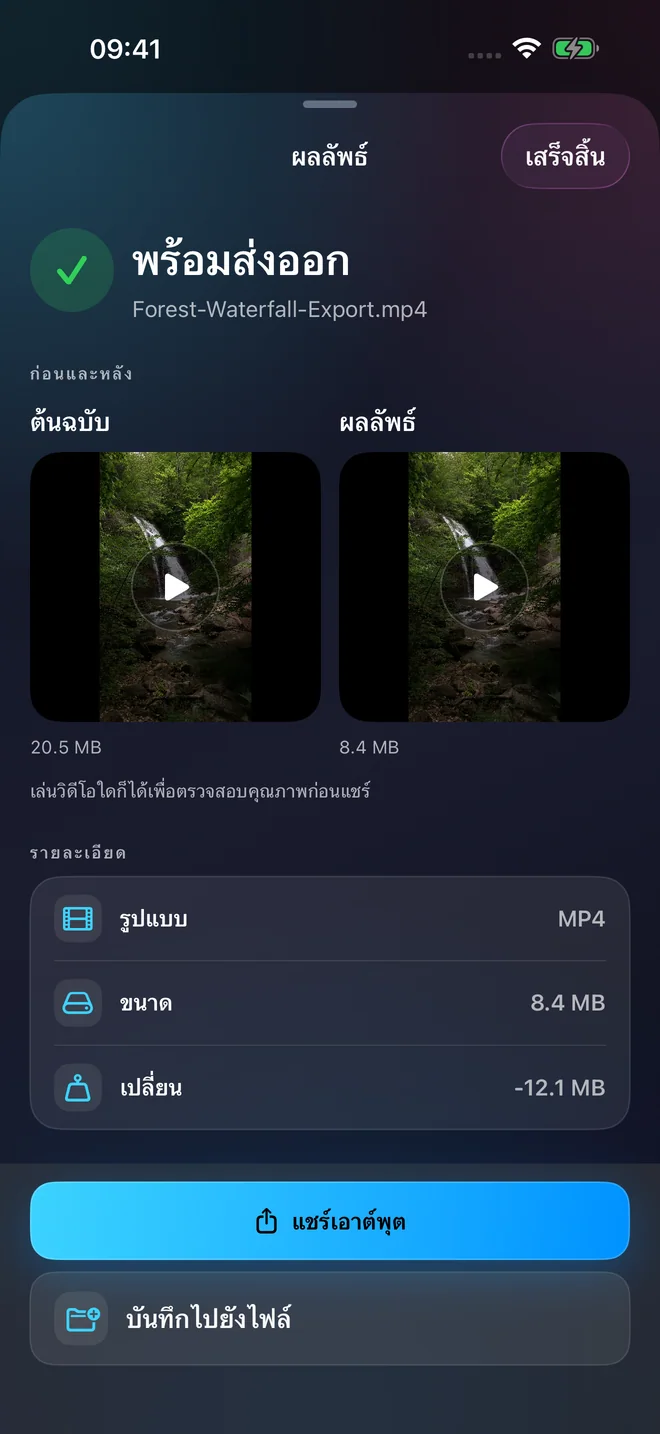
- ส่งออกสำเนา เปรียบเทียบขนาดจริงของต้นฉบับกับผลลัพธ์ และเล่นไฟล์เพื่อตรวจสอบก่อนแชร์
ตัวอย่างหนึ่งที่บันทึกบน iPhone Simulator มีไฟล์ 20.5 MB เหลือ 8.4 MB เมื่อกำหนดเป้าหมาย 10 MB ผลลัพธ์ของคุณขึ้นอยู่กับวิดีโอต้นฉบับ
ถ้าวิดีโอทั้งคลิปไม่สามารถอยู่ในขนาดที่กำหนดได้ ให้เลือกขนาดที่สูงขึ้นหรือตัดส่วนที่ไม่ต้องการออก แล้วตรวจสอบภาพและการเคลื่อนไหว