Πώς να συμπιέσετε βίντεο στο iPhone σε συγκεκριμένο μέγεθος
Αν ένα βίντεο είναι πολύ μεγάλο για αποστολή, κρατήστε το αρχικό και δημιουργήστε μικρότερο αντίγραφο. Ελέγξτε πρώτα το όριο του παραλήπτη: η συμπίεση μπορεί να μειώσει τη λεπτομέρεια.
Όταν δεν χρειάζεστε ακριβές όριο
Στο iMovie μπορείτε να εξαγάγετε αντίγραφο σε χαμηλότερη ανάλυση και να ελέγξετε το μέγεθός του. Η Apple περιγράφει τη διαδικασία, αλλά αυτό δεν εγγυάται συγκεκριμένα MB. Apple iMovie ↗
Πώς να ορίσετε στόχο 10 MB στο ClipKit
- Εισαγάγετε ένα τοπικό βίντεο από τις Φωτογραφίες ή τα Αρχεία και επιλέξτε MP4 ή MOV.
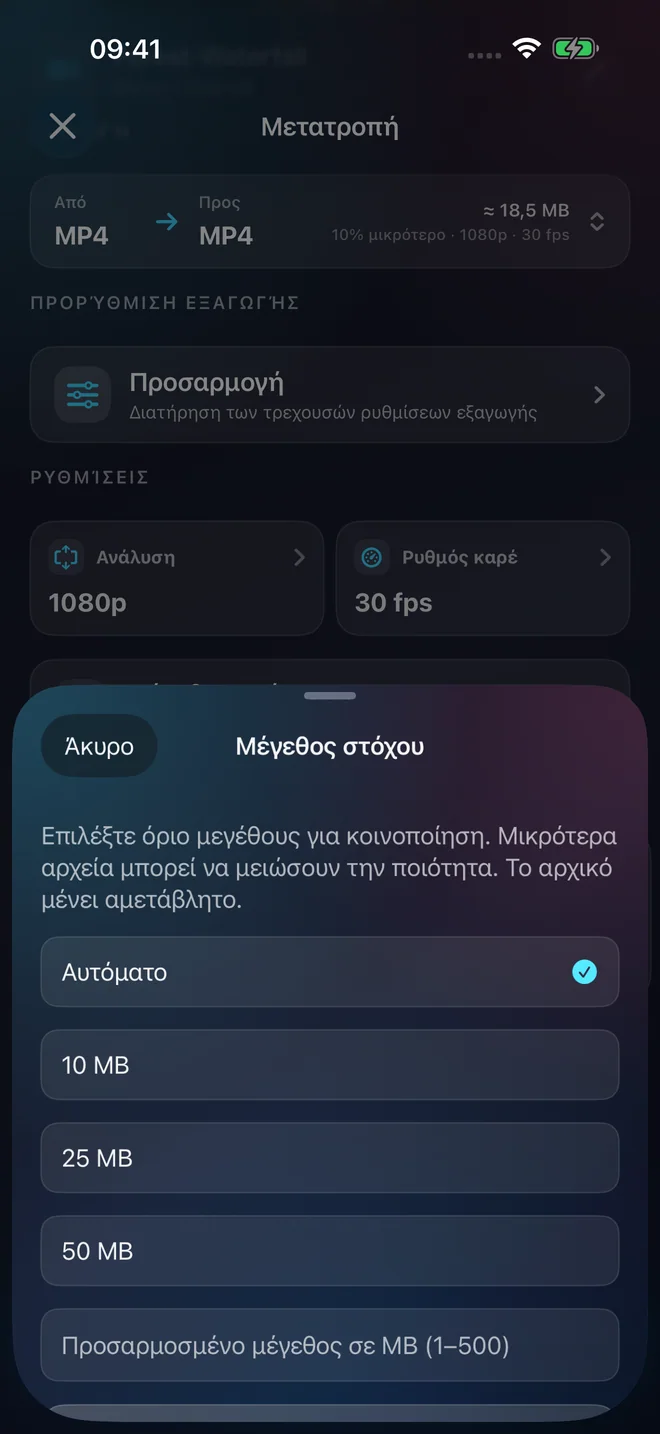
- Ορίστε μέγεθος στόχο 10 MB. Υπάρχουν επίσης 25 MB, 50 MB και προσαρμοσμένο όριο από 1 έως 500 MB.
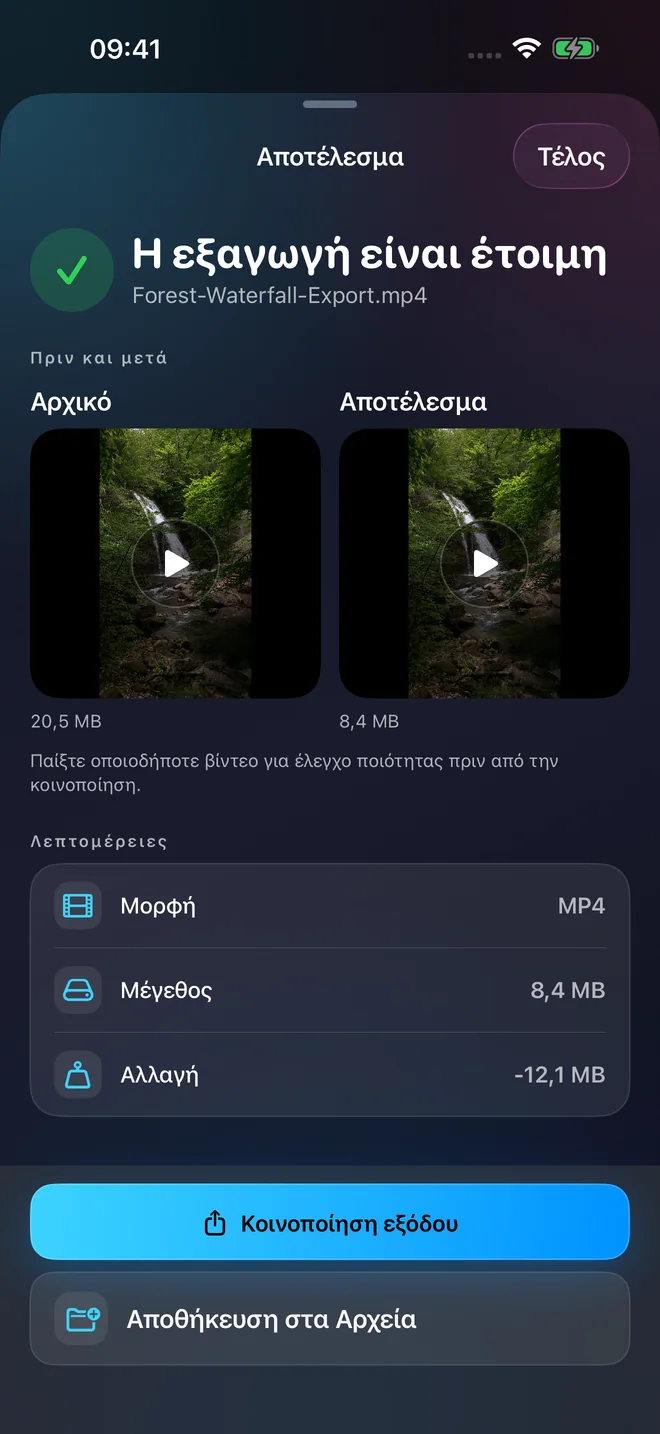
- Εξαγάγετε το αντίγραφο, συγκρίνετε τα πραγματικά μεγέθη αρχικού και αποτελέσματος και δείτε το πριν το μοιραστείτε.
Σε ένα καταγεγραμμένο παράδειγμα σε προσομοιωτή iPhone, αρχείο 20,5 MB έγινε 8,4 MB με στόχο 10 MB. Το δικό σας αποτέλεσμα μπορεί να διαφέρει.
Αν ολόκληρο το βίντεο δεν χωρά στο όριο, επιλέξτε μεγαλύτερο όριο ή περικόψτε ό,τι δεν χρειάζεστε. Ελέγξτε την εικόνα και την κίνηση.