Cum comprimi un video pe iPhone la o dimensiune anume
Dacă un video este prea mare pentru a fi trimis, păstrează originalul și exportă o copie mai mică. Verifică mai întâi limita destinatarului: comprimarea poate reduce detaliile.
Când nu ai nevoie de o dimensiune exactă
În iMovie poți exporta o copie la rezoluție mai mică și apoi îi poți verifica dimensiunea. Apple explică pașii, însă rezoluția redusă nu garantează un anumit număr de MB. Apple iMovie ↗
Cum setezi ținta de 10 MB în ClipKit
- Importă un singur video local din Poze sau Fișiere și alege ieșirea MP4 sau MOV.
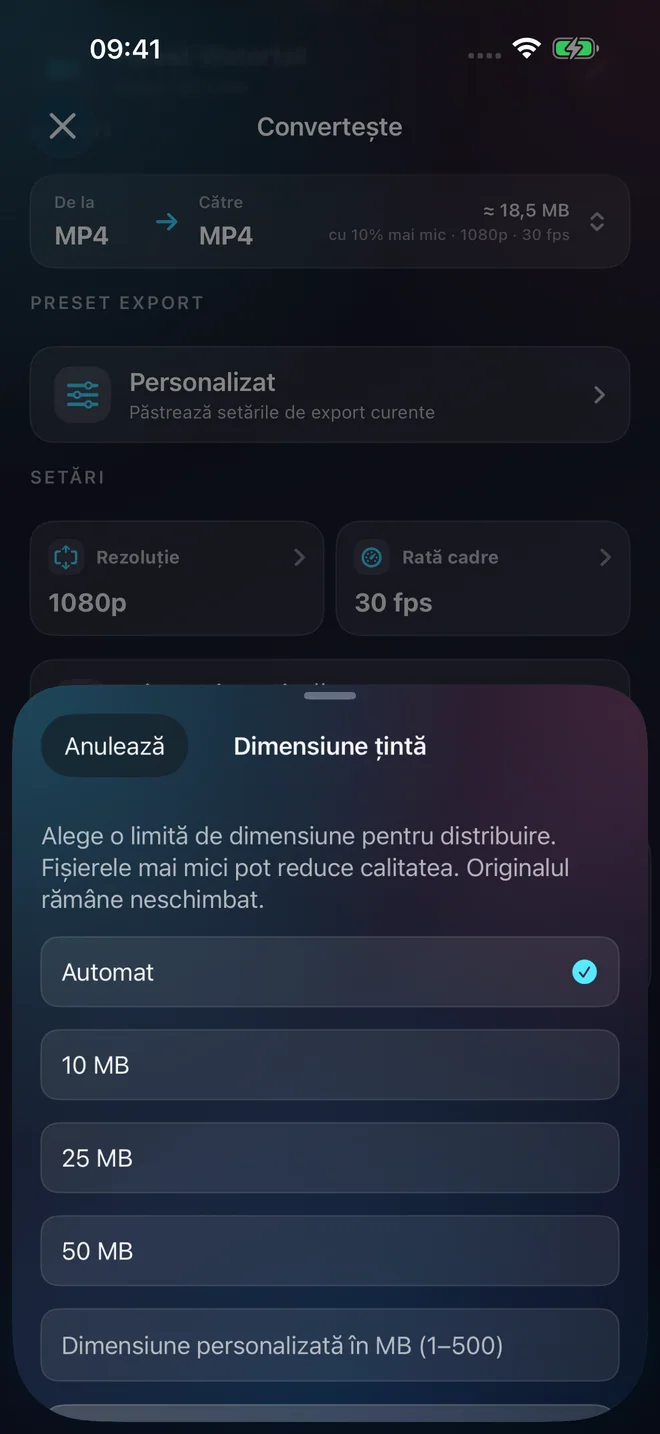
- Setează dimensiunea țintă la 10 MB. Poți alege și 25 MB, 50 MB sau o limită personalizată între 1 și 500 MB.
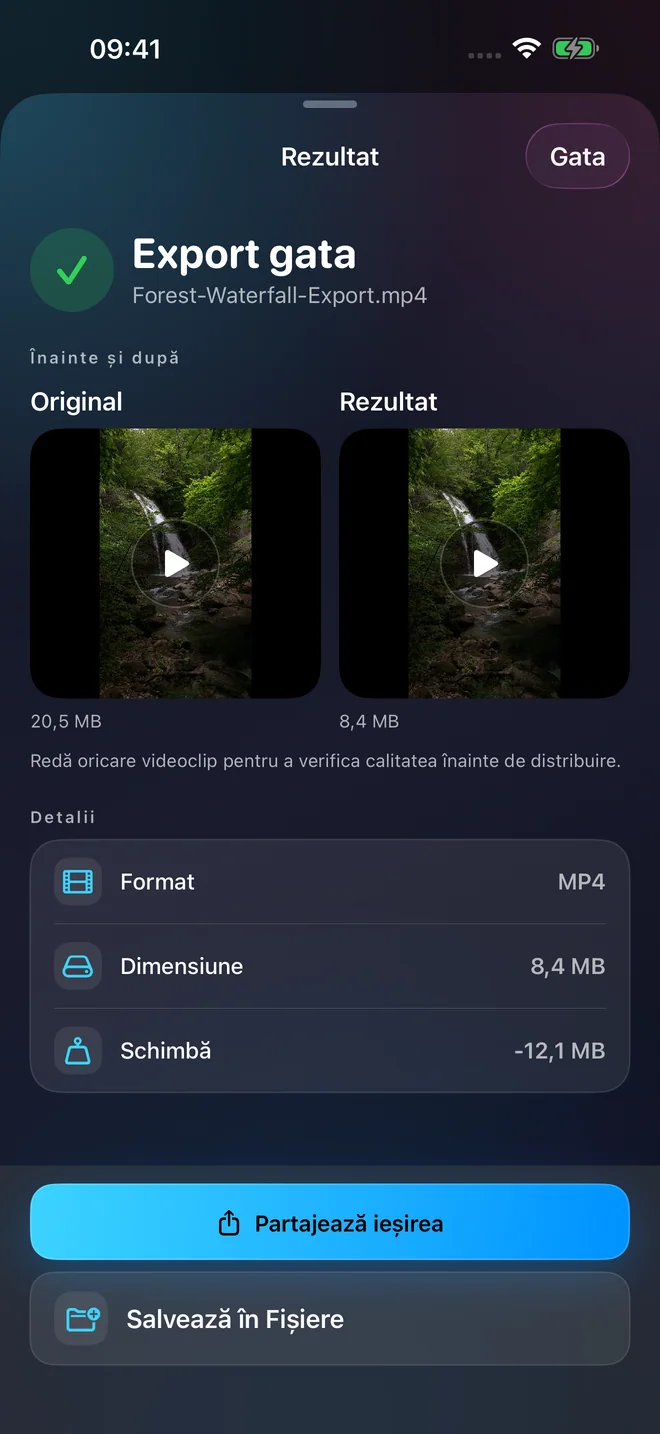
- Exportă copia, compară dimensiunile măsurate ale originalului și rezultatului și redă fișierul înainte să îl trimiți.
Într-un exemplu înregistrat pe simulatorul iPhone, un fișier de 20,5 MB a ajuns la 8,4 MB cu ținta de 10 MB. Rezultatul tău depinde de sursă.
Dacă întregul clip nu încape în limită, alege o țintă mai mare sau taie părțile inutile. Verifică imaginea și mișcarea.