Videó tömörítése iPhone-on megadott fájlméretre
Túl nagy a videó az elküldéshez? Őrizd meg az eredetit, és készíts kisebb másolatot. Előbb nézd meg a címzett méretkorlátját: az erősebb tömörítés ronthatja a részleteket.
Ha nincs szükség pontos méretre
Az iMovie-ban alacsonyabb felbontásban exportálhatsz egy másolatot, majd ellenőrizheted a méretét. Az Apple leírja a lépéseket, de ez nem garantál pontos MB-értéket. Apple iMovie ↗
Így állíthatsz be 10 MB-os célt a ClipKitben
- Importálj egy helyi videót a Fotókból vagy a Fájlokból, és válassz MP4 vagy MOV kimenetet.
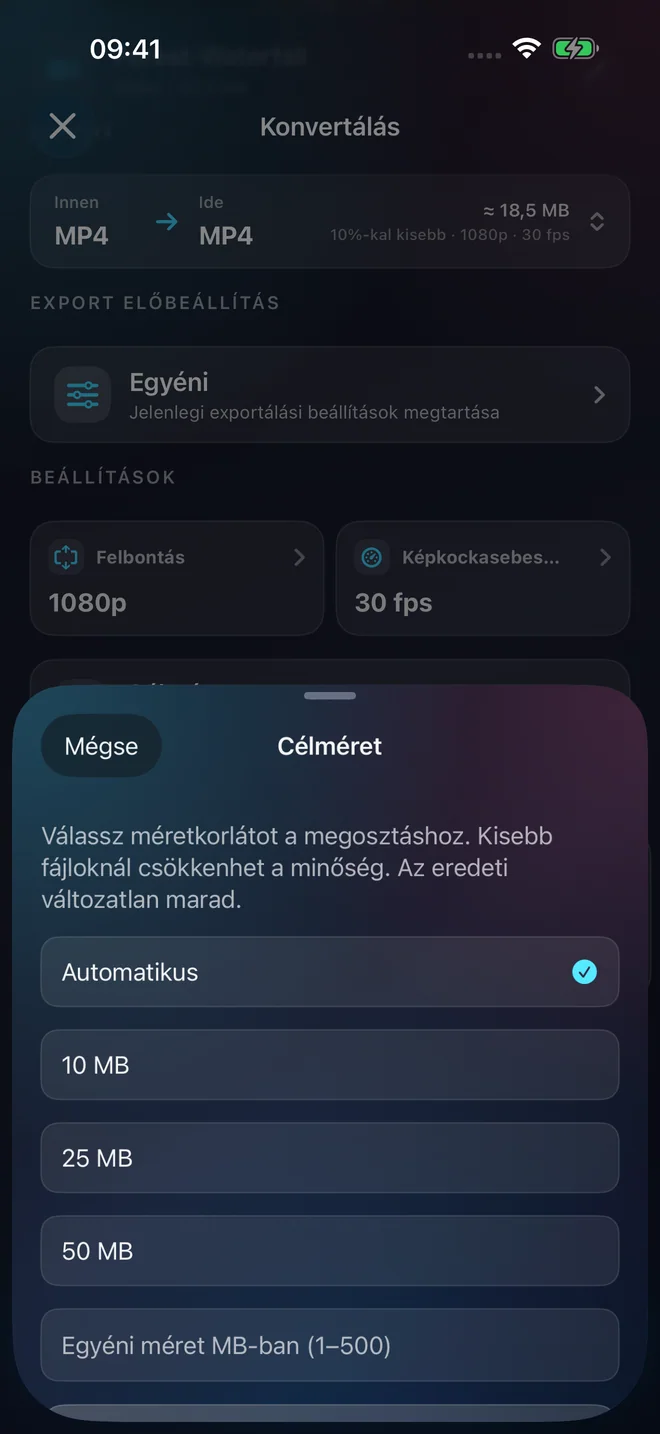
- Állíts be 10 MB célméretet. Választhatsz 25 MB-ot, 50 MB-ot vagy 1 és 500 MB közötti egyéni korlátot is.
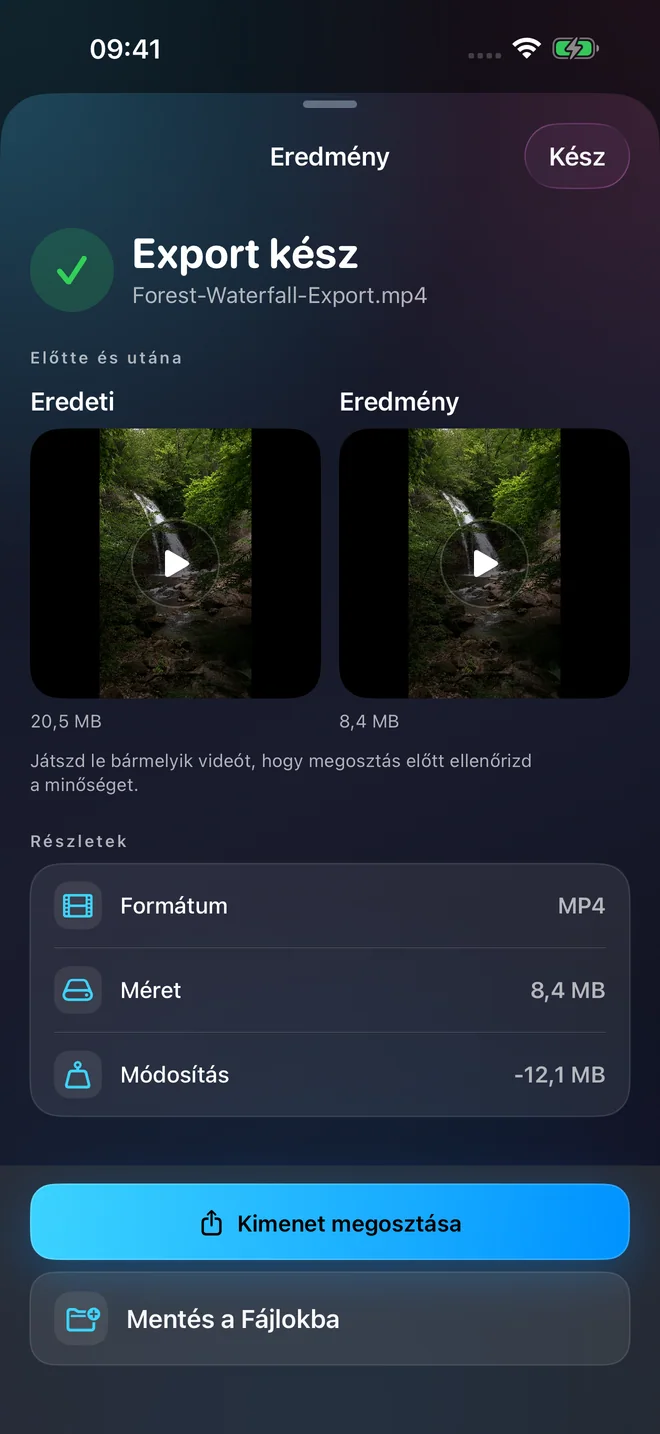
- Exportáld a másolatot, hasonlítsd össze a mért méreteket, és lejátszással ellenőrizd megosztás előtt.
Egy iPhone-szimulátoron rögzített példában egy 20,5 MB-os fájl 8,4 MB lett 10 MB-os cél mellett. A saját eredményed a forrásvideótól függ.
Ha a teljes klip nem fér bele a korlátba, válassz nagyobb célt, vagy vágd le a felesleges részeket. Ellenőrizd a képet és a mozgást.