如何在 iPhone 將影片壓縮到指定檔案大小
影片太大而無法傳送時,請保留原檔並匯出較小的副本。先確認收件方的大小限制;壓縮程度越高,細節可能越少。
不需要精確檔案大小時
你可以用 iMovie 以較低解析度匯出副本,再檢查檔案大小。Apple 提供操作步驟,但降低解析度並不能保證特定的 MB 數。 Apple iMovie ↗
在 ClipKit 設定 10 MB 目標
- 從「照片」或「檔案」匯入一段裝置上的影片,並選擇 MP4 或 MOV 輸出。
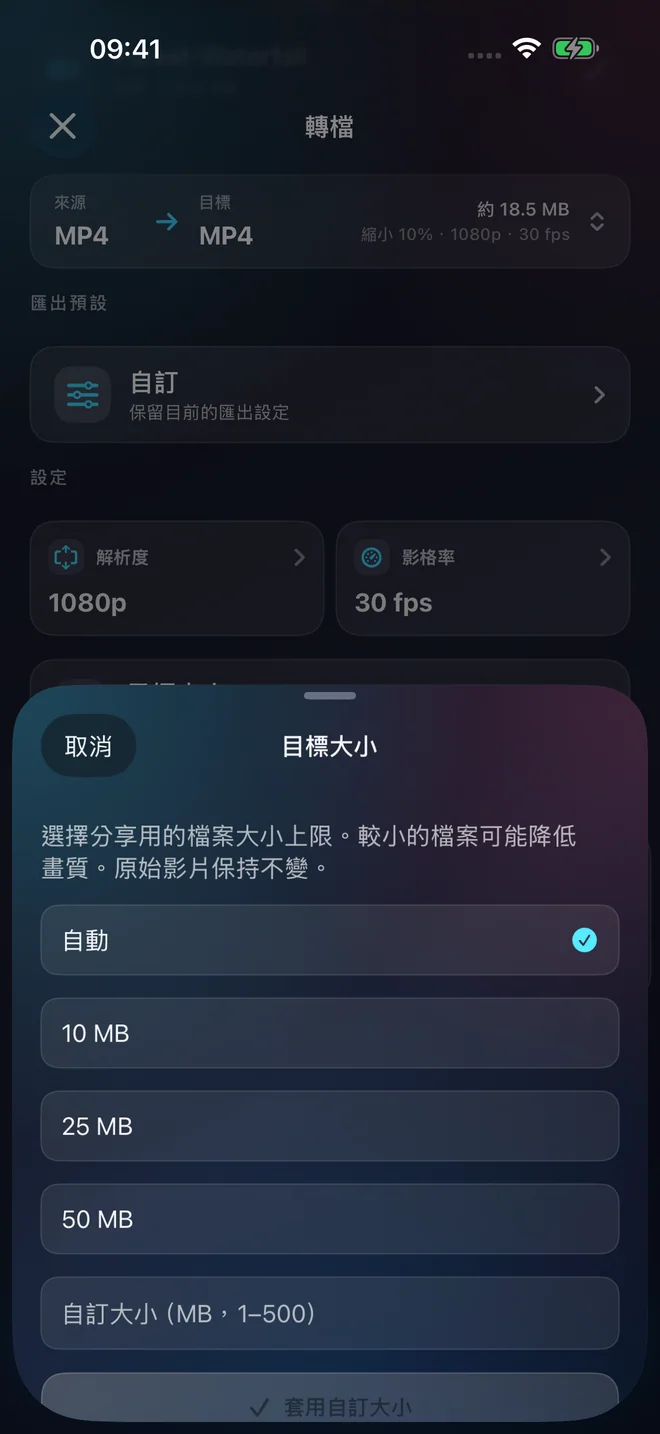
- 將目標大小設為 10 MB;也可選擇 25 MB、50 MB,或自訂 1 至 500 MB。
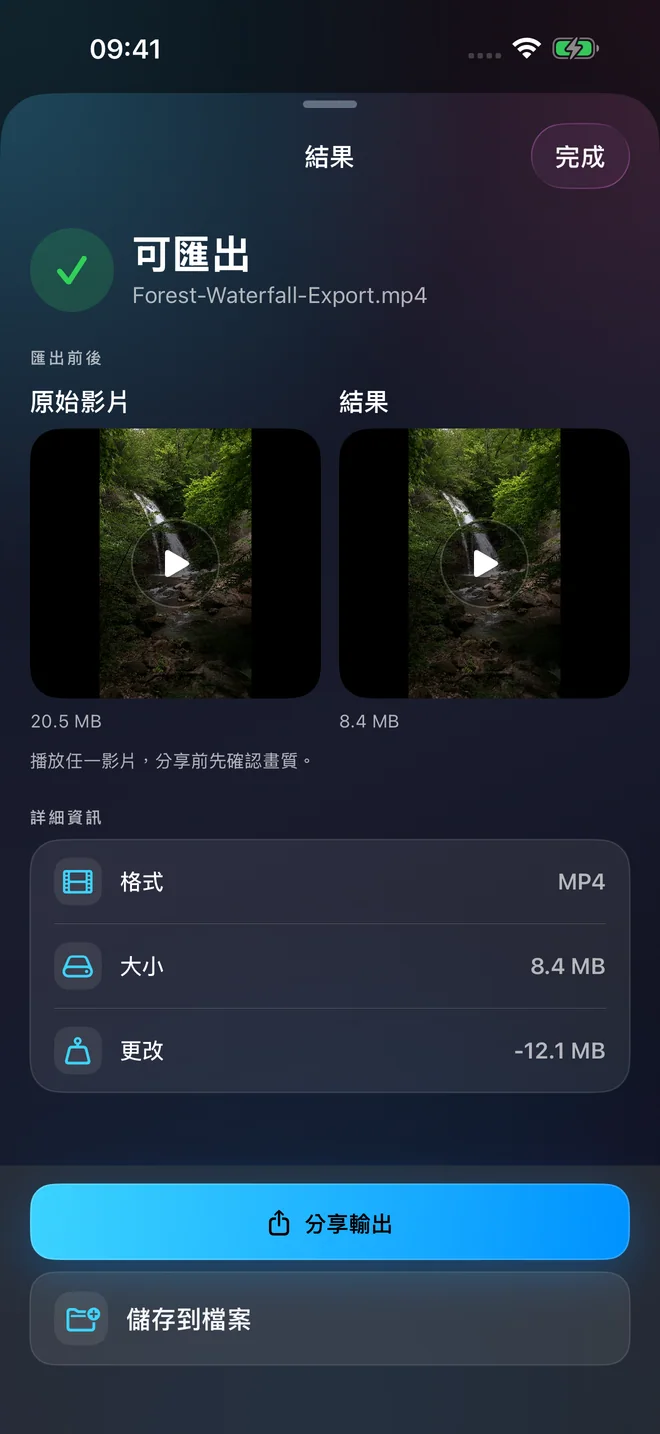
- 匯出副本,比較原檔與結果的實測大小,並在分享前播放檢查。
在一個 iPhone 模擬器的紀錄案例中,20.5 MB 的檔案以 10 MB 為目標後變成 8.4 MB。實際結果取決於來源影片。
如果完整影片無法符合限制,請提高目標大小或剪掉不需要的片段,並檢查畫面與動作是否可接受。