איך לדחוס סרטון באייפון לגודל קובץ מוגדר
אם הסרטון גדול מדי לשליחה, שמרו על המקור וייצאו עותק קטן יותר. בדקו תחילה את מגבלת הגודל של הנמען; דחיסה חזקה עלולה לפגוע בפרטים.
כשלא צריך גודל מדויק
אפשר לייצא ב־iMovie עותק ברזולוציה נמוכה יותר ולבדוק את גודלו. Apple מסבירה את השלבים, אך רזולוציה נמוכה אינה מבטיחה מספר מסוים של מגה־בייט. Apple iMovie ↗
איך לבחור יעד של 10 MB ב־ClipKit
- ייבאו סרטון מקומי אחד מתמונות או מקבצים ובחרו פלט MP4 או MOV.
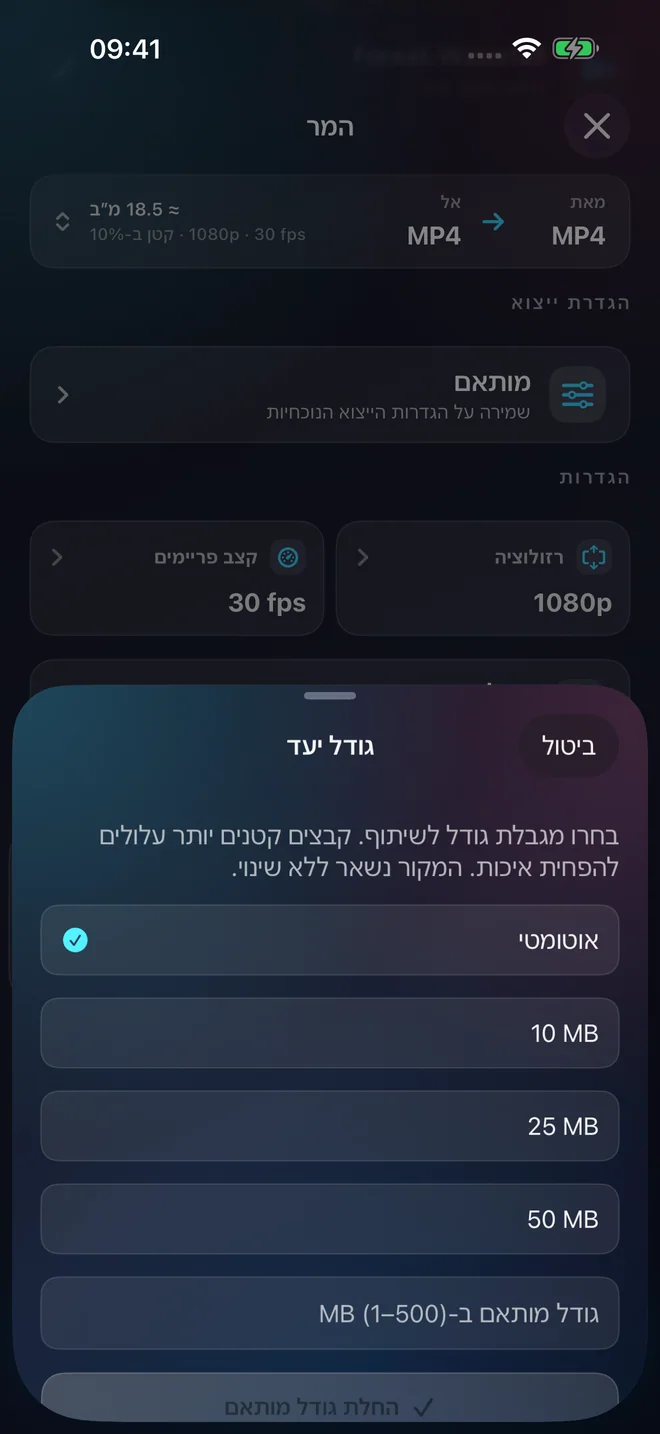
- בחרו גודל יעד של 10 MB. אפשר לבחור גם 25 MB, 50 MB או יעד מותאם בין 1 ל־500 MB.
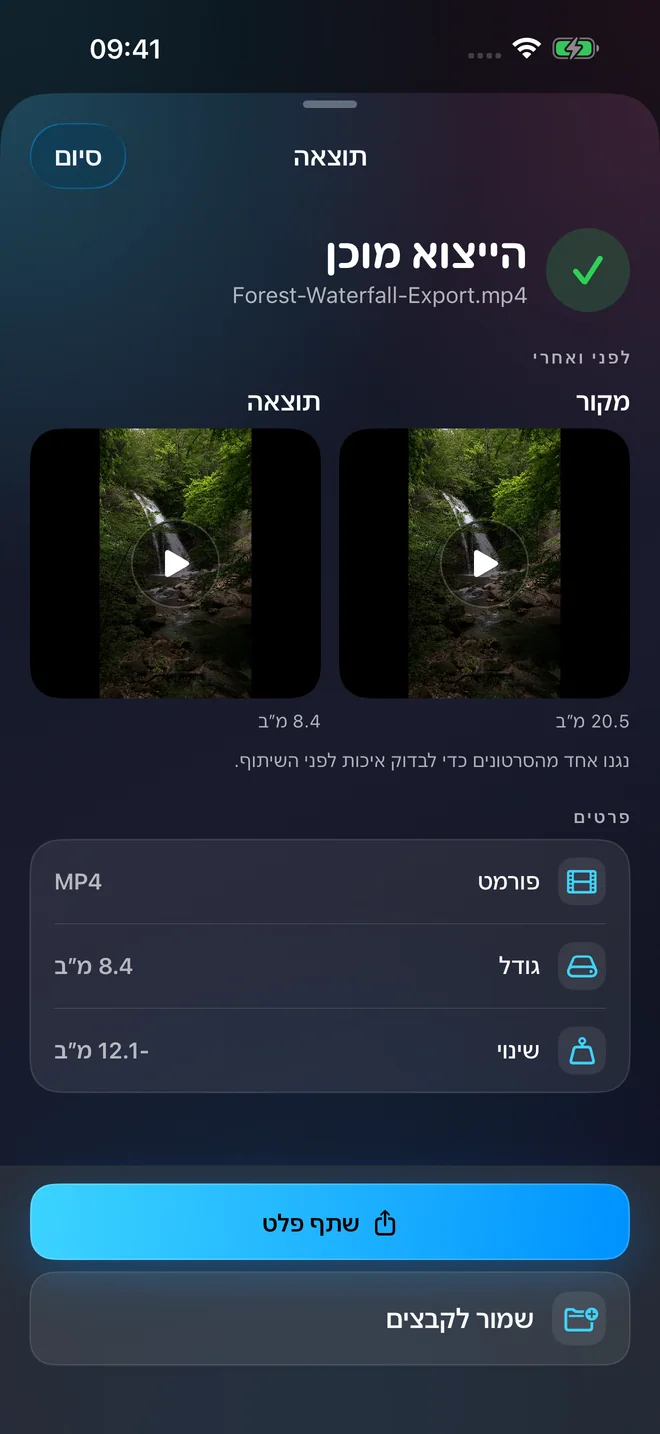
- ייצאו את העותק, השוו את הגודל שנמדד למקור והפעילו את התוצאה לפני השיתוף.
בדוגמה אחת שתועדה בסימולטור iPhone, קובץ של 20.5 MB הפך ל־8.4 MB עם יעד של 10 MB. התוצאה שלכם תלויה בסרטון המקור.
אם הסרטון המלא אינו נכנס במגבלה, בחרו יעד גדול יותר או חתכו קטעים מיותרים. בדקו את התמונה והתנועה.