Come comprimere un video su iPhone fino a una dimensione precisa
Se un video è troppo grande da inviare, conserva l’originale ed esporta una copia più piccola. Controlla prima il limite del destinatario: comprimere di più può ridurre i dettagli.
Se non serve un numero preciso di MB
Con iMovie puoi esportare una copia a risoluzione inferiore e poi controllarne la dimensione. Apple spiega i passaggi, ma ridurre la risoluzione non garantisce una dimensione precisa. Apple iMovie ↗
Impostare un obiettivo di 10 MB in ClipKit
- Importa un video locale da Foto o File e scegli MP4 o MOV come formato di uscita.
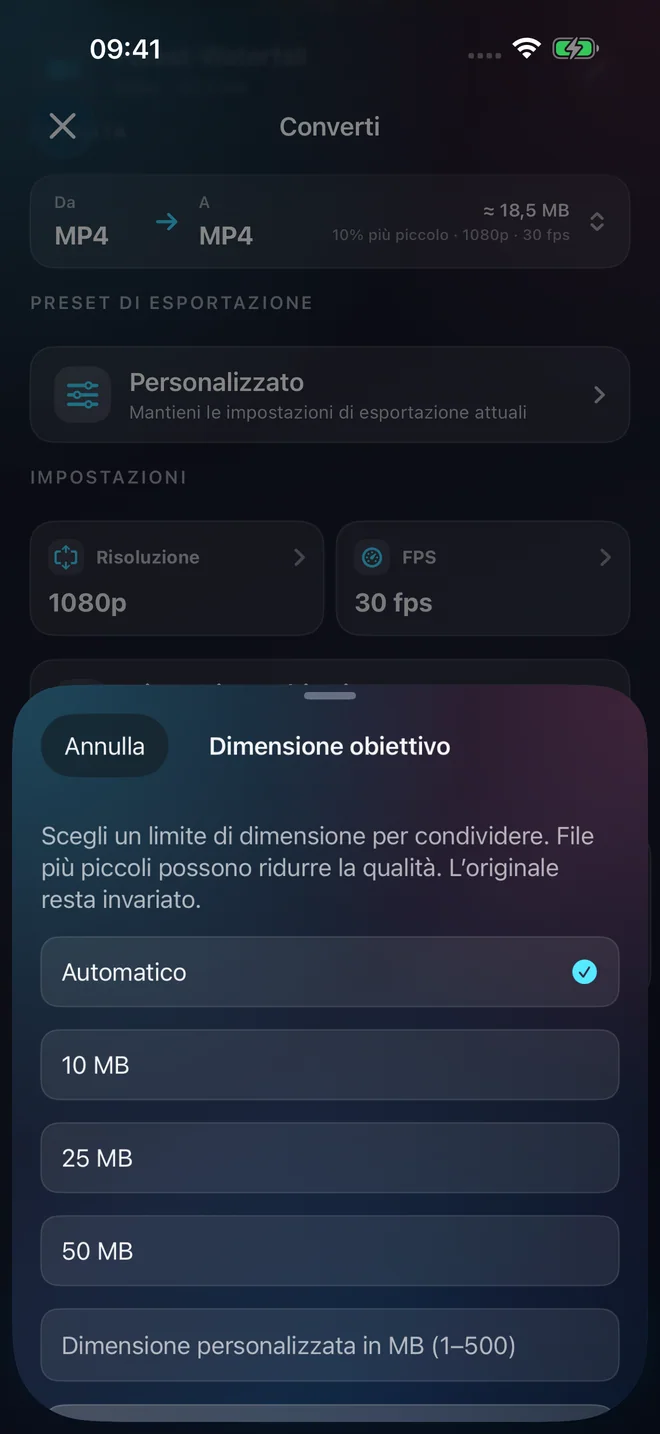
- Imposta 10 MB come dimensione obiettivo. Sono disponibili anche 25 MB, 50 MB e un limite personalizzato da 1 a 500 MB.
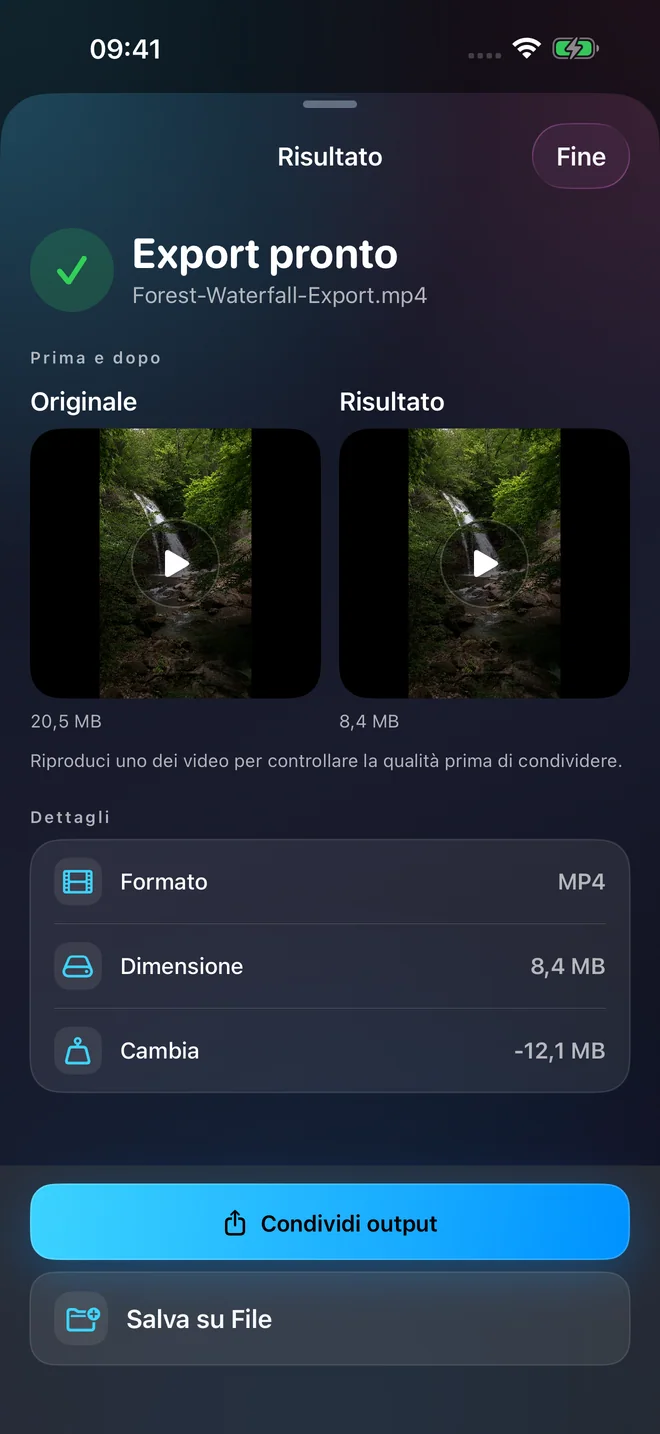
- Esporta la copia, confronta le dimensioni misurate dell’originale e del risultato, quindi guardala prima di condividerla.
In un esempio registrato nel simulatore iPhone, un file da 20,5 MB è diventato di 8,4 MB con un obiettivo di 10 MB. Il tuo risultato dipenderà dal video iniziale.
Se l’intero filmato non rientra nel limite, scegline uno più alto o taglia le parti superflue. Controlla immagini e movimento.