Jak skompresować wideo na iPhonie do określonego rozmiaru
Film jest za duży, by go wysłać? Zachowaj oryginał i wyeksportuj mniejszą kopię. Najpierw sprawdź limit odbiorcy: mocniejsza kompresja może ograniczyć szczegóły obrazu.
Gdy nie potrzebujesz dokładnej liczby MB
W iMovie możesz wyeksportować kopię w niższej rozdzielczości i sprawdzić jej rozmiar. Apple opisuje tę metodę, ale niższa rozdzielczość nie gwarantuje konkretnego rozmiaru pliku. Apple iMovie ↗
Jak ustawić cel 10 MB w ClipKit
- Zaimportuj jeden lokalny film ze Zdjęć lub Plików i wybierz wyjście MP4 albo MOV.
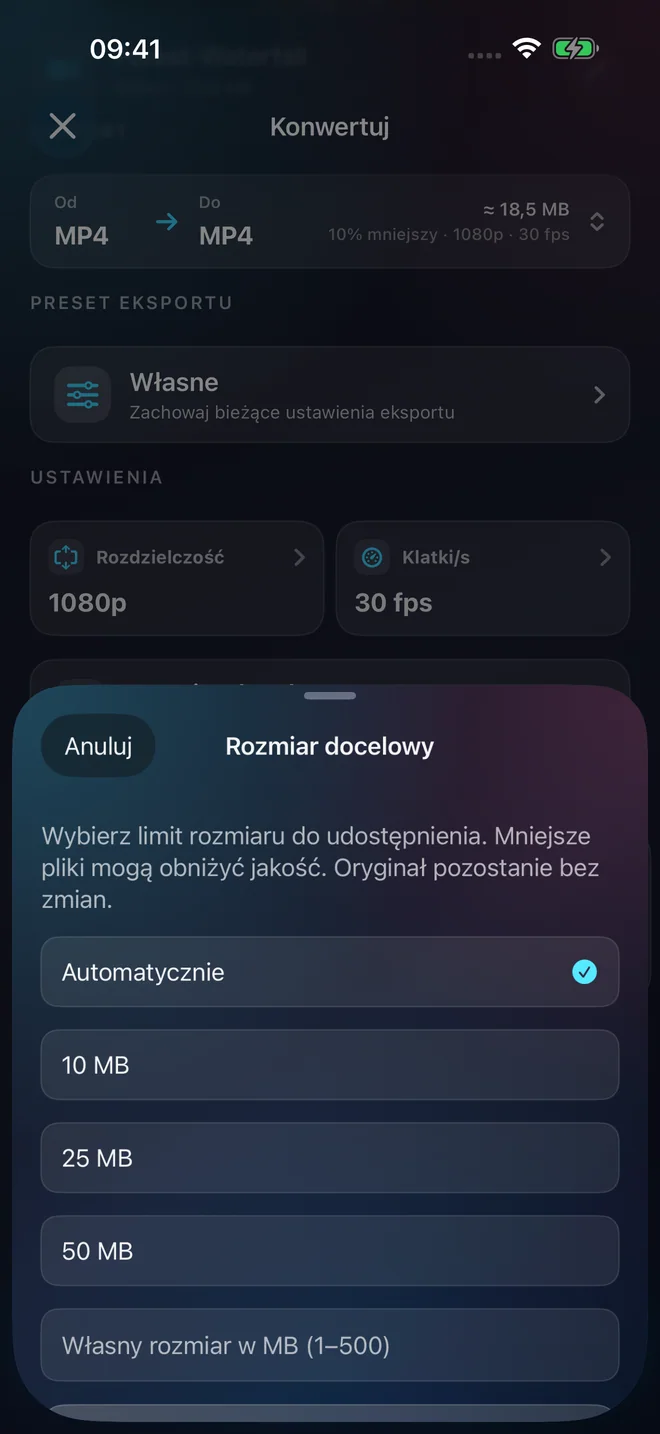
- Ustaw rozmiar docelowy 10 MB. Dostępne są też 25 MB, 50 MB i własny limit od 1 do 500 MB.
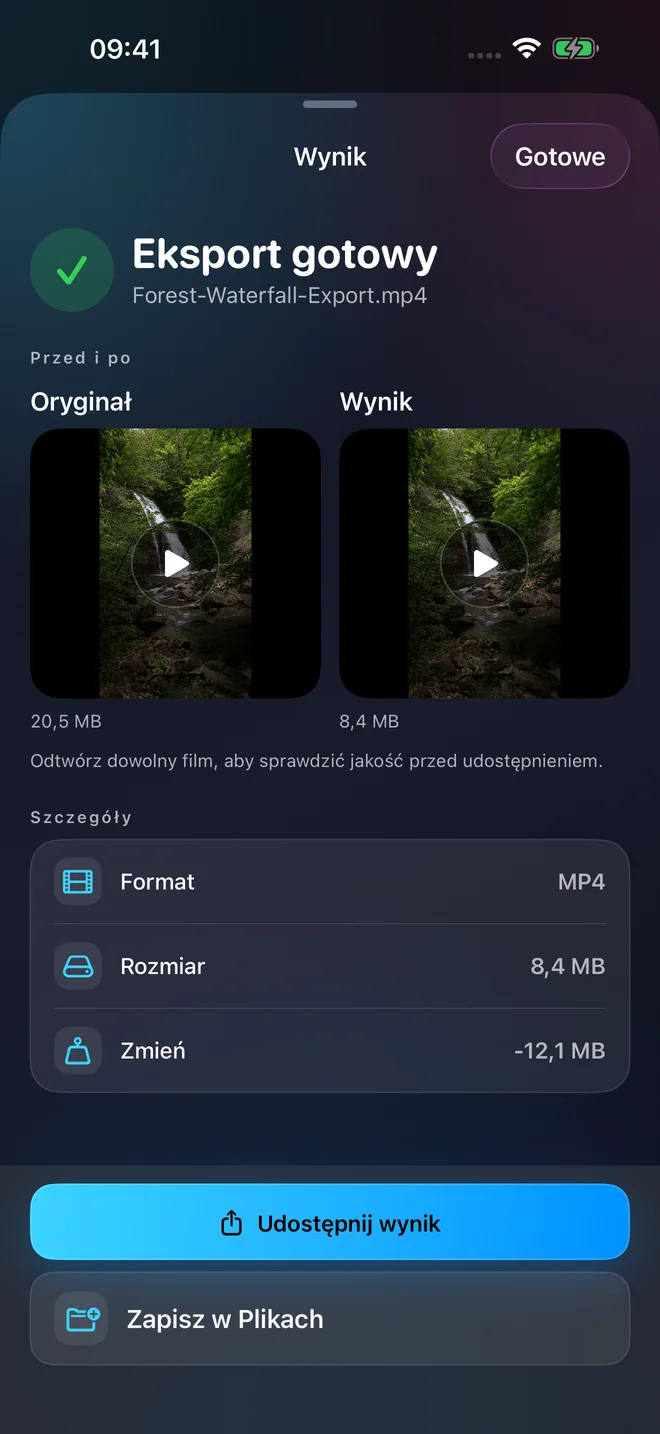
- Wyeksportuj kopię, porównaj zmierzone rozmiary oryginału i wyniku oraz odtwórz film przed wysłaniem.
W jednym udokumentowanym przykładzie z symulatora iPhone’a plik 20,5 MB miał po eksporcie 8,4 MB przy celu 10 MB. Twój wynik będzie zależeć od nagrania.
Jeśli cały film nie mieści się w limicie, wybierz wyższy cel lub przytnij zbędny fragment. Sprawdź obraz i płynność ruchu.