Cách nén video trên iPhone đến dung lượng mong muốn
Nếu video quá lớn để gửi, hãy giữ bản gốc và xuất một bản sao nhỏ hơn. Trước tiên, kiểm tra giới hạn của nơi nhận; nén mạnh có thể làm giảm chi tiết.
Khi không cần dung lượng chính xác
Bạn có thể xuất bản sao ở độ phân giải thấp hơn bằng iMovie rồi kiểm tra dung lượng. Apple hướng dẫn các bước, nhưng giảm độ phân giải không bảo đảm một mức MB cụ thể. Apple iMovie ↗
Đặt mục tiêu 10 MB trong ClipKit
- Nhập một video có sẵn trên máy từ Ảnh hoặc Tệp, rồi chọn đầu ra MP4 hoặc MOV.
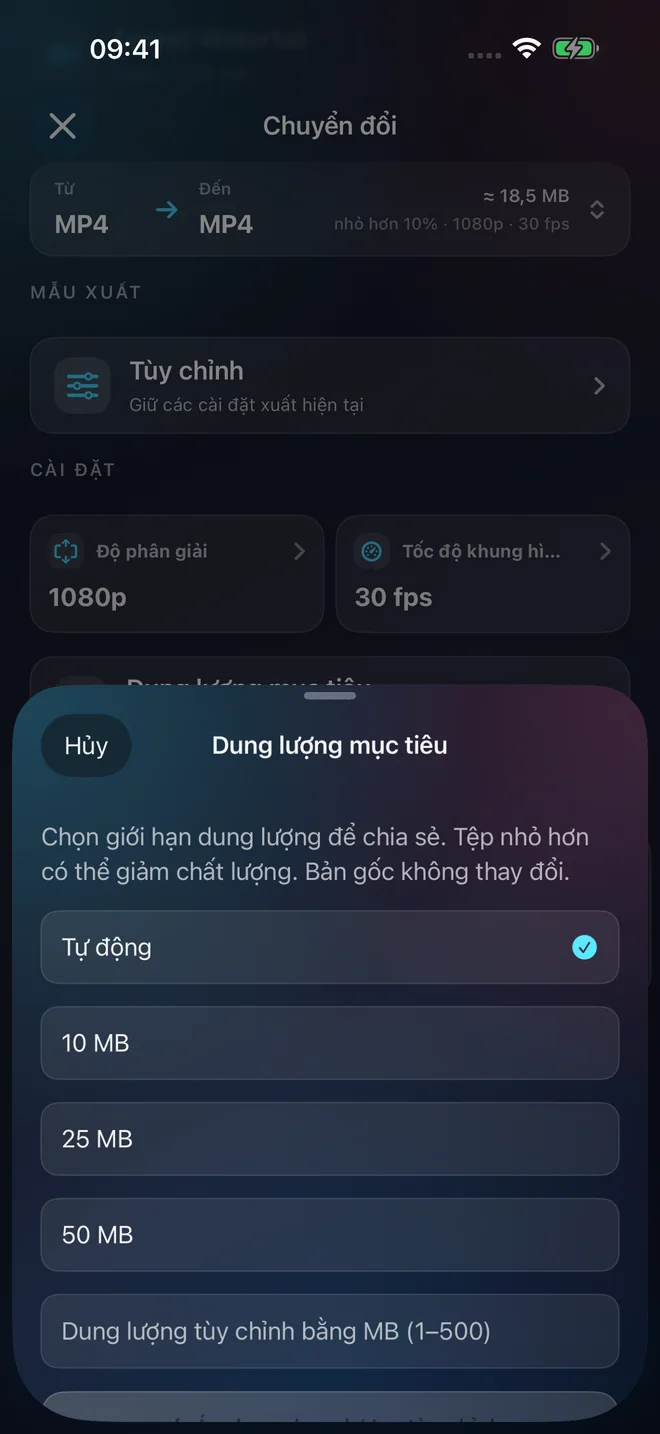
- Đặt dung lượng mục tiêu 10 MB. Bạn cũng có thể chọn 25 MB, 50 MB hoặc mức tùy chỉnh từ 1 đến 500 MB.
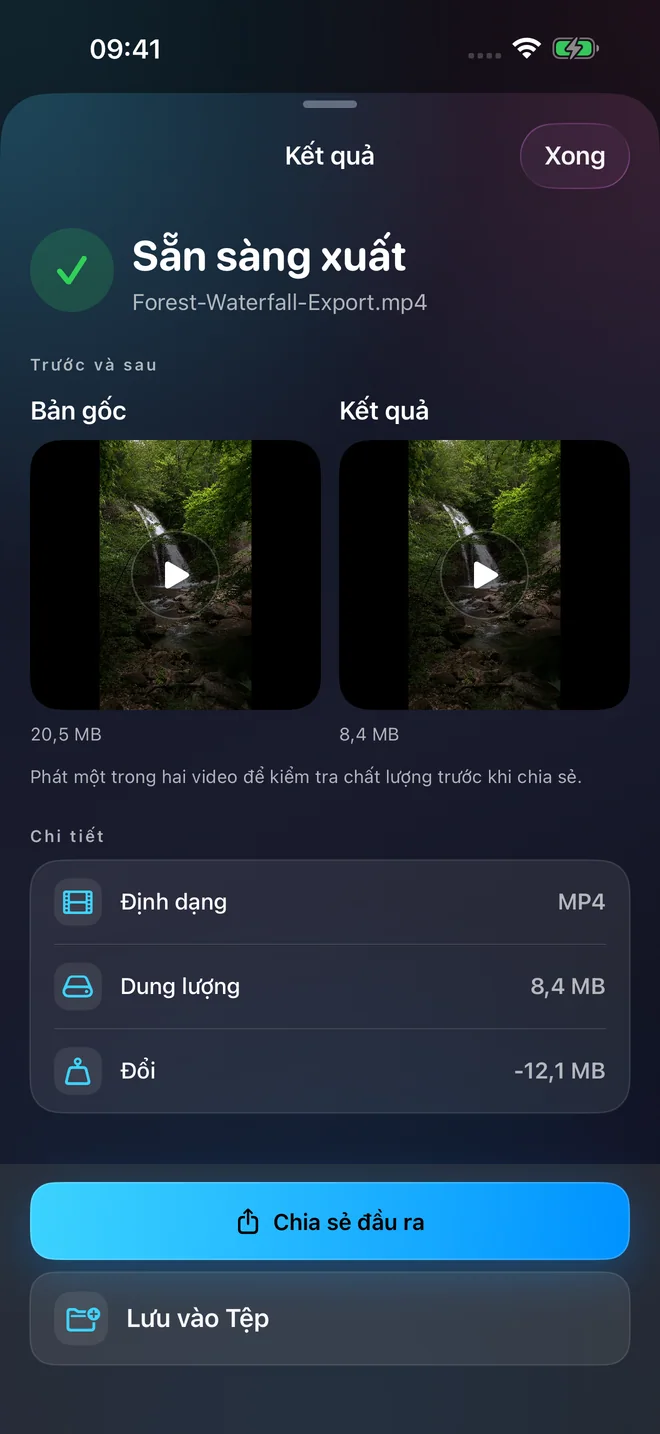
- Xuất bản sao, so sánh dung lượng thực tế của bản gốc và kết quả, rồi phát thử trước khi chia sẻ.
Trong một ví dụ ghi lại trên trình mô phỏng iPhone, tệp 20,5 MB còn 8,4 MB khi đặt mục tiêu 10 MB. Kết quả của bạn tùy thuộc video gốc.
Nếu cả video không thể nằm trong giới hạn, hãy chọn mức lớn hơn hoặc cắt phần không cần thiết. Kiểm tra hình ảnh và chuyển động.