Compresser une vidéo sur iPhone jusqu’à une taille précise
Si une vidéo est trop volumineuse à envoyer, gardez l’original et exportez une copie plus légère. Vérifiez d’abord la limite du destinataire : une forte compression peut diminuer les détails.
Si une taille précise n’est pas nécessaire
Dans iMovie, exportez une copie à une résolution inférieure, puis vérifiez sa taille. Apple explique la procédure. Réduire la résolution ne garantit toutefois pas un nombre précis de Mo. Apple iMovie ↗
Définir un objectif de 10 Mo dans ClipKit
- Importez une seule vidéo locale depuis Photos ou Fichiers et choisissez MP4 ou MOV.
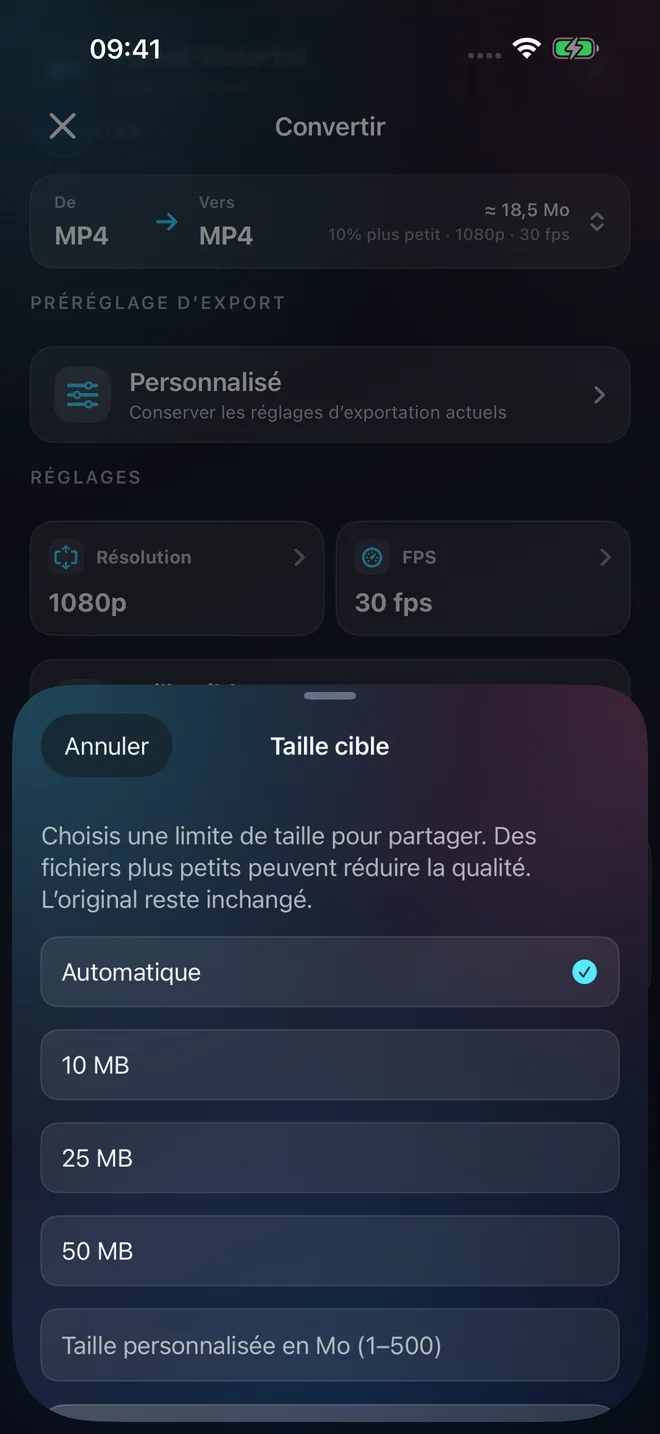
- Fixez la taille cible à 10 Mo. Vous pouvez aussi choisir 25 Mo, 50 Mo ou une limite personnalisée de 1 à 500 Mo.
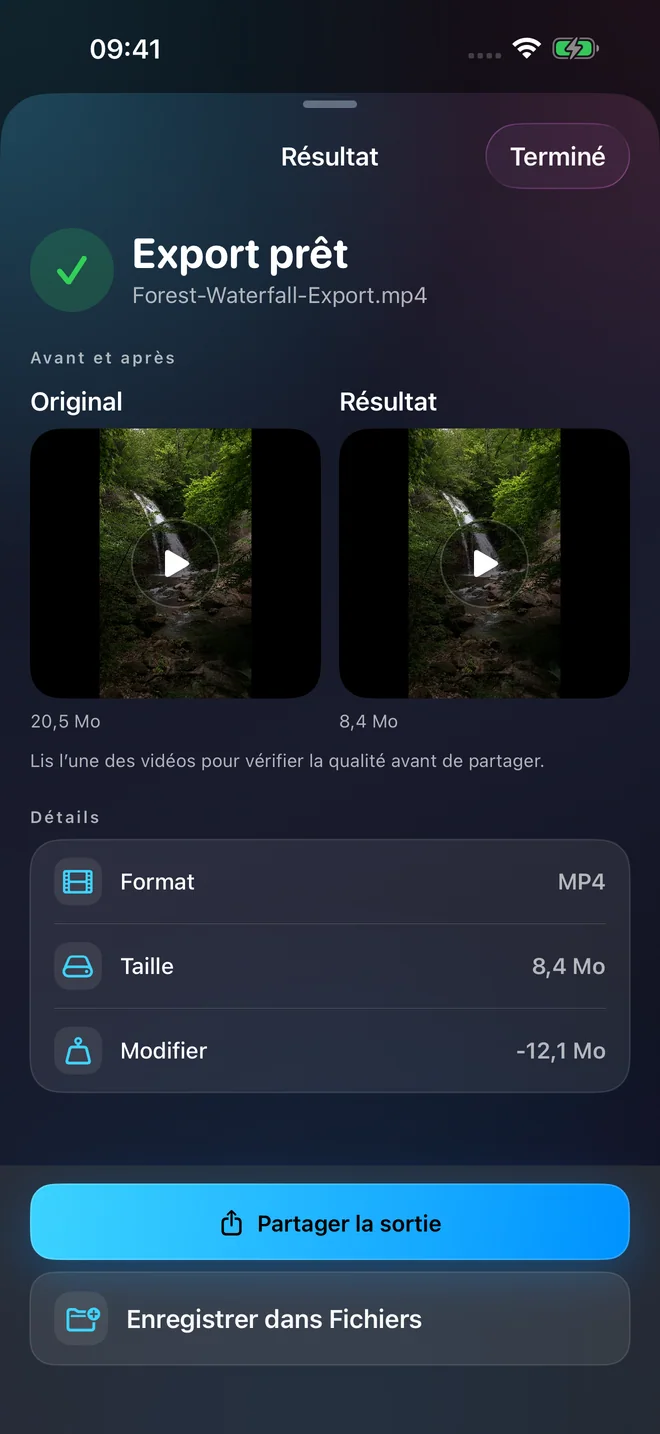
- Exportez la copie, comparez les tailles mesurées de l’original et du résultat, puis lisez-la avant de la partager.
Dans un exemple enregistré sur simulateur iPhone, un fichier de 20,5 Mo est passé à 8,4 Mo avec une cible de 10 Mo. Votre résultat dépendra de la vidéo source.
Si la vidéo entière ne tient pas dans la limite, choisissez une limite plus haute ou coupez les passages inutiles. Vérifiez l’image et le mouvement.