iPhone 동영상을 원하는 파일 크기로 압축하는 방법
동영상이 너무 커서 보낼 수 없다면 원본을 보관한 채 작은 사본을 만드세요. 먼저 받는 곳의 용량 제한을 확인하세요. 강한 압축은 세부 화질을 낮출 수 있습니다.
정확한 용량이 필요하지 않다면
iMovie에서 낮은 해상도로 내보낸 뒤 파일 크기를 확인할 수 있습니다. Apple이 방법을 안내하지만 해상도를 낮춘다고 특정 MB에 맞춰지는 것은 아닙니다. Apple iMovie ↗
ClipKit에서 10 MB 목표 설정하기
- 사진 또는 파일에서 기기에 저장된 동영상 한 개를 가져오고 MP4 또는 MOV 출력을 선택합니다.
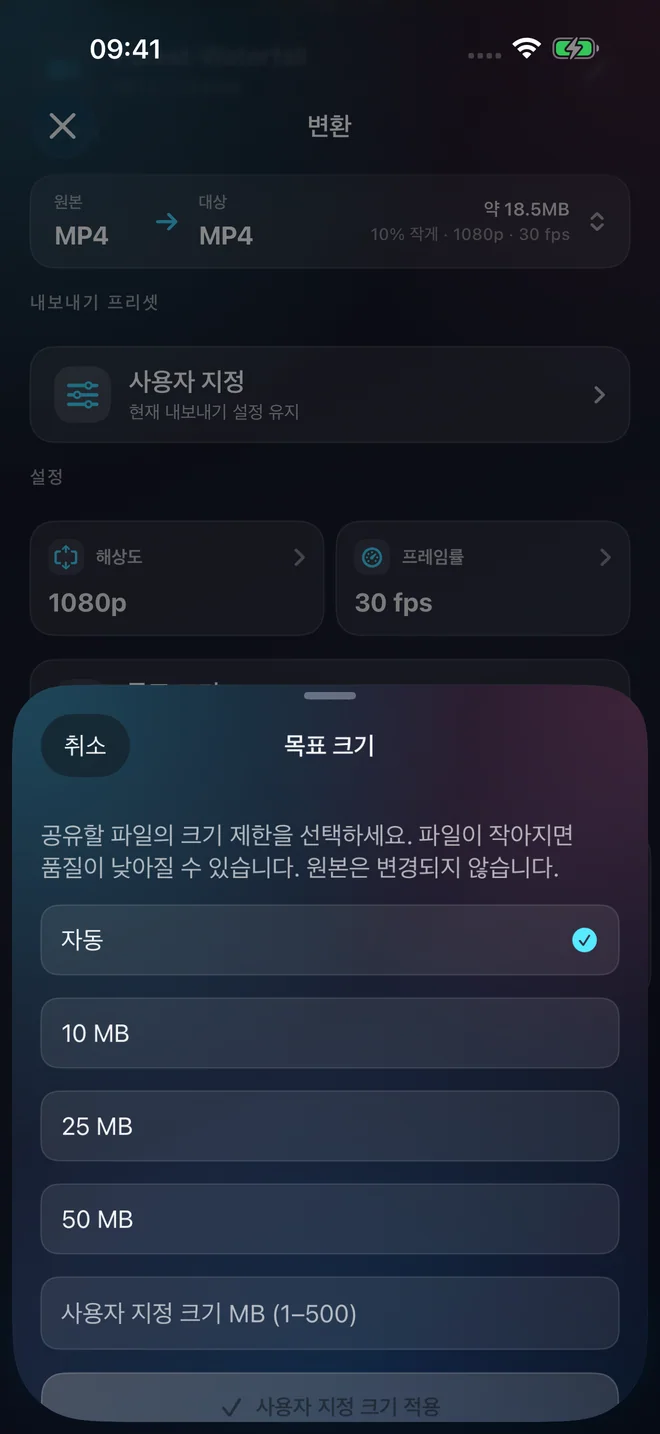
- 목표 크기를 10 MB로 정합니다. 25 MB, 50 MB 또는 1~500 MB의 사용자 지정 값도 선택할 수 있습니다.
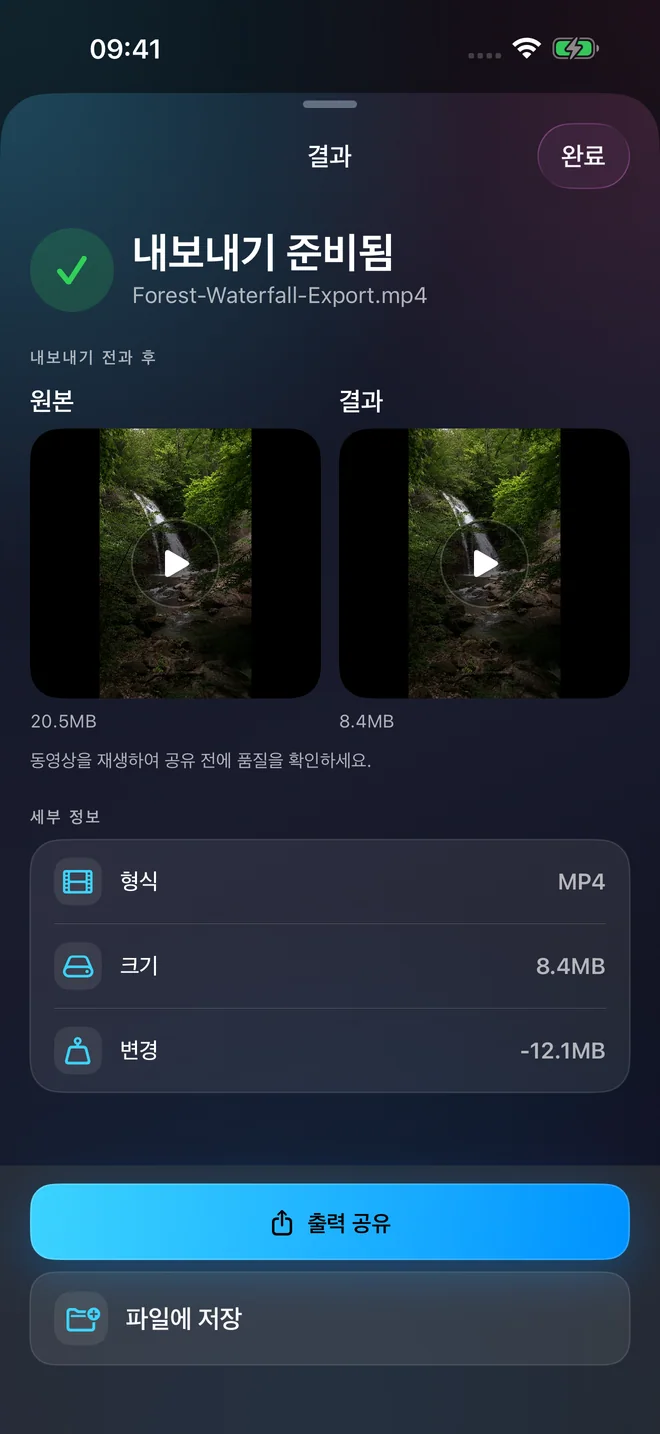
- 내보낸 뒤 원본과 결과의 실제 크기를 비교하고 공유 전에 결과를 재생해 확인합니다.
iPhone 시뮬레이터에서 기록한 한 사례에서는 20.5 MB 파일이 10 MB 목표 설정 후 8.4 MB가 됐습니다. 실제 결과는 원본에 따라 달라집니다.
전체 동영상이 제한에 맞지 않으면 목표 크기를 높이거나 필요 없는 부분을 잘라내세요. 화면과 움직임도 확인하세요.