iPhone’da videoyu belirli bir dosya boyutuna sıkıştırma
Video göndermek için fazla büyükse orijinali saklayıp daha küçük bir kopya oluşturun. Önce alıcının sınırını öğrenin; daha fazla sıkıştırma ayrıntı kaybına yol açabilir.
Kesin bir boyut gerekmiyorsa
iMovie ile daha düşük çözünürlükte bir kopya dışa aktarıp boyutunu kontrol edebilirsiniz. Apple adımları açıklıyor, ancak çözünürlüğü düşürmek belirli bir MB değerini garanti etmez. Apple iMovie ↗
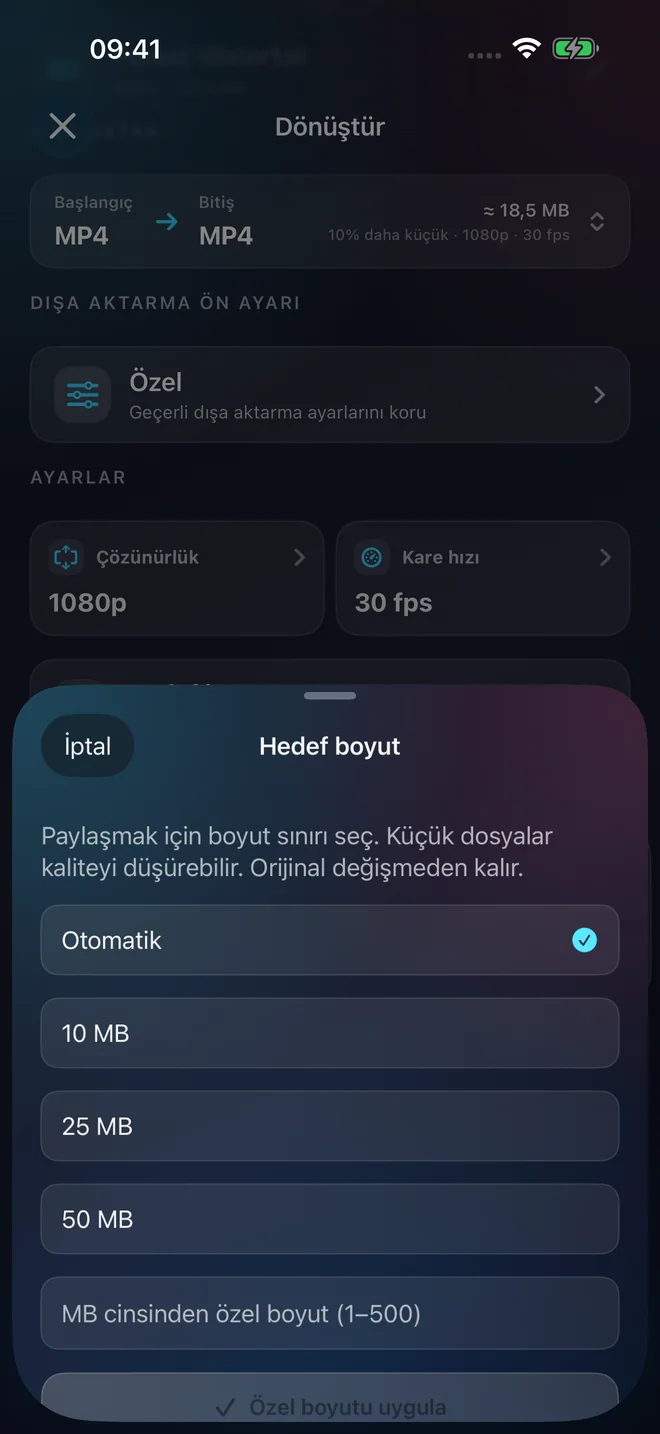
ClipKit’te 10 MB hedefi nasıl ayarlanır?
- Fotoğraflar veya Dosyalar’dan cihazdaki tek bir videoyu içe aktarın; çıkış olarak MP4 ya da MOV seçin.
- Hedef boyutu 10 MB yapın. 25 MB, 50 MB veya 1–500 MB arasında özel bir sınır da seçebilirsiniz.
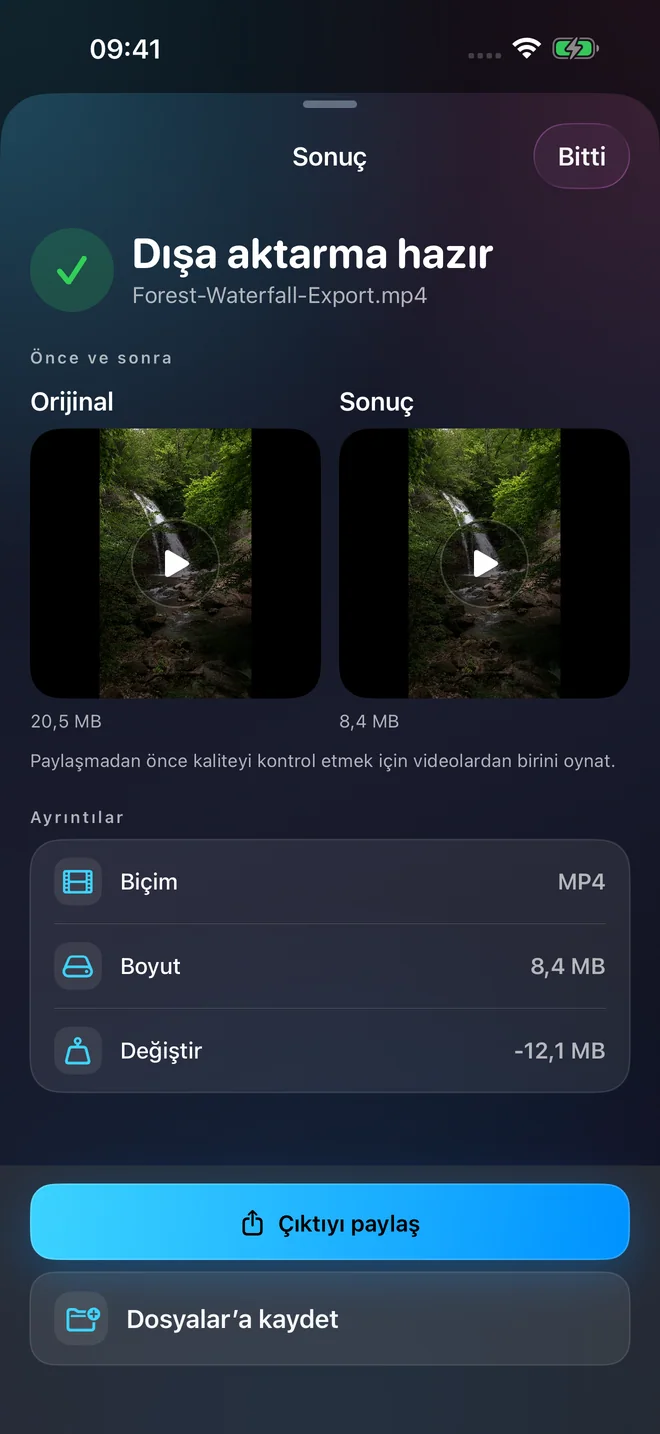
- Kopyayı dışa aktarın, orijinal ve sonucun ölçülen boyutlarını karşılaştırın, paylaşmadan önce oynatın.
iPhone simülatöründe kaydedilen bir örnekte, 20,5 MB dosya 10 MB hedefiyle 8,4 MB oldu. Sizin sonucunuz kaynak videoya bağlıdır.
Klibin tamamı sınıra sığmıyorsa daha büyük bir hedef seçin veya gereksiz bölümleri kesin. Görüntüyü ve hareketi inceleyin.