Een video op iPhone comprimeren tot een bepaalde bestandsgrootte
Is een video te groot om te versturen? Bewaar het origineel en exporteer een kleinere kopie. Controleer eerst de limiet van de ontvanger: sterke compressie kan details verminderen.
Als een exacte grootte niet nodig is
Met iMovie kun je een kopie in lagere resolutie exporteren en daarna de bestandsgrootte bekijken. Apple beschrijft de stappen, maar een lagere resolutie garandeert geen exact aantal MB. Apple iMovie ↗
In ClipKit een doel van 10 MB instellen
- Importeer één lokale video uit Foto’s of Bestanden en kies MP4 of MOV als uitvoer.
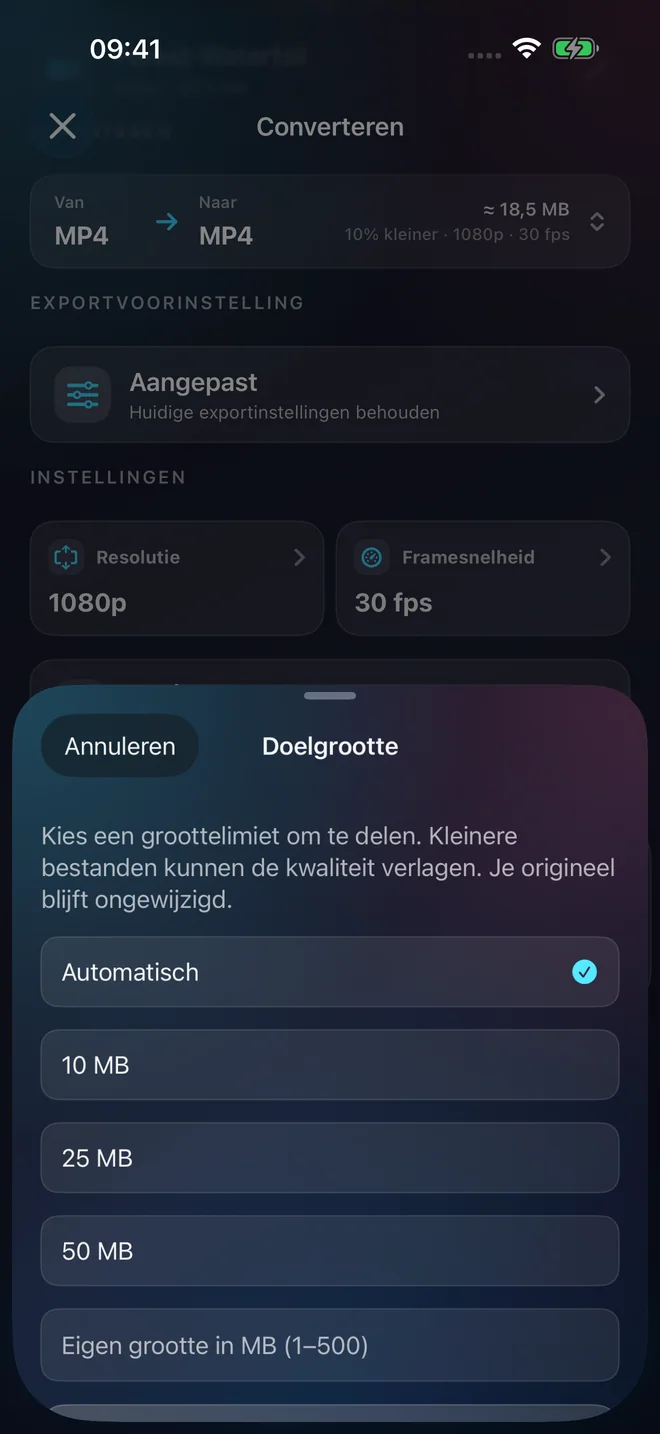
- Stel de doelgrootte in op 10 MB. Je kunt ook 25 MB, 50 MB of een eigen limiet van 1 tot 500 MB kiezen.
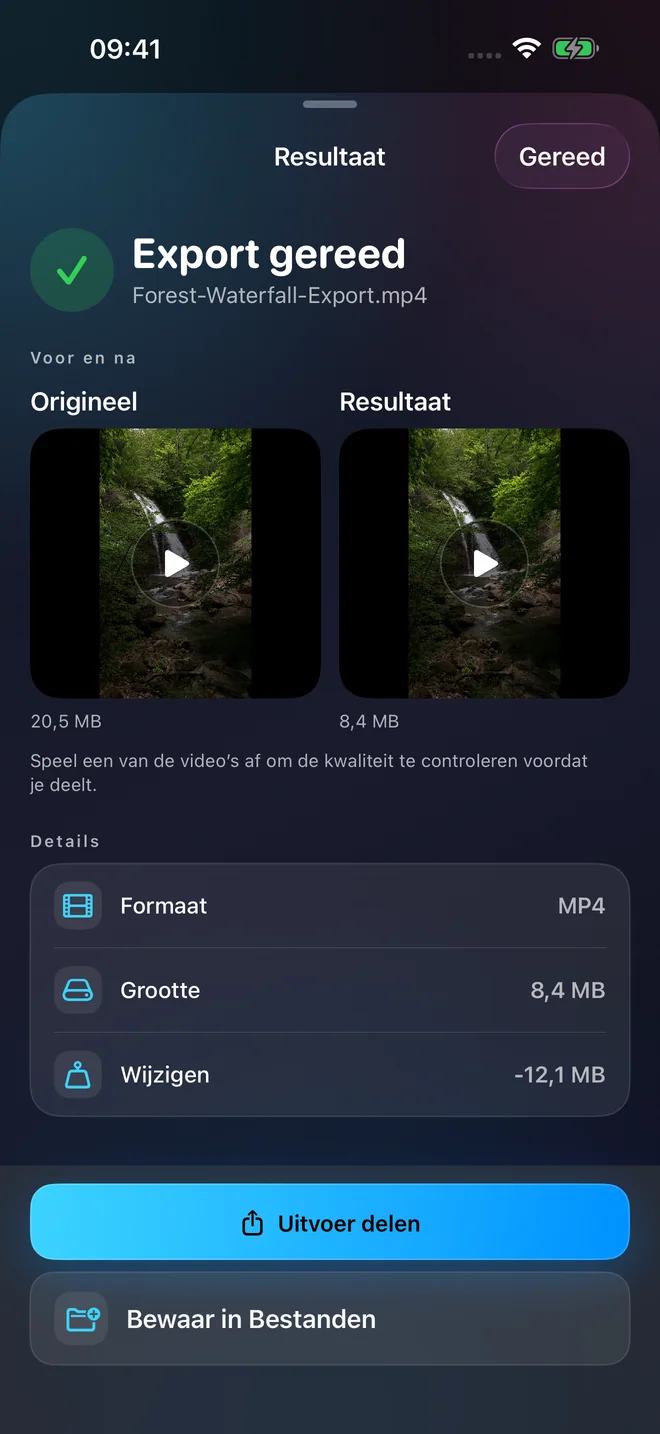
- Exporteer de kopie, vergelijk de gemeten grootte met het origineel en speel het resultaat af voordat je het deelt.
In één vastgelegd voorbeeld op een iPhone-simulator werd een bestand van 20,5 MB 8,4 MB bij een doel van 10 MB. Jouw resultaat hangt af van de bronvideo.
Past de hele video niet binnen de limiet? Kies een hoger doel of knip overbodige beelden weg. Controleer ook beeld en beweging.