Como comprimir um vídeo no iPhone até um tamanho definido
Se o vídeo for demasiado grande para enviar, guarde o original e exporte uma cópia mais pequena. Verifique primeiro o limite do destinatário: mais compressão pode reduzir os detalhes.
Quando não precisa de um tamanho exato
No iMovie, pode guardar uma cópia com resolução inferior e verificar depois o tamanho do ficheiro. A Apple explica os passos, mas baixar a resolução não garante um valor exato em MB. Apple iMovie ↗
Como definir um objetivo de 10 MB no ClipKit
- Importe um vídeo local de Fotos ou Ficheiros e escolha MP4 ou MOV para a saída.
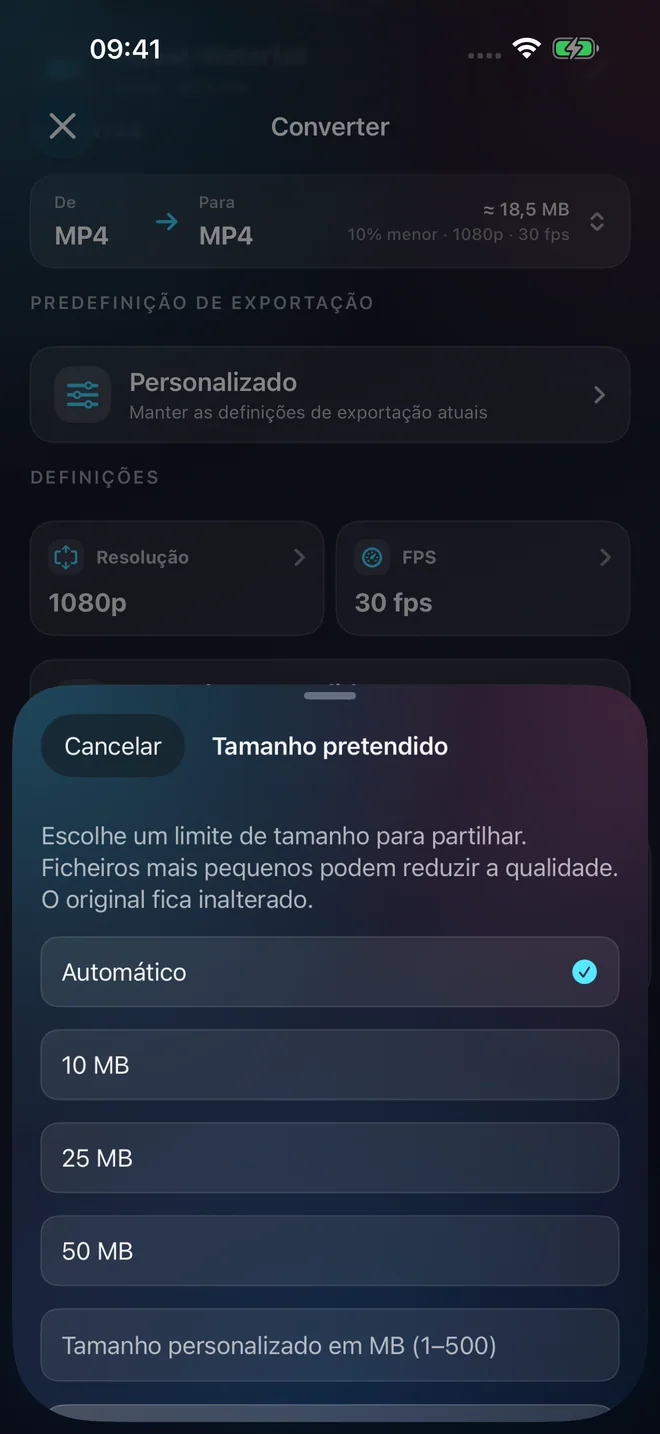
- Defina o tamanho pretendido para 10 MB. Também pode escolher 25 MB, 50 MB ou um limite personalizado entre 1 e 500 MB.
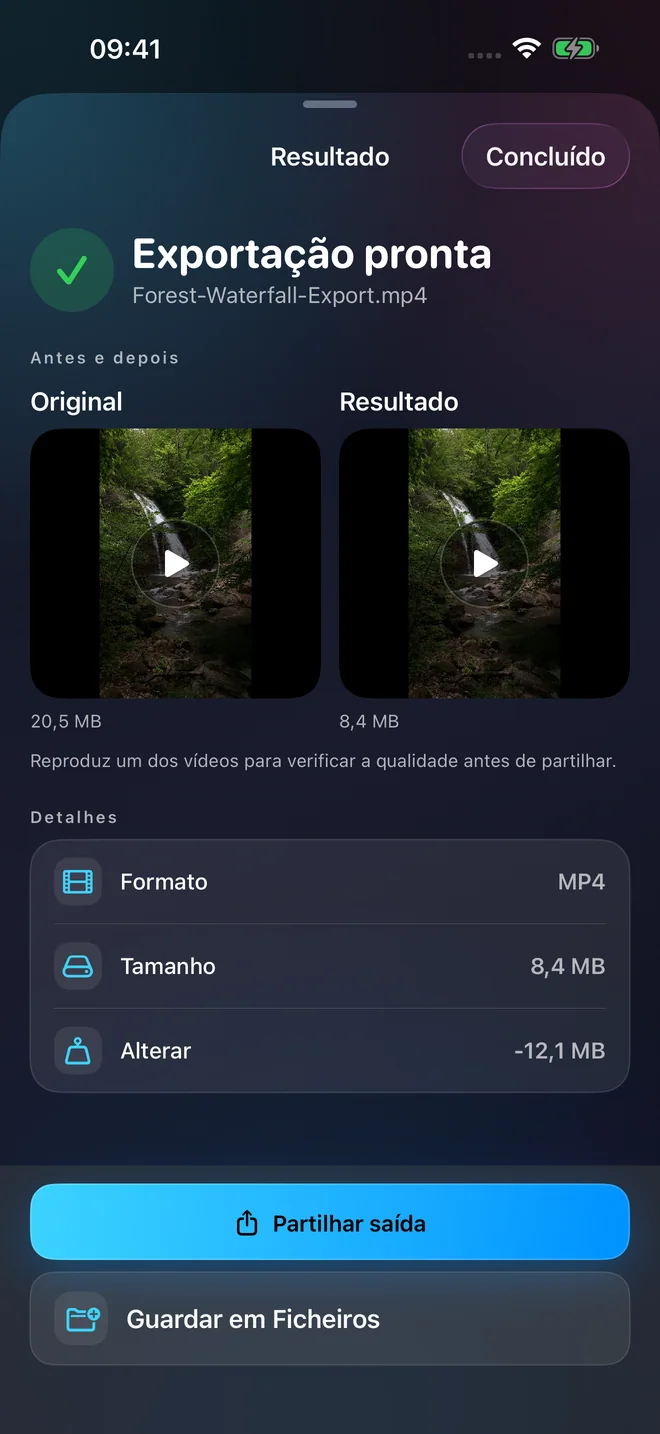
- Exporte a cópia, compare os tamanhos medidos do original e do resultado e reproduza-a antes de partilhar.
Num exemplo registado no simulador de iPhone, um ficheiro de 20,5 MB ficou com 8,4 MB com um objetivo de 10 MB. O seu resultado depende do vídeo original.
Se o vídeo completo não couber no limite, escolha um objetivo maior ou corte partes desnecessárias. Verifique a imagem e o movimento.