كيفية ضغط فيديو على iPhone إلى حجم محدد
إذا كان الفيديو كبيرًا جدًا للإرسال، احتفظ بالأصل وأنشئ نسخة أصغر. ابدأ بمعرفة حد الحجم لدى الجهة المستقبلة؛ فالضغط قد يقلل التفاصيل.
عندما لا تحتاج إلى حجم دقيق
يمكنك تصدير الفيديو من iMovie بدقة أقل ثم فحص حجم الملف. تشرح Apple الخطوات، لكن خفض الدقة لا يضمن الوصول إلى عدد محدد من الميغابايت. Apple iMovie ↗
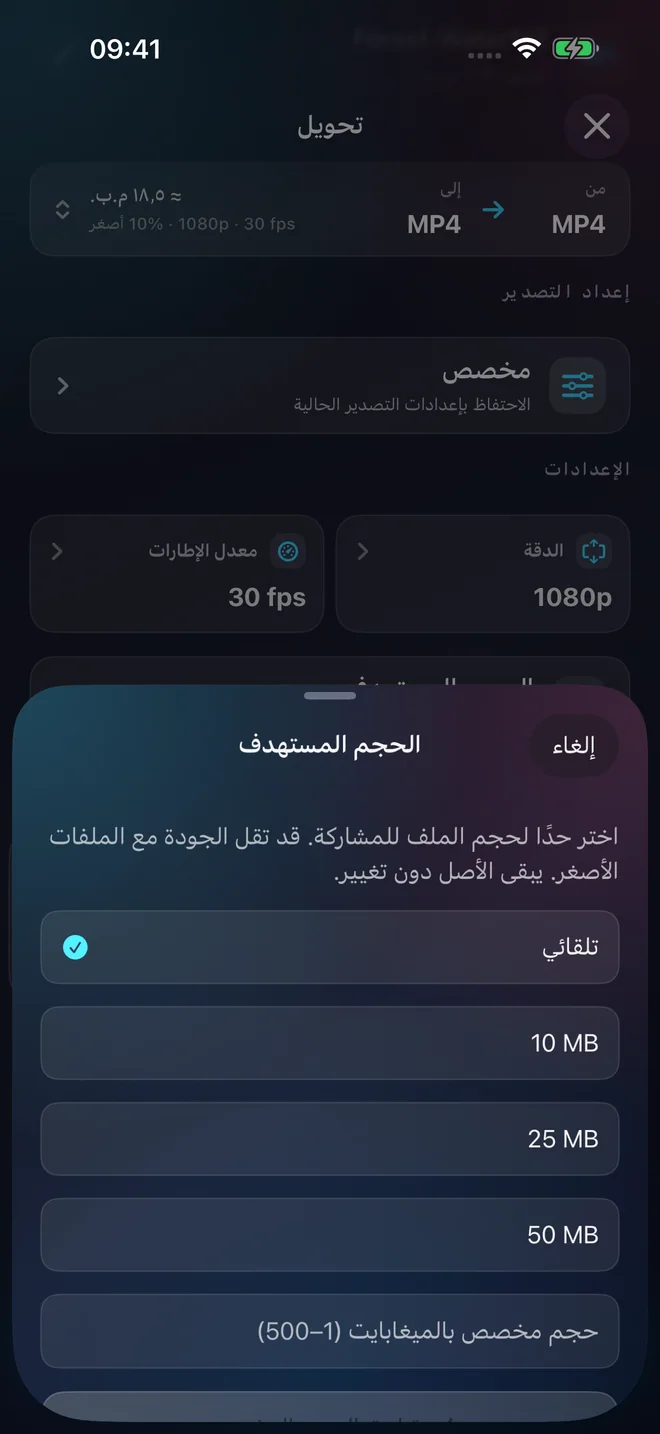
كيف تضبط هدف 10 MB في ClipKit
- استورد فيديو محليًا واحدًا من الصور أو الملفات، واختر MP4 أو MOV.
- اختر الحجم المستهدف 10 MB؛ تتوفر أيضًا 25 و50 MB وحجم مخصص بين 1 و500 MB.
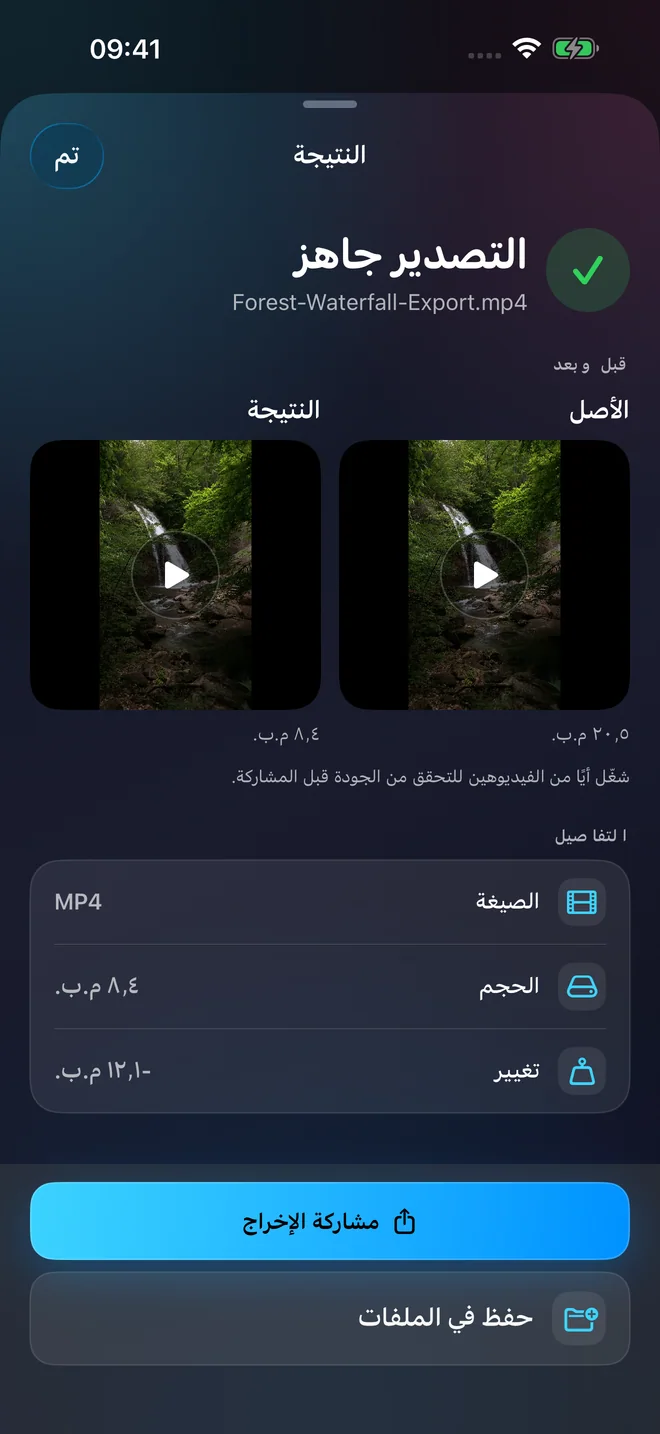
- صدّر النسخة، ثم قارن الحجم الفعلي للفيديو الأصلي والنتيجة وشغّل النسخة قبل إرسالها.
في مثال واحد سُجّل على محاكي iPhone، انخفض ملف من 20.5 MB إلى 8.4 MB مع هدف 10 MB. ستختلف نتيجتك بحسب الفيديو.
إذا تعذّر الحفاظ على المقطع كاملًا ضمن الحد، اختر حدًا أكبر أو قص الجزء غير الضروري. لا يفترض أن الجودة ستبقى مطابقة للأصل.