ClipKit · Français
Recadrer une vidéo verticale 9:16 sur iPhone
ClipKit prépare un fichier vidéo vertical, mais ne le publie pas sur les réseaux sociaux. Vérifiez que le sujet important reste dans le cadre.
Étapes
- Importez une vidéo locale depuis Photos ou Fichiers.
- Choisissez un préréglage vertical TikTok, Reels ou Shorts, puis vérifiez le recadrage 9:16 et ajustez-le si besoin.
- Exportez le MP4 et lisez-le pour contrôler cadrage, son, durée et taille ; importez ensuite le fichier dans l’application voulue.
Exemple mesuré
Lors d’un test TikTok sur simulateur iPhone, le MP4 H.264/AAC obtenu mesurait 1080×1920 (9:16), 30 i/s et 12 470 648 octets. La source faisait 9 183 260 octets. Le préréglage Reels utilise aussi 30 i/s ; Shorts conserve la fréquence source. Reels et Shorts n’ont pas été exportés.
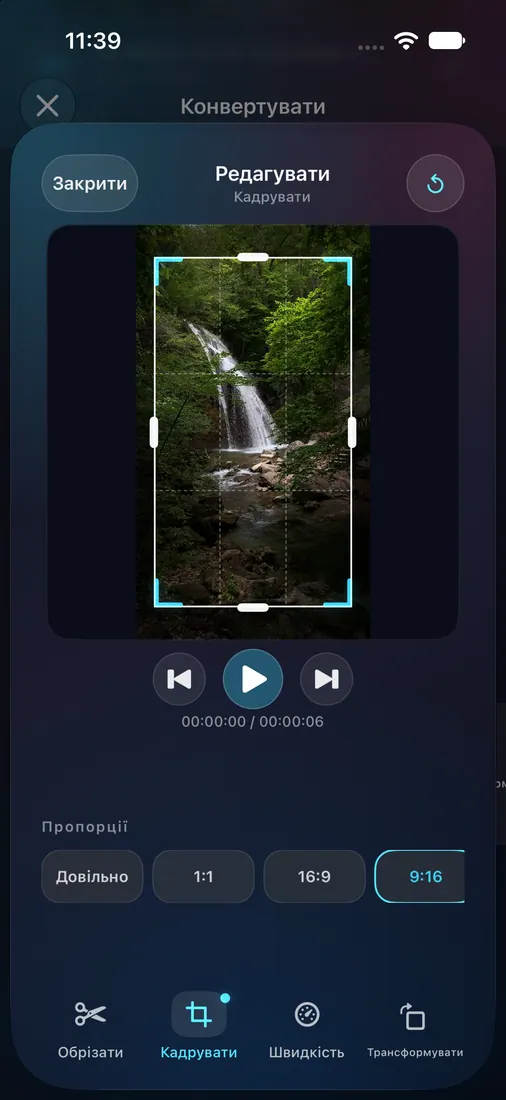
Points à vérifier
Le préréglage prépare un fichier, ne garantit pas son acceptation et ne le publie pas. Le recadrage ou la conversion peut l’agrandir ; vérifiez le résultat et les critères de la plateforme.
Convertir un MOV en MP4 sur iPhone →
Compresser une vidéo sur iPhone jusqu’à une taille précise →