ClipKit · Français
Convertir un MOV en MP4 sur iPhone
La conversion change le format, pas nécessairement la taille. Choisissez MP4 si un service ou un appareil le demande et gardez l’original jusqu’à vérification.
Étapes
- Ouvrez ClipKit et importez une vidéo compatible depuis Photos ou Fichiers.
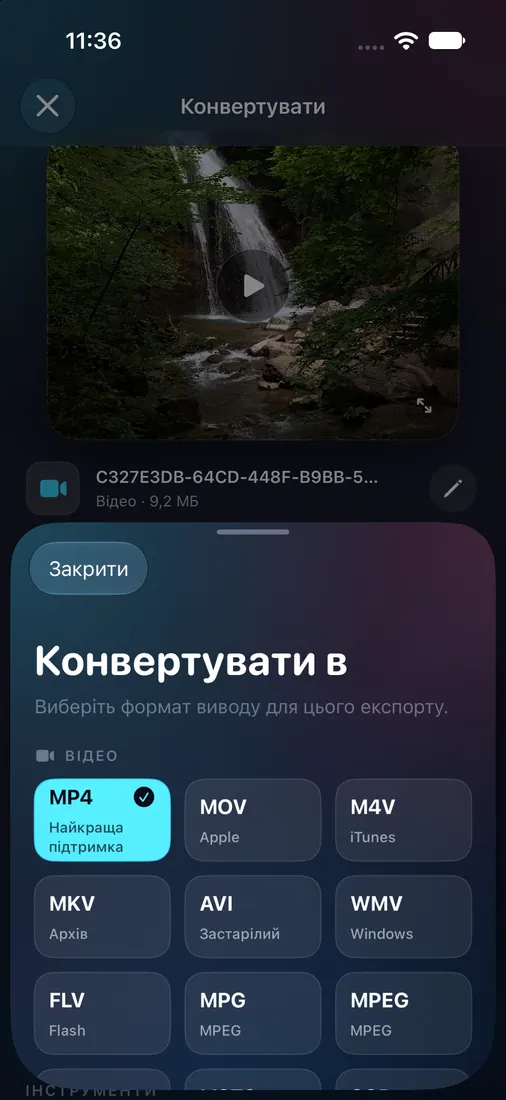
- Choisissez MP4 dans la liste des formats de sortie. Vérifiez si besoin la résolution et la fréquence d’images.
- Convertissez le fichier, puis vérifiez l’image, le son, la durée et la taille avant de le partager.
Exemple mesuré
Lors d’un seul test QA sur simulateur iPhone, un clip sous licence de 6,07 s a été exporté en MP4 H.264/AAC, 1440×2560, 30 i/s. Le fichier faisait 17 127 435 octets contre 9 183 260 pour la source. C’est un exemple, pas une estimation de vos vidéos.
Points à vérifier
Le fichier peut grossir ou rétrécir et certaines combinaisons de codecs peuvent échouer. La qualité et la compatibilité ne sont pas garanties pour tous les MOV ; vérifiez le résultat avant de supprimer l’original.
Recadrer une vidéo verticale 9:16 sur iPhone →
Compresser une vidéo sur iPhone jusqu’à une taille précise →