ClipKit · Español
Convertir MOV a MP4 en iPhone
La conversión cambia el formato, pero no implica que el archivo se comprima. Usa MP4 si lo pide un servicio o dispositivo y conserva el original hasta comprobar el resultado.
Pasos
- Abre ClipKit e importa un vídeo compatible desde Fotos o Archivos.
- Elige MP4 en la lista de formatos de salida; revisa la resolución y los fotogramas por segundo si quieres cambiarlos.
- Convierte el archivo y comprueba imagen, sonido, duración y tamaño antes de compartirlo.
Ejemplo medido
En una prueba de QA en el simulador de iPhone, un clip de prueba con licencia de 6,07 s se exportó como MP4 H.264/AAC de 1440×2560 y 30 fps. El archivo midió 17.127.435 bytes frente a los 9.183.260 bytes de origen. Es un solo ejemplo, no una previsión para tus vídeos.
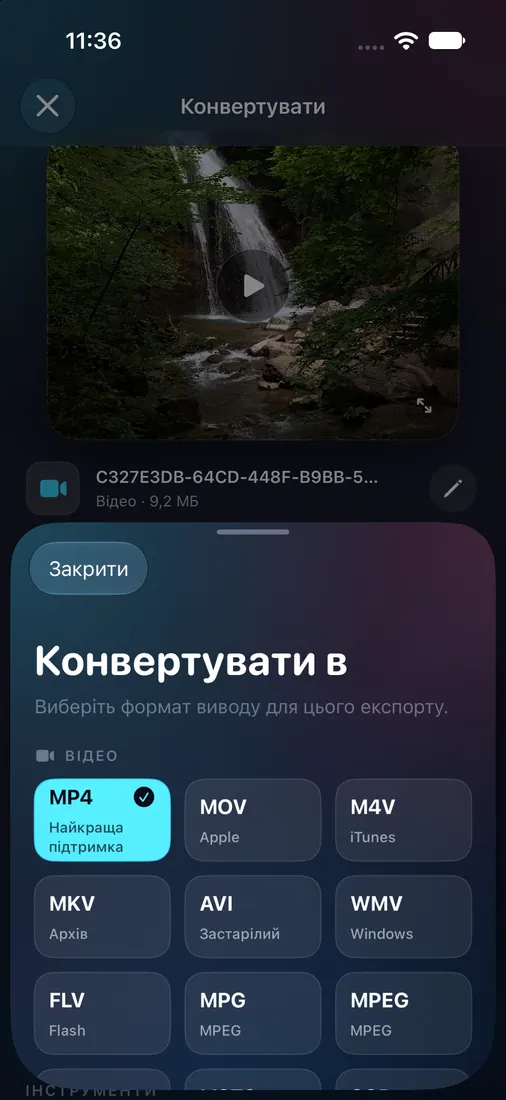
Qué debes comprobar
El archivo puede crecer o reducirse y algunas combinaciones de códecs quizá no funcionen. No se garantiza calidad ni compatibilidad para cualquier MOV; revisa el resultado antes de borrar el original.