ClipKit · 繁體中文
如何在 iPhone 將 MOV 轉成 MP4
轉檔會變更檔案格式,不代表檔案會變小。當服務或裝置要求 MP4 時再轉換,確認結果前請保留原始影片。
步驟
- 開啟 ClipKit,從「照片」或「檔案」匯入一段相容影片。
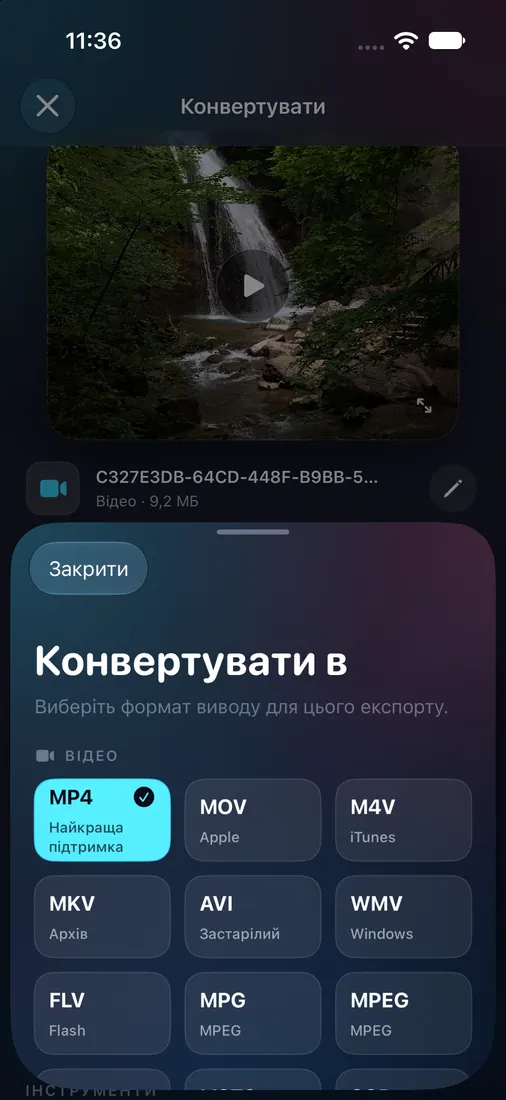
- 在輸出格式清單選擇 MP4;若要調整,請檢查解析度與影格率。
- 轉檔後先確認畫面、聲音、長度與檔案大小,再分享。
實測範例
在一次 iPhone 模擬器 QA 測試中,經授權的 6.07 秒測試片輸出為 1440×2560、30 fps 的 H.264/AAC MP4。輸出為 17,127,435 位元組,原檔為 9,183,260 位元組。這是單一測試結果,不是其他影片的大小預測。
需要檢查的項目
檔案可能變大或變小,部分編碼組合可能無法轉換。不保證每種 MOV 的畫質或相容性;刪除原檔前請先檢查結果。