ClipKit · Deutsch
MOV auf dem iPhone in MP4 umwandeln
Beim Umwandeln ändert sich das Dateiformat, nicht zwingend die Größe. Nutze MP4, wenn ein Dienst oder Gerät es verlangt, und behalte das Original bis zur Prüfung.
Schritte
- Öffne ClipKit und importiere ein kompatibles Video aus Fotos oder Dateien.
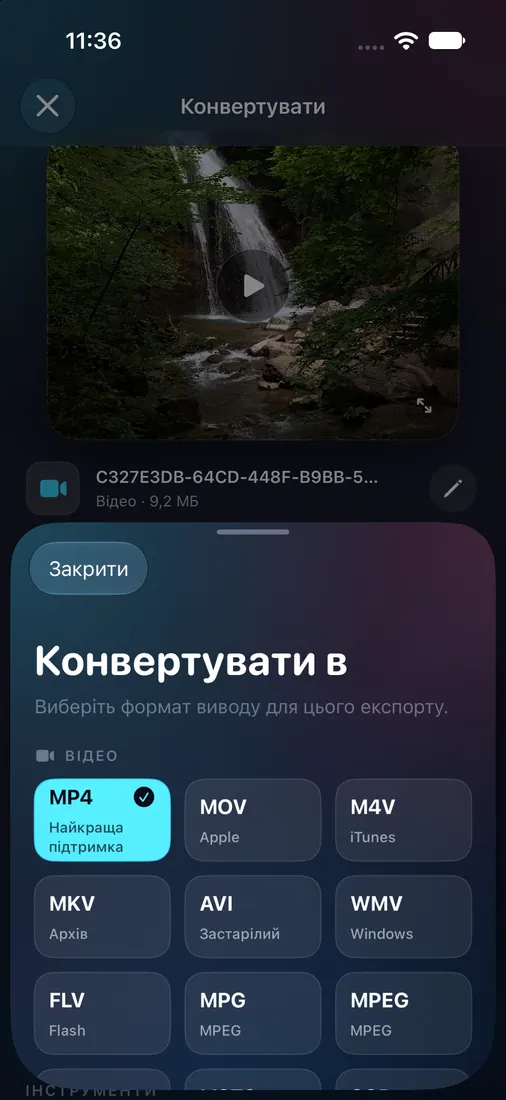
- Wähle in der Liste der Ausgabeformate MP4. Prüfe bei Bedarf Auflösung und Bildrate.
- Wandle die Datei um und kontrolliere Bild, Ton, Dauer und Größe vor dem Teilen.
Gemessenes Beispiel
In einem einzelnen QA-Lauf auf dem iPhone-Simulator wurde ein lizenziertes 6,07-Sekunden-Video als H.264/AAC-MP4 mit 1440 × 2560 und 30 fps exportiert. Die Datei war 17.127.435 Byte groß, die Quelle 9.183.260 Byte. Das ist ein einzelnes Beispiel, keine Größenprognose.
Das solltest du beachten
Die Datei kann größer oder kleiner werden; manche Codec-Kombinationen funktionieren möglicherweise nicht. Qualität und Kompatibilität sind nicht für jedes MOV garantiert. Prüfe den Export, bevor du das Original löschst.
Video auf dem iPhone im Hochformat 9:16 zuschneiden →
Video auf dem iPhone auf eine bestimmte Dateigröße komprimieren →