ClipKit · Italiano
Convertire MOV in MP4 su iPhone
La conversione cambia il formato, ma non necessariamente comprime il file. Usa MP4 quando lo richiede un servizio o un dispositivo e conserva l’originale finché non controlli il risultato.
Passaggi
- Apri ClipKit e importa un video compatibile da Foto o File.
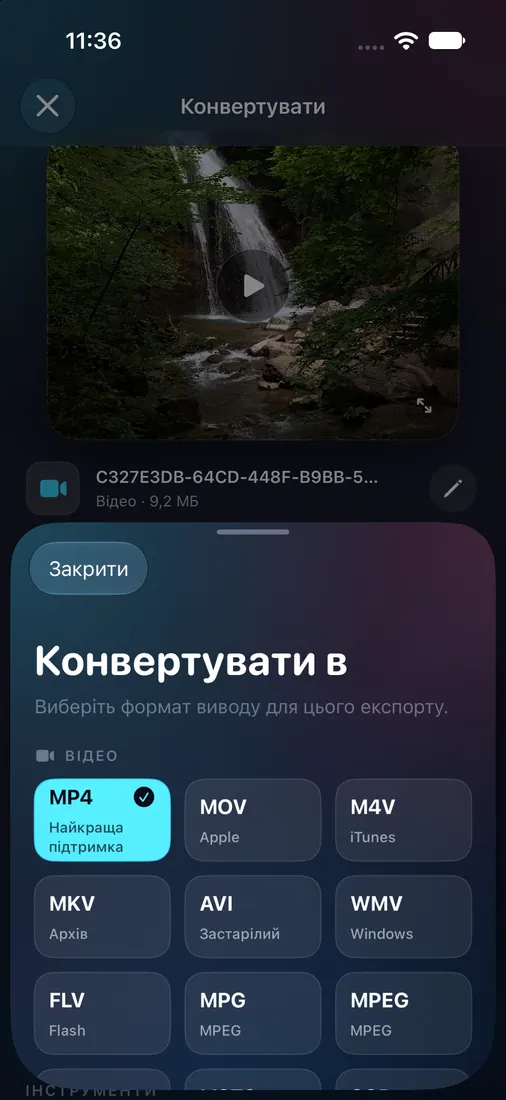
- Scegli MP4 nell’elenco dei formati di output; controlla risoluzione e frequenza dei fotogrammi se vuoi modificarle.
- Converti il file e verifica immagine, audio, durata e dimensione prima di condividerlo.
Esempio misurato
In un singolo test QA sul simulatore iPhone, un clip di prova con licenza di 6,07 secondi è stato esportato come MP4 H.264/AAC, 1440×2560, 30 fps. Il file misurava 17.127.435 byte contro i 9.183.260 byte dell’originale. È un solo esempio, non una previsione per altri video.
Cosa controllare
Il file può diventare più grande o più piccolo e alcune combinazioni di codec potrebbero non funzionare. Qualità e compatibilità non sono garantite per ogni MOV; controlla il risultato prima di eliminare l’originale.
Ritagliare un video verticale 9:16 su iPhone →
Come comprimere un video su iPhone fino a una dimensione precisa →