ClipKit · עברית
המרת MOV ל‑MP4 ב‑iPhone
המרה משנה את פורמט הקובץ, אך לא בהכרח מקטינה אותו. בחרו MP4 כשהשירות או המכשיר דורשים זאת והשאירו את המקור עד שתבדקו את התוצאה.
שלבים
- פתחו את ClipKit וייבאו סרטון תואם מתוך תמונות או קבצים.
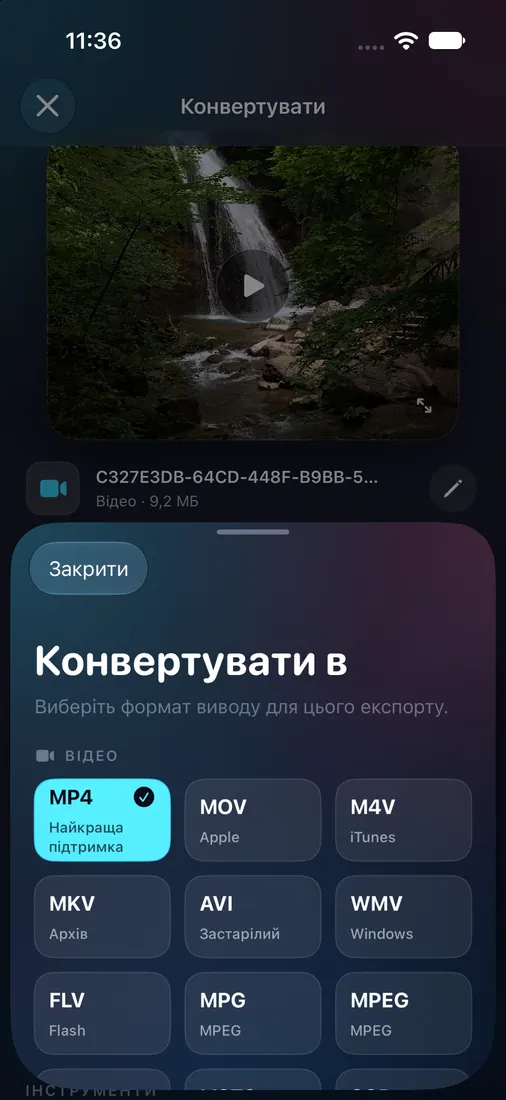
- בחרו MP4 ברשימת פורמטי הייצוא; בדקו רזולוציה וקצב פריימים אם ברצונכם לשנות אותם.
- המירו את הקובץ ובדקו תמונה, שמע, משך וגודל לפני השיתוף.
דוגמה שנמדדה
בבדיקת QA אחת בסימולטור iPhone, סרטון בדיקה מורשה באורך 6.07 שניות יוצא כ‑MP4 מסוג H.264/AAC ברזולוציית 1440×2560 וב‑30 fps. גודל הקובץ היה 17,127,435 בתים לעומת 9,183,260 בתים במקור. זו דוגמה יחידה ולא תחזית לקבצים אחרים.
מה כדאי לבדוק
הקובץ עשוי לגדול או לקטון, וחלק מצירופי הקודקים עלולים לא לעבוד. אין הבטחה לאיכות או לתאימות של כל קובץ MOV; בדקו את התוצאה לפני מחיקת המקור.