ClipKit · Deutsch
Video auf dem iPhone in ein GIF umwandeln
Ein GIF zeigt Bewegung ohne Ton und kann größer als das Video sein. Beginne mit einem kurzen Abschnitt und behalte das Video, wenn Sprache oder Musik wichtig sind.
Schritte
- Importiere in ClipKit ein kompatibles Video aus Fotos oder Dateien.
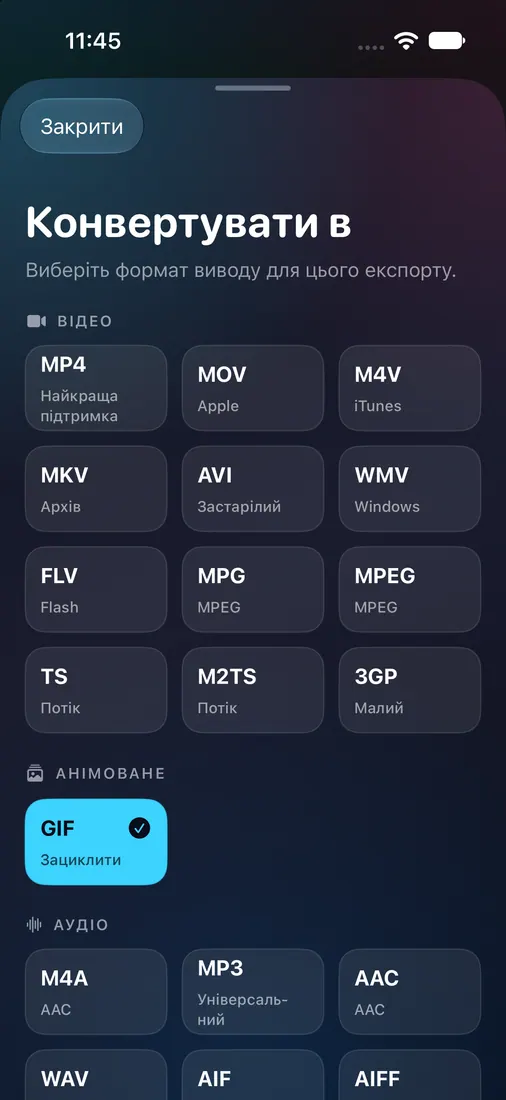
- Wähle GIF in der Liste der Ausgabeformate. Kürze das Video vorher, wenn du nur einen kurzen Moment brauchst.
- Erstelle, speichere oder teile das GIF über iOS und öffne es in einem geeigneten Viewer, um Animation und Größe zu prüfen.
Gemessenes Beispiel
In einem einzelnen QA-Lauf auf dem iPhone-Simulator wurde aus einem 6,07 Sekunden langen MOV ein animiertes GIF mit 73 Bildern, 540 × 960 Pixeln, 12 fps und 6,08 Sekunden Dauer. Es war 31.944.424 Byte groß; das Video 9.183.260 Byte. Das GIF enthielt keine Tonspur.
Das solltest du beachten
Der getestete Ergebnisbildschirm hatte keinen GIF-Player. Prüfe die Animation daher in der gespeicherten Datei. GIFs können groß werden; beachte das Limit des Ziel-Dienstes.
Video auf dem iPhone in MP3 umwandeln →
Video auf dem iPhone auf eine bestimmte Dateigröße komprimieren →