ClipKit · Español
Convertir un vídeo en GIF en iPhone
Un GIF muestra movimiento sin audio y puede ocupar más que el vídeo. Empieza con un momento breve y conserva el vídeo si necesitas voz o música.
Pasos
- Importa en ClipKit un vídeo compatible desde Fotos o Archivos.
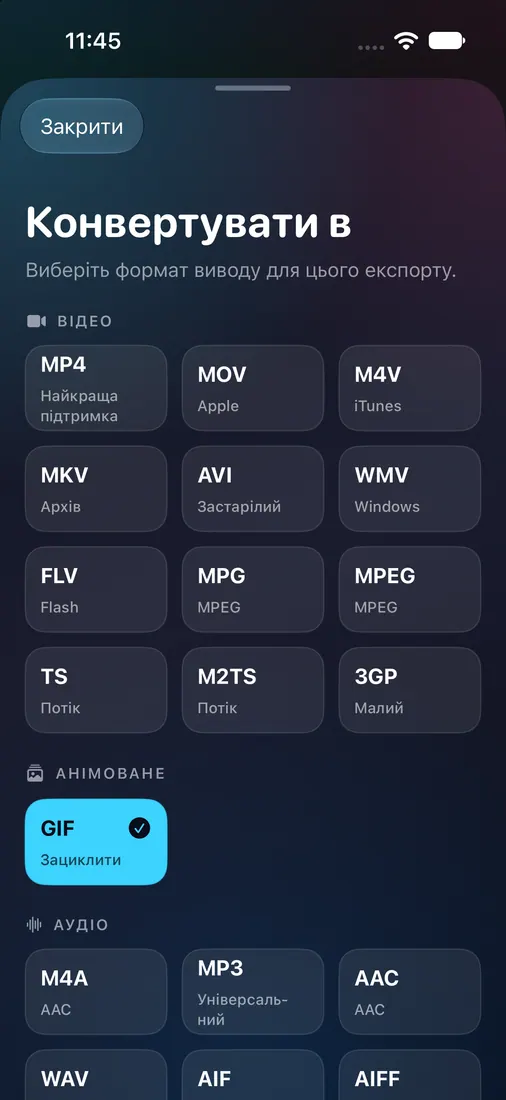
- Elige GIF en la lista de formatos de salida y recorta primero el vídeo si solo necesitas un fragmento.
- Crea el archivo, guárdalo o compártelo con iOS y ábrelo en un visor compatible para comprobar la animación y el tamaño.
Ejemplo medido
En una prueba de QA en el simulador de iPhone, un MOV de 6,07 s se convirtió en un GIF animado de 73 fotogramas, 540×960, 12 fps y 6,08 s. Pesó 31.944.424 bytes; el vídeo de origen, 9.183.260. El GIF no contenía pista de audio.
Qué debes comprobar
La pantalla de resultados probada no tenía reproductor de GIF: comprueba el archivo guardado en un visor. Los GIF pueden ocupar mucho; revisa el límite del destino antes de enviarlo.