ClipKit · Italiano
Trasformare un video in GIF su iPhone
Una GIF mostra il movimento senza audio e può essere più grande del video. Parti da un breve momento e conserva il video se ti serve la voce o la musica.
Passaggi
- Importa in ClipKit un video compatibile da Foto o File.
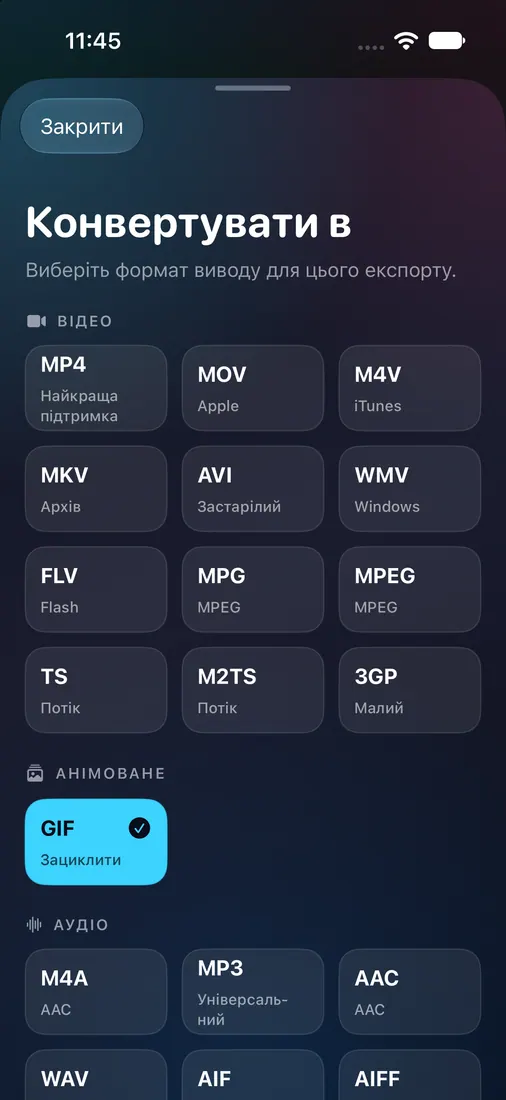
- Scegli GIF tra i formati di output; se ti serve solo un breve momento, ritaglia prima il video.
- Crea la GIF, salvala o condividila tramite iOS e aprila in un visualizzatore compatibile per controllare animazione e dimensione.
Esempio misurato
In un singolo test QA sul simulatore iPhone, un MOV di 6,07 secondi è diventato una GIF animata di 73 fotogrammi, 540×960, 12 fps e durata 6,08 s. La GIF misurava 31.944.424 byte; il video 9.183.260 byte. Il file non conteneva una traccia audio.
Cosa controllare
La schermata del risultato testata non aveva un lettore GIF: controlla il file salvato in un visualizzatore. Le GIF possono essere grandi; verifica il limite del servizio di destinazione.
Convertire un video in MP3 su iPhone →
Come comprimere un video su iPhone fino a una dimensione precisa →