ClipKit · Polski
Jak zamienić wideo w GIF na iPhonie
GIF pokazuje ruch bez dźwięku i może być większy od filmu. Zacznij od krótkiego fragmentu; zachowaj wideo, jeśli potrzebujesz mowy lub muzyki.
Kroki
- Zaimportuj do ClipKit zgodny film ze Zdjęć lub Plików.
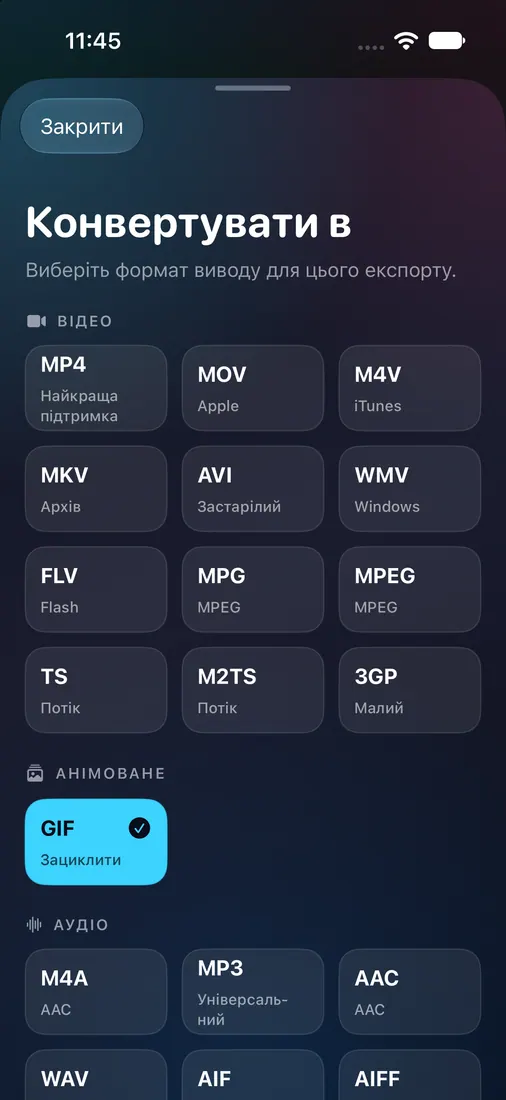
- Na liście formatów wyjściowych wybierz GIF. Jeśli potrzebujesz tylko krótkiego momentu, najpierw przytnij film.
- Utwórz GIF, zapisz lub udostępnij go przez iOS, a potem otwórz w zgodnej przeglądarce, by sprawdzić animację i rozmiar.
Zmierzony przykład
W jednym teście QA na symulatorze iPhone’a film MOV o długości 6,07 s zamienił się w animowany GIF: 73 klatki, 540×960, 12 kl./s i 6,08 s. GIF miał 31 944 424 bajty, a film źródłowy 9 183 260 bajtów. Wynik nie miał ścieżki audio.
Na co zwrócić uwagę
Testowany ekran wyniku nie miał odtwarzacza GIF. Sprawdź więc zapisany plik w odpowiedniej przeglądarce. GIF-y mogą być duże; sprawdź limit miejsca docelowego.