ClipKit · 繁體中文
如何在 iPhone 將影片轉成 GIF
GIF 可以呈現動態但沒有聲音,而且檔案可能比影片大。先選一段短片;若需要說話或音樂,請保留影片。
步驟
- 在 ClipKit 從「照片」或「檔案」匯入相容影片。
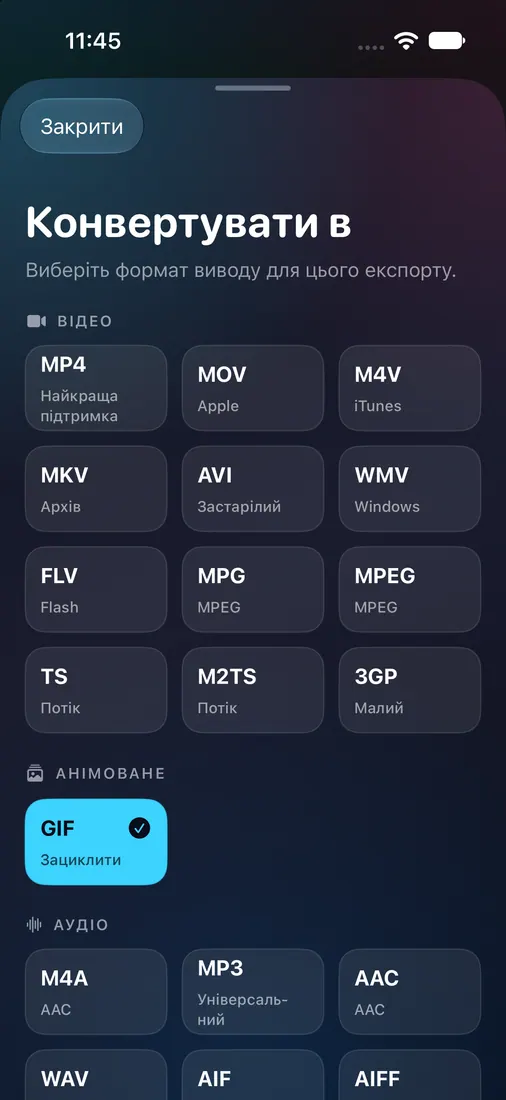
- 在輸出格式中選擇 GIF;若只需要一小段,先裁切影片。
- 建立 GIF,透過 iOS 儲存或分享,再用相容的檢視器開啟,確認動畫和檔案大小。
實測範例
在一次 iPhone 模擬器 QA 測試中,6.07 秒 MOV 轉成 73 格、540×960、12 fps、長 6.08 秒的動態 GIF。GIF 為 31,944,424 位元組,影片原檔為 9,183,260 位元組。輸出沒有音訊軌。
需要檢查的項目
測試的結果畫面沒有 GIF 播放器,請用相容檢視器檢查儲存的檔案。GIF 可能很大,請確認接收服務的大小限制。